Hinweis
Für den Zugriff auf diese Seite ist eine Autorisierung erforderlich. Sie können versuchen, sich anzumelden oder das Verzeichnis zu wechseln.
Für den Zugriff auf diese Seite ist eine Autorisierung erforderlich. Sie können versuchen, das Verzeichnis zu wechseln.
Von Bedeutung
Dieses Feature befindet sich in der Betaversion. Arbeitsbereichsadministratoren können den Zugriff auf dieses Feature über die Vorschauseite steuern. Siehe Verwalten von Azure Databricks-Vorschauen.
Auf dieser Seite wird der Assistent für die Dashboarderstellung eingeführt, ein KI-Daten-Agent, der verfügbar ist, indem er den Agent-Modus im Datenbricks-Assistenten auswählt. Speziell für AI/BI-Dashboards entwickelt, erstellt es Visualisierungen, konfiguriert Layouts und erstellt vollständige Dashboards – alles aus einer einzigen Eingabeaufforderung.
Was ist der Assistent für die Dashboarderstellung?
Der Assistent für die Dashboarderstellung ist eine leistungsstarke Funktion im Agentmodus des Databricks-Assistenten, der den Assistenten in einen intelligenten Begleiter transformiert, der die gesamte mehrstufige Dashboarderstellungsworkflows automatisieren kann.
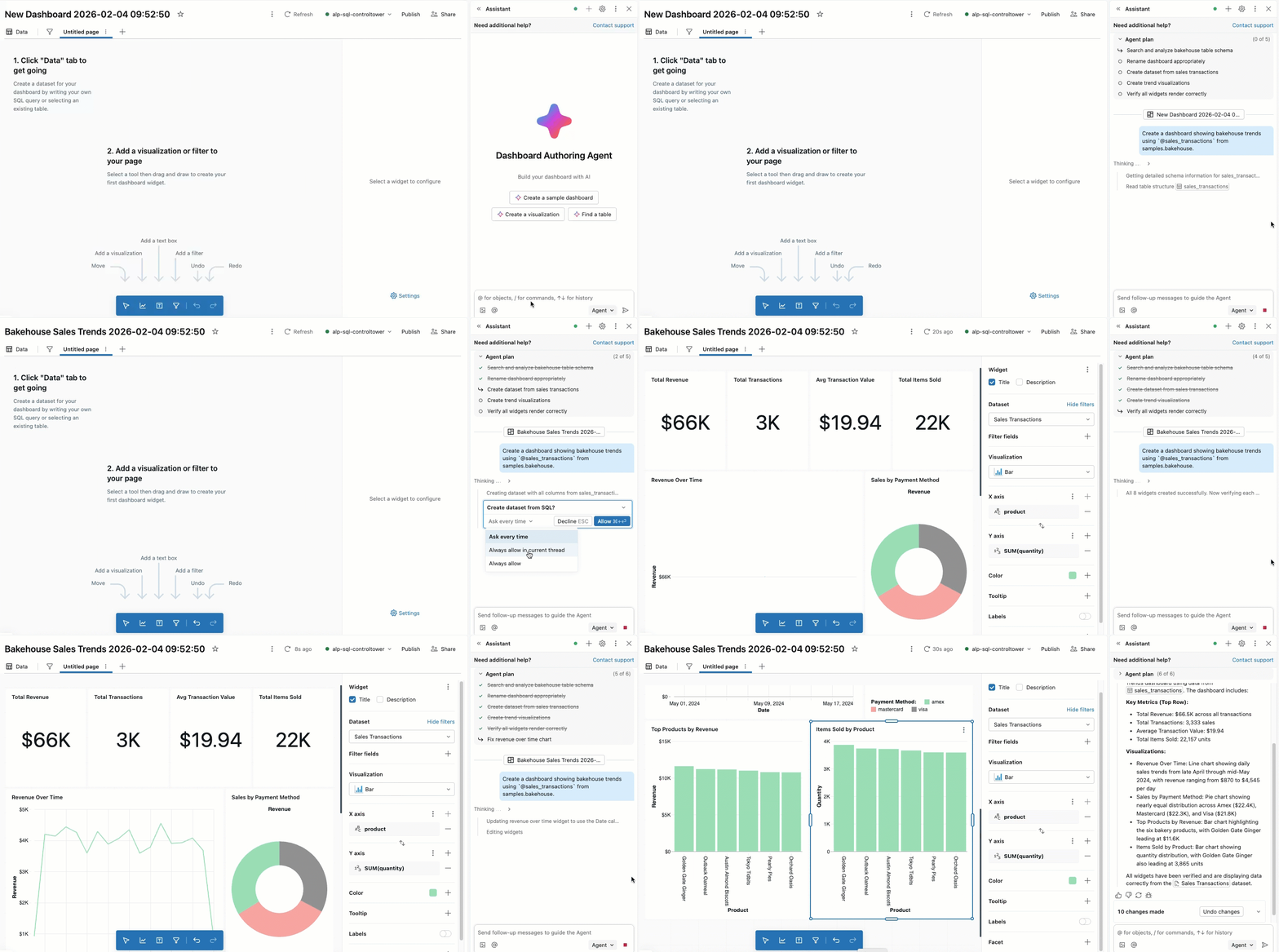
Im Vergleich zum Assistentenchatmodus verfügt der Agent-Modus über erweiterte Funktionen wie Planungslösungen, Abrufen relevanter Objekte, Erstellen von Visualisierungen, Konfigurieren von Mehrseitenlayouts, Anwenden von Filtern und Automatisches Beheben von Fehlern. Der Agent arbeitet mit Ihnen zusammen, um seine Pläne zu genehmigen und die nächsten Schritte zu bestätigen, bevor Sie fortfahren. Mit Ihrer Genehmigung können Sie Tabellen durchsuchen, Datasets erstellen, Visualisierungen hinzufügen, Filter konfigurieren und Dashboardseiten organisieren.
Der Assistent für die Erstellung von Dashboards unterliegt in seinen Zugriffsmöglichkeiten und Aktionen den Berechtigungen des Benutzers. Sie kann nur auf Daten zugreifen, für die Sie Zugriff haben und Vorgänge ausführen, für die Sie über Berechtigungen verfügen.
Anforderungen
Um den Assistenten für die Dashboarderstellung zu verwenden, benötigt Ihr Arbeitsbereich Folgendes:
- Partnergestützte KI-Features, die sowohl für das Konto als auch für den Arbeitsbereich aktiviert sind. Siehe partnergestützte KI-Features.
- Databricks Assistant Agent Mode Preview aktiviert. Siehe Verwalten von Azure Databricks-Vorschauen.
- Dashboard-Authoring-Agent Beta aktiviert. Siehe Verwalten von Azure Databricks-Vorschauen
Verwenden Sie den Assistenten zur Erstellung des Dashboards
So verwenden Sie den Assistenten für die Dashboarderstellung:
Öffnen Sie in einem AI/BI-Dashboard das Seitenfenster des Assistenten.
Wählen Sie in der unteren rechten Ecke "Agent" aus. Dadurch wird der Agentmodus des Assistenten umgeschaltet, sodass Sie mit dem Assistenten bei der Erstellung von Dashboards interagieren können.
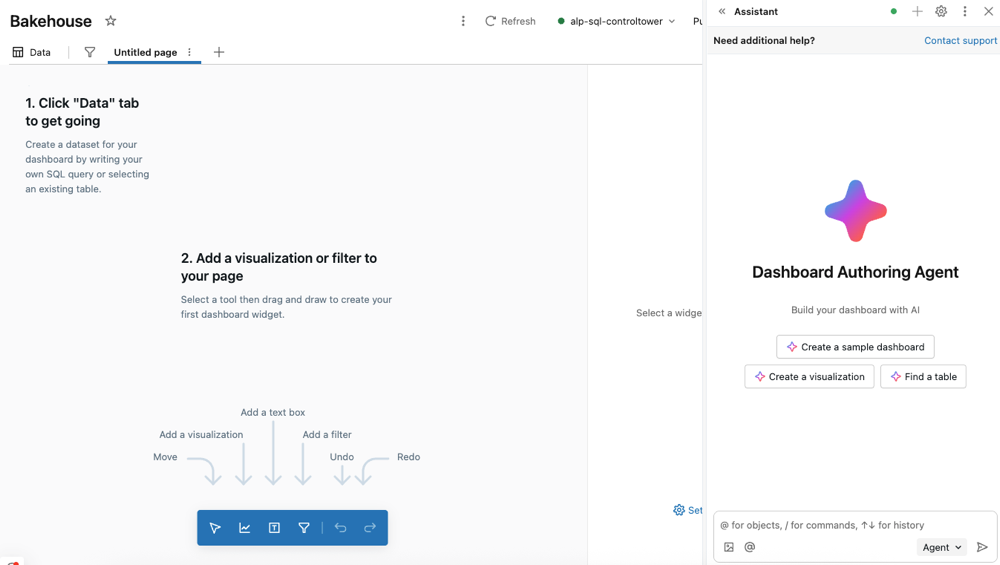
Geben Sie eine Eingabeaufforderung für den Agent ein. Beispiel: "Erstellen Sie ein Dashboard mit Backhaustrends mithilfe
@sales_transactionsvon samples.bakehouse".Tipp
Beziehen Sie sich auf spezifische Tabellen mithilfe von
@table_name. Der Agent verwendet diese Tabelle und alle zugehörigen Metadaten, um die Antwort zu zusammenstellen. Der Agent respektiert die Unity-Katalogberechtigungen des Benutzers, sodass er nur auf die Daten zugreifen kann, auf die Sie Zugriff haben.Wenn der Agent seine Antwort generiert, wird sie häufig angehalten, um Ihre Eingabe zu erhalten:
- Bei komplexeren Aufgaben kann der Agent einen schrittweisen Plan erstellen und Klärungsfragen stellen. Beantworten Sie die Klarstellungsfragen des Agenten, um ihm zu helfen, seinen Plan zu verfeinern.
- Wenn der Agent Dashboardelemente erstellen oder ändern muss, fordert er ihre Genehmigung an, bevor er fortfahren kann. Zulassen oder Ablehnen der Anforderung. Sie können auch "Immer zulassen" im aktuellen Thread (verweisen auf den Unterhaltungsthread "Assistent") oder "Immer zulassen" auswählen.
- Wenn der Agent seine Arbeit fortsetzt, werden Sie möglicherweise aufgefordert, "Weiter" oder "Ablehnen " auszuwählen. Überprüfen Sie die vorhandene Arbeit des Agents, und wählen Sie dann "Weiter" aus, damit der Agent mit den nächsten Schritten fortfahren kann, oder "Ablehnen ", um ihn anzuweisen, etwas anderes zu versuchen.
- Wenn Sie den Agent während der Arbeit beenden möchten, klicken Sie auf das rote

Der Agent kann neue Datasets erstellen, Visualisierungen generieren, Filter konfigurieren, Seiten hinzufügen und Dashboardlayouts organisieren, um die Ergebnisse zu interpretieren.
Hinweis
Damit der Assistent für die Dashboarderstellung seine Arbeit fortsetzen und die nächsten Schritte ausführen kann, müssen Sie auf der aktuellen Registerkarte bleiben, in der der Agent arbeitet.
Anwendungsfälle
Im Agentmodus verfügt der Assistent über erweiterte Funktionen wie das Suchen von Daten, das Erstellen von Visualisierungen, das Konfigurieren von Layouts und das Organisieren von mehrseitigen Dashboards.
Der Assistent für die Dashboarderstellung kann bei komplexen Aufgaben bei der Dashboarderstellung helfen, einschließlich Datensuche, Visualisierungserstellung, Layoutdesign und Filterkonfiguration. Sie können sogar ein neues Dashboard ganz neu mit dem Assistenten für die Dashboarderstellung erstellen. Um bessere Ergebnisse zu erzielen, stellen Sie dem Agent Kontext bereit, indem Sie auf Tabellen, Pipelines, Notizbücher, Abfragen und Dateien @<resource_name>verweisen. Sie können auch auf  Fügen Sie Kontext hinzu, um den Kontext manuell auszuwählen, der bereitgestellt werden soll. Jede Referenzressource wird im Chatkontext beibehalten.
Probieren Sie die folgenden Eingabeaufforderungen aus, um zu beginnen:
-
Dashboarderstellung:
- "Erstellen Sie ein Dashboard mit Backhaustrends aus der
@sales_transactionsTabelle." - Erstellen Sie ein Dashboard für Vertriebsleistung mit
@sales_datazur Anzeige von Umsatz nach Region und Produktkategorie. - Erstellen Sie ein Kundenanalyse-Dashboard von
@customer_data, das Metriken zur Kundenbindung, Kundenabwanderung und Engagement zeigt.
- "Erstellen Sie ein Dashboard mit Backhaustrends aus der
-
Visualisierungserstellung:
- "Fügen Sie ein Liniendiagramm hinzu, das Umsatztrends im Laufe der Zeit aus diesem Dataset anzeigt."
- "Erstellen Sie ein Balkendiagramm, das umsatzübergreifend zwischen Regionen vergleicht."
- "Fügen Sie ein Kreisdiagramm hinzu, das die Produktkategorieverteilung anzeigt."
- Erstellen Sie ein Zähler-Widget, das den Gesamtumsatz für dieses Quartal anzeigt.
-
Datenerkundung:
- "Welche Tabellen enthalten Kundentransaktionsdaten?"
- "Zeigen Sie mir die ersten 10 Zeilen des
@sales_transactionsDatasets an." - "Suchen Sie eine Tabelle, die Produktbestandsdaten enthält."
-
Dashboardlayout und Organisation:
- "Erstellen sie eine neue Seite für regionale Leistungsmetriken.".
- "Organisieren Sie diese Visualisierungen in einem zweispaltigen Layout."
- "Fügen Sie ein Text-Widget hinzu, das die wichtigsten Ergebnisse aus diesem Dashboard erläutert."
- "Klonen Sie diese Seite, und ändern Sie sie so, dass monatliche Trends statt wöchentlich angezeigt werden."
-
Filter und Interaktivität:
- "Fügen Sie einen Datumsbereichsfilter für das gesamte Dashboard hinzu."
- "Erstellen Sie einen Filter, damit Benutzer bestimmte Produktkategorien auswählen können."
- "Fügen Sie einen Bereichsfilter hinzu, der für alle Visualisierungen auf dieser Seite gilt."
-
Datenvorbereitung:
- Erstellen Sie ein Dataset aus
@sales_transactions, das die Umsätze nach Woche und Produkt aggregiert. - Erstellen Sie ein Dataset, das die Tabellen
@customersund@ordersverknüpft. - "Fügen Sie eine benutzerdefinierte Berechnung hinzu, um die Wachstumsrate des Jahres über das Jahr zu berechnen."
- Erstellen Sie ein Dataset aus
-
Dashboard-Verfeinerung:
- "Verbessern Sie das Farbschema, um die Diagramme besser lesbar zu machen."
- "Fügen Sie allen Visualisierungen Titel und Beschreibungen hinzu."
- "Benennen Sie dieses Dashboard in "Q1 2026 Sales Performance" um.