Hinweis
Für den Zugriff auf diese Seite ist eine Autorisierung erforderlich. Sie können versuchen, sich anzumelden oder das Verzeichnis zu wechseln.
Für den Zugriff auf diese Seite ist eine Autorisierung erforderlich. Sie können versuchen, das Verzeichnis zu wechseln.
Die Kartenvisualisierungen zeigen Ergebnisse auf einer geografischen Karte an. Das Abfrageresultset muss die entsprechenden geografischen Daten enthalten:
- Choropleth: Färbt geografische Orte wie Länder oder Bundesstaaten entsprechend den aggregierten Werten jeder Schlüsselspalte. Die Abfrage muss geografische Standorte per Namen zurückgeben (siehe Regionssuchtabellen für unterstützte Namen) oder als Spalte GEOMETRIE oder GEOGRAPHIE . Ein Beispiel ist die Choropleth-Karte.
- Punktkarte: Platziert einen Marker an einer bestimmten Koordinatenmenge auf der Karte. Das Abfrageergebnis muss Breiten- und Längengradpaare oder eine GEOMETRIE - oder GEOGRAFIE-Spalte zurückgeben. Ein Beispiel siehe Punktkarte.
- Pfadkarte: Zeichnet Linien auf der Karte aus einer GEOMETRIE - oder GEOGRAPHIE-Linienspalte , mit einer Zeile pro Zeile oder indem eine Folge von Punkten zu einer Linie verbunden wird. Nutzen Sie es für Routen, Transitlinien, Flüsse, Grenzen oder Punkt-für-Punkt-Flugbahnen wie GPS-Spuren. Ein Beispiel siehe Pfadkarte.
Sie können Shapes auch aus einer GEOMETRIE - oder GEOGRAFIE-Spalte rendern, anstatt auf vordefinierte administrative Grenzen oder separate Breiten- und Längengradspalten zu vertrauen. Siehe benutzerdefinierte geografische Daten.
Optionen für Choroplethen
Eine Choropleth-Karte farben geografische Regionen – z. B. Länder, Staaten oder Counties – basierend auf einem numerischen Wert in Ihren Daten.
Konfigurieren Sie eine Choropleth-Abbildung
Klicken Sie auf der Registerkarte " Daten " auf +SQL-Dataset hinzufügen, fügen Sie die folgende Abfrage ein, und führen Sie sie aus:
Beispiel-Dataset
SELECT state, total_sales
FROM VALUES
  ('California', 98750),
  ('Texas', 87200),
  ('New York', 76300),
  ('Florida', 65100),
  ('Illinois', 54800),
  ('Pennsylvania', 48200),
  ('Ohio', 43500),
  ('Georgia', 41200),
  ('North Carolina', 39700),
  ('Michigan', 36100),
  ('New Jersey', 34800),
  ('Virginia', 32500),
  ('Washington', 31200),
  ('Arizona', 29700),
  ('Massachusetts', 28400),
  ('Tennessee', 26900),
  ('Indiana', 25100),
  ('Missouri', 23800),
  ('Maryland', 22600),
  ('Wisconsin', 21300),
  ('Minnesota', 20100),
  ('Colorado', 19400),
  ('Alabama', 18200),
  ('South Carolina', 17600),
  ('Louisiana', 16900),
  ('Kentucky', 15800),
  ('Oregon', 14700),
  ('Oklahoma', 13600),
  ('Connecticut', 12500),
  ('Utah', 11900),
  ('Iowa', 11200),
  ('Nevada', 10800),
  ('Arkansas', 10100),
  ('Mississippi', 9600),
  ('Kansas', 9200),
  ('New Mexico', 8700),
  ('Nebraska', 8300),
  ('West Virginia', 7900),
  ('Idaho', 7400),
  ('Hawaii', 7100),
  ('New Hampshire', 6800),
  ('Maine', 6400),
  ('Montana', 6100),
  ('Rhode Island', 5800),
  ('Delaware', 5400),
  ('South Dakota', 5100),
  ('North Dakota', 4800),
  ('Alaska', 4500),
  ('Vermont', 4200),
  ('Wyoming', 3900)
AS t(state, total_sales);
Konfigurieren Sie im Visualisierungs-Editor Folgendes:
- Legen Sie den Visualisierungstyp auf die Choropleth-Karte fest.
- Im Bereich Region , unter Land, klicken Sie auf
 . Klicken Sie unter Values auf Auswahl eines Landes und wählen Sie USA aus.
 - Im Bereich Region, unter Bundesstaat/Provinz, klicken Sie Wählen Sie unter "Felder" die Option
stateaus. - Klicken Sie unter Farbe auf wählen Sie
total_sales, und setzen Sie die Transformation auf SUM.
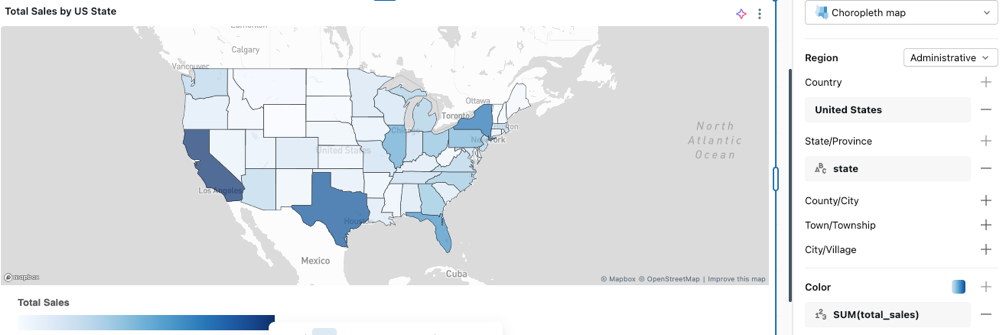
Region
Die Einstellung "Region " teilt der Karte mit, wie die Standortwerte in Ihren Daten interpretiert werden. Wählen Sie das Format aus, das Ihren Daten entspricht. Databricks unterstützt Verwaltungsgrenzen, Postleitzahlen, US-Volkszählungsstatistikgebiete (CSA und CBSA), US-Legislativbezirke und EU-NUTS-Regionen. Für die unter jedem Format verfügbaren Levels sowie die Namen, Abkürzungen oder Codes, die sie akzeptieren, siehe Regionssuchtabellen.
Wenn ein Wert in Ihrer Standortspalte nicht mit dem ausgewählten Format übereinstimmt, werden keine Daten für diesen Bereich angezeigt.
Alternativ wählen Sie Benutzerdefinierte Geometrie , um Regionsgrenzen direkt aus einer GEOMETRIE - oder GEOGRAPHIE-Spalte in Ihren Daten zu rendern. Siehe benutzerdefinierte geografische Daten.
Farbe
Farben werden automatisch für jeden Bereich mit Daten aufgefüllt. Klicken Sie auf das Farbmuster, um eine andere Farbe auszuwählen.

Um Bereiche nach einem numerischen Feld zu kolorieren, klicken Sie im Plus icon.Bereich Farbe auf und wählen Sie ein Feld aus. Sie können eine Transformation wie SUM oder MEDIAN. Die Karte wendet einen Farbverlauf über den Wertebereich an. Um die Farben, den Farbverlauf und die Beschriftungen anzupassen, klicken Sie auf das Farbmuster.
Regionssuchetabellen
Finde den Bereich, der zu deiner Regionseinstellung passt, und lade die Suchtabelle herunter, um zu prüfen, welche Namen, Abkürzungen oder Codes unterstützt werden.
Verwaltung
| Grad | Nachschlagetabelle |
|---|---|
| Country | country-names.csv |
| Bundesland/Kanton | state-province-names.csv |
| Landkreis/Stadt | county-district-names.csv |
| Stadt/Gemeinde | town-names.csv |
| Stadt/Dorf | city-village-names.csv |
Hinweis
Bei Administrator-0-Grenzen (Land) können Sie englische Namen aus der name_en Spalte direkt als Bezeichner in Ihrer Abfrage verwenden. Verwenden Sie für andere Regionsebenen die name_en Spalte, um unterstützte Werte nachzuschlagen, aber verwenden Sie eine der anderen Spalten als Bezeichner in Ihrer Abfrage.
Postalen
Postleitzahlen oder Postleitzahlen verwenden zipcode-codes.csv.
CSA / CBSA
CSA (Combined Statistical Areas) gruppiert angrenzende Metropol- und Mikrogebiete mit wirtschaftlichen Verbindungen. CBSA (Core Based Statistical Areas) deckt einzelne Metropol- und Mikrogebiete ab.
| Grad | Nachschlagetabelle |
|---|---|
| Kombinierte statistische Bereiche | us-csa-codes.csv |
| Kernbasierte statistische Bereiche | us-cbsa-codes.csv |
Gesetzgebende Bereiche
| Grad | Nachschlagetabelle |
|---|---|
| Wahlkreise des Staatssenats | senate-names.csv |
| Kongresswahlbezirke | congressional-district-codes.csv |
NÜSSE
NUTS ist die EU-Nomenklatur der Territorialeinheiten für Statistik mit drei Ebenen: NUTS 1 (große sozioökonomische Regionen), NUTS 2 (Grundregionen für Regionalpolitik) und NUTS 3 (kleine Regionen für spezifische Diagnosen).
| Grad | Nachschlagetabelle |
|---|---|
| NUTS 1 | eu-nuts-1-codes.csv |
| NUTS 2 | eu-nuts-2-codes.csv |
| NUTS 3 | eu-nuts-3-codes.csv |
Punktkartenoptionen
Eine Punktabbildung platziert einen Marker an einer Koordinatenmenge für jede Zeile in deinen Daten.
Konfigurieren Sie eine Punktabbildung
Klicken Sie auf der Registerkarte " Daten " auf +SQL-Dataset hinzufügen, fügen Sie die folgende Abfrage ein, und führen Sie sie aus:
Beispiel-Dataset
SELECT city, latitude, longitude, population
FROM VALUES
  ('New York',     40.7128,  -74.0060, 8336817),
  ('Los Angeles',  34.0522, -118.2437, 3979576),
  ('Chicago',      41.8781,  -87.6298, 2693976),
  ('Houston',      29.7604,  -95.3698, 2320268),
  ('Phoenix',      33.4484, -112.0740, 1608139),
  ('Philadelphia', 39.9526,  -75.1652, 1603797),
  ('San Antonio',  29.4241,  -98.4936, 1434625),
  ('San Diego',    32.7157, -117.1611, 1386932),
  ('Dallas',       32.7767,  -96.7970, 1304379),
  ('San Jose',     37.3382, -121.8863, 1013240)
AS t(city, latitude, longitude, population);
Konfigurieren Sie im Visualisierungs-Editor Folgendes:
- Wählen Sie unter "Koordinaten" die Option "Längengrad/Breitengrad" aus.
- Klicken Sie unter Längengrad auf und wählen Sie
longitude. - Klicken Sie unter Latitude auf und wählen
latitudeSie .
- Klicken Sie unter Längengrad auf
- Unter Größe klicke auf und wähle
population.
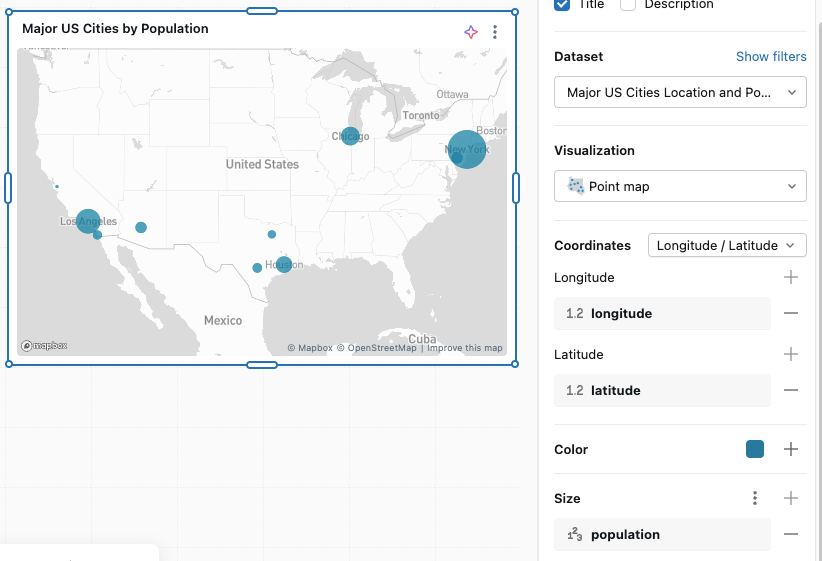
Koordinaten
Verwenden Sie den Visualisierungs-Editor, um die Koordinaten zu konfigurieren:
- Längengrad/Breitengrad: Wählen Sie die Spalte aus, die die Längengrad- und Breitengradkomponenten der Kartenkoordinaten enthält.
- Geometrie: Wählen Sie eine GEOMETRIE - oder GEOGRAFIE-Spalte aus, die anstelle separater Breiten- und Längengradspalten als Punktposition verwendet werden soll. Siehe benutzerdefinierte geografische Daten.
Farbe
Klicken Sie bei nicht gruppierten Daten auf das Farbmuster, um die Punktfarben auf der Karte zu ändern. Um eine Gruppierungsstrategie anzuwenden, klicke im Plus icon.Farbbereich des Visualisierungseditors auf das Sie können die automatisch zugewiesenen Farben anpassen, indem Sie neben jeder Gruppenbeschriftung im Editor auf das Farbmuster klicken.
Größe
Klicken Sie im Plus icon.Bereich Größe auf um ein Feld auszuwählen, das die Menge widerspiegelt. Damit können Sie Punkte unterschiedlicher Größe basierend auf dem Datenwert anzeigen.
Pfadkartenoptionen
Eine Pfadkarte zeichnet Linien auf der Karte. Jede Linie stammt aus einer Geometrie-Spalte, mit einer Zeile pro Zeile, oder aus einer Folge von Punkten, die der Reihe nach verbunden sind.
Konfigurieren Sie eine Pfadkarte
Klicken Sie auf der Registerkarte " Daten " auf +SQL-Dataset hinzufügen, fügen Sie die folgende Abfrage ein, und führen Sie sie aus:
Beispiel-Dataset
SELECT line_name, line_type, ST_GEOMFROMTEXT(wkt, 4326) AS route
FROM VALUES
  ('Line 1 Yonge-University', 'Subway',     'LINESTRING(-79.4103 43.7804, -79.4065 43.7442, -79.3985 43.7057, -79.3860 43.6709, -79.3826 43.6612, -79.3790 43.6524, -79.3807 43.6453, -79.3868 43.6509, -79.3884 43.6549, -79.3934 43.6672, -79.3998 43.6681, -79.4041 43.6674, -79.4160 43.6840, -79.4353 43.6987, -79.4473 43.7247, -79.4617 43.7497, -79.4936 43.7647, -79.5022 43.7740, -79.5273 43.7942)'),
  ('Line 2 Bloor-Danforth',  'Subway',     'LINESTRING(-79.5357 43.6375, -79.5115 43.6482, -79.4843 43.6497, -79.4595 43.6558, -79.4526 43.6570, -79.4263 43.6622, -79.4111 43.6659, -79.3998 43.6681, -79.3860 43.6709, -79.3585 43.6767, -79.3450 43.6801, -79.3126 43.6866, -79.3016 43.6890, -79.2886 43.6952, -79.2795 43.7113, -79.2635 43.7325)'),
  ('Line 4 Sheppard',        'Subway',     'LINESTRING(-79.4106 43.7615, -79.3866 43.7669, -79.3762 43.7691, -79.3661 43.7714, -79.3462 43.7757)'),
  ('Line 5 Eglinton',        'Light rail', 'LINESTRING(-79.4880 43.6835, -79.4770 43.6900, -79.4650 43.6930, -79.4540 43.6952, -79.4420 43.6975, -79.4353 43.6987, -79.4190 43.7015, -79.4090 43.7035, -79.3985 43.7057, -79.3830 43.7085, -79.3660 43.7112, -79.3470 43.7150, -79.3250 43.7180, -79.3050 43.7220, -79.2850 43.7270, -79.2635 43.7325)'),
  ('Line 6 Finch West',      'Light rail', 'LINESTRING(-79.4936 43.7647, -79.5170 43.7638, -79.5330 43.7628, -79.5500 43.7580, -79.5680 43.7500, -79.5850 43.7410, -79.6030 43.7285)')
AS lines(line_name, line_type, wkt);
Konfigurieren Sie im Visualisierungs-Editor Folgendes:
- Setzen Sie den Visualisierungstyp auf Pfadkarte.
- Unter Pfad lassen Sie den Quelltyp auf Geometrie setzen. Klicken Sie neben Geometrie auf und wählen Sie
route. - Klicken Sie unter Farbe auf und wählen Sie
line_name. - Unter Muster klicke auf und wähle
line_type.
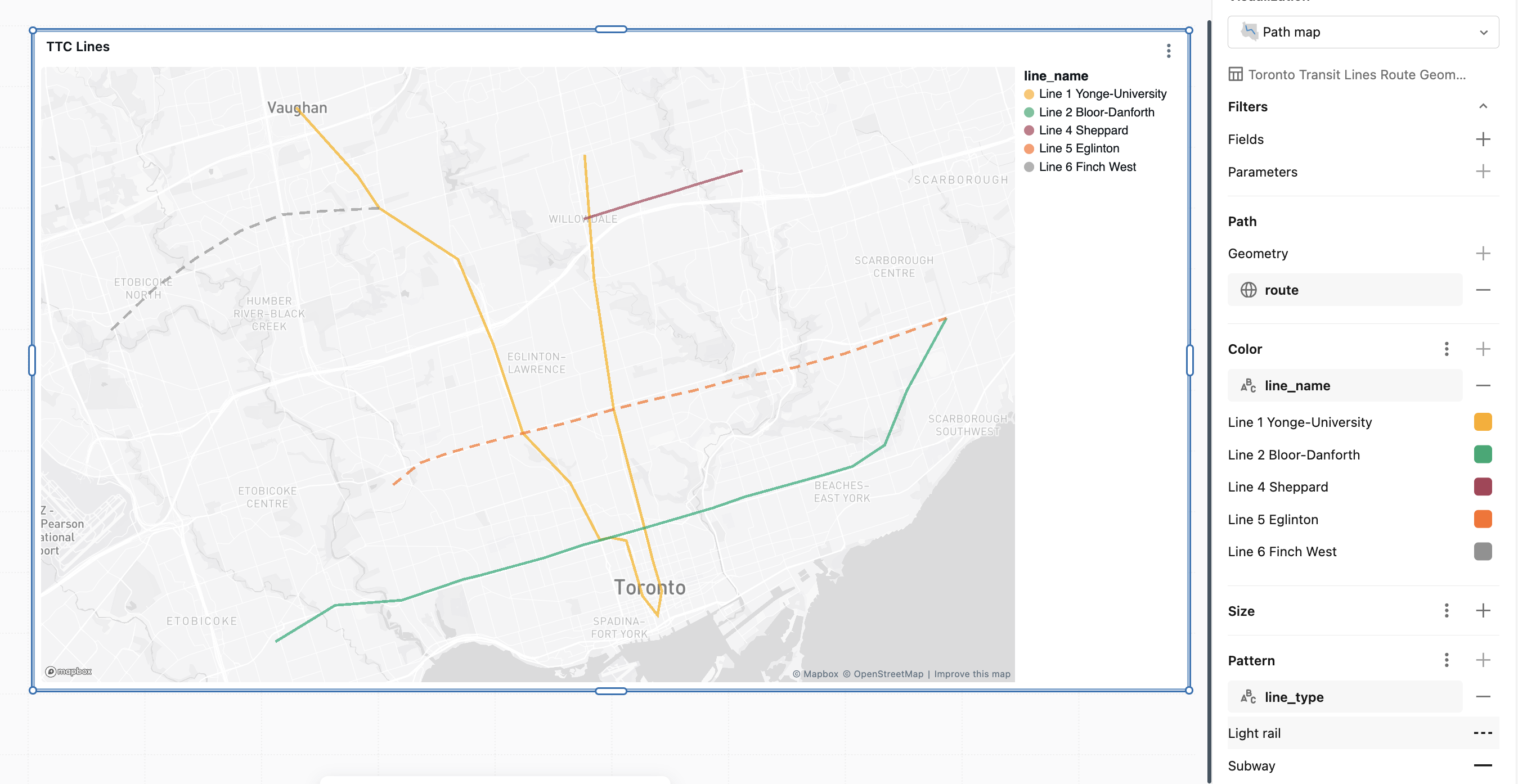
Pfadquelle
Wählen Sie unter Pfad den Quelltyp aus, der mit der Definition jeder Zeile Ihrer Daten übereinstimmt:
-
Geometrie: Wählen Sie eine GEOMETRIE- oder GEOGRAFIE-Spalte mit
LineStringoderMultiLineStringWerten aus. Jede Reihe wird als eine Linie gezeichnet. Verwenden Sie diese Quelle für gespeicherte Linien wie Routen, Transitlinien, Flüsse oder Grenzen. Siehe benutzerdefinierte geografische Daten. - Lang-/Lat-Sequenz: Ziehen Sie eine Linie, indem Sie eine Folge von Punkten aus separaten Längen- und Breitengrad-Säulen verbinden. Setze Länge und Breite auf die Koordinatenspalten und setze Order auf die Spalte , die die Punkte sequenziert. Siehe Befehl.
-
Geometrie-Punktfolge: Ziehen Sie eine Linie, indem Sie eine Punktfolge aus einer einzelnen
PointGEOMETRIE - oder GEOGRAPHIE-Spalte verbinden. Setze die Punktgeometrie auf die Spalte und setze Order auf die Spalte , die die Punkte sequenziert. Es werden nurPointWerte gezogen; andere Geometrietypen werden ignoriert.
Die Long/Lat-Sequenz und die Geometrie-Punktsequenzquellen verbinden mehrere Reihen zu einer Linie. Zeilen werden für jede Kombination der von dir gebundenen Kategorienfelder, wie Farbe oder Muster, in eine Zeile gruppiert, ähnlich wie ein Liniendiagramm seine Daten gruppiert. Es gibt kein separates Pfad-Identifikatorfeld.
Bestellung
Für die Long/Lat-Sequenz und die Geometrie-Punktsequenzquellen setzen Sie Order auf die Spalte , die die Punktfolge innerhalb jeder Linie bestimmt, wie zum Beispiel einen Zeitstempel oder eine Schrittnummer. Die Punkte sind in aufsteigender Reihenfolge verbunden. Das Order-Feld gilt nicht für die Geometry-Quelle .
Farbe
Für ungruppierte Daten klicken Sie auf die Farbprobe, um die auf der Karte angezeigte Linienfarbe zu ändern. Um Linien nach einem Feld zu kolorieren, klicke im Bereich Farbe auf und wähle ein Feld aus. Sie können die automatisch zugewiesenen Farben anpassen, indem Sie neben jeder Gruppenbeschriftung im Editor auf das Farbmuster klicken.
Größe
Klicken Sie im Abschnitt "Größe um ein numerisches Feld auszuwählen, das die Liniendicke basierend auf dem Datenwert variiert. Die variierende Liniendicke nach Feld ist nur für die Geometrie-Pfadquelle verfügbar. Linien aus der Long/Lat-Sequenz und der Geometriepunkt-Sequenzquellen verwenden eine konstante Breite.
Muster
Klicken Sie auf im Abschnitt Muster , um ein kategorielles Feld auszuwählen, das den Strichstil jeder Linie variiert.
Benutzerdefinierte geografische Daten
Sie können Karten direkt aus einer GEOMETRIE - oder GEOGRAFIE-Spalte in einem beliebigen Dataset rendern. Verwenden Sie dies, um benutzerdefinierte Shapes wie Verkaufsgebiete, Schulbezirke und Speichereinzugsbereiche zu visualisieren oder Punkte zu zeichnen, ohne Koordinaten in separate Breiten- und Längengradspalten aufzuteilen.
Die Karte zeichnet jede Zeile einzeln, sodass sich Formen oder Punkte überschneiden können, wenn deine Daten mehrere Zeilen pro Region haben. Wenn Sie Zeilen in einem einzelnen Shape pro Region kombinieren möchten, verwenden Sie ein Geometriemaß in einer Metrikansicht. Siehe Einschränkungen und lokale Metrikansichten.
Definieren einer Metrikansicht mit einem Geometriemaß
Legen Sie in Ihrer Metrikansicht YAML die Geometrie- oder Geografiespalte als Maß mithilfe einer der unterstützten Aggregationen fest: ST_UNION_AGG, , , ST_ENVELOPE_AGG, FIRSToder LAST. Verwenden Sie Dimensionen für die Nichtgeometriespalten, nach der Sie gruppieren möchten.
Die folgende lokale Metrikansicht definiert region als Dimension, total_sales als numerisches Maß und verwendet ST_UNION_AGG diese, um Zeilenbegrenzungen in einem einzelnen Shape pro Bereich zu kombinieren:
version: 0.1
source: sales.territories

dimensions:
  - name: region
    expr: region

measures:
  - name: total_sales
    expr: SUM(sales_amount)
  - name: region_shape
    expr: ST_UNION_AGG(boundary)
Wenn Ihre geografischen Daten als serialisierte Zeichenfolge oder binärer Wert gespeichert werden, wandeln Sie sie in GEOMETRY oder GEOGRAPHY in den Measureausdruck um.
Erstellen einer Choropelkarte
Choropleth-Karten unterstützen Polygon und MultiPolygon Formen.
- Fügen Sie die Metrikansicht als Dataset hinzu.
- Legen Sie den Visualisierungstyp auf die Choropleth-Karte fest.
- Wählen Sie unter "Region" die Option "Benutzerdefinierte Geometrie" aus, und wählen Sie ihr Geometriemaß (z. B
region_shape. ) aus. - Wählen Sie unter "Farbe" ein numerisches Measure aus, z
total_sales. B. .
Erstellen einer Punktkarte
Unterstützung und Point Shapes für PunktzuordnungenMultiPoint. Verwenden Sie ein Point-wertige Geometrie-Measure wie FIRST(location) z. B. oder ST_UNION_AGG(location).
- Fügen Sie die Metrikansicht als Dataset hinzu.
- Legen Sie den Visualisierungstyp auf "Point map" fest.
- Wählen Sie unter "Koordinaten" "Geometrie" aus, und wählen Sie ihr Geometriemaß aus.
- Optional: Wählen Sie unter Größe ein numerisches Maß aus, um die Punktgrößen zu variieren.
Erstellen Sie eine Pfadkarte
Wegkarten, Stützen LineString und MultiLineString Formen. Verwenden Sie ein LineString-wertiges Geometriemaß oder kombinieren Sie die pro-zeiligen Segmente zu einem einzelnen Pfad pro Gruppe mit ST_UNION_AGG.
- Fügen Sie die Metrikansicht als Dataset hinzu.
- Setzen Sie den Visualisierungstyp auf Pfadkarte.
- Wähle unter Pfad dein Geometriemaß aus.
- Optional: Wähle unter Farbe ein Feld aus, um die Linien zu kolorieren.
Einschränkungen
Benutzerdefinierte geografische Daten haben folgende Einschränkungen:
-
GROUP BYwird fürGEOMETRYoderGEOGRAPHYSpalten nicht unterstützt. Um mehrere Zeilen in einer einzelnen Form pro Gruppe zu kombinieren, aggregieren Sie geometrie als Metrik-Ansichtsmaß mitST_UNION_AGG, ,ST_ENVELOPE_AGG,FIRSToderLAST. Andernfalls wird jede Zeile unabhängig gerendert, und Formen können sich überlappen. - Der Kartenrenderer verwendet WGS84 (
SRID 4326). Databricks reprojiziertGEOMETRYSpalten in anderen SRIDs automatisch;GEOGRAPHYSpalten müssen bereits seinSRID 4326. Verwenden Sie ST_Transform in Ihrem Measureausdruck, um bei Bedarf neu zu projektieren. -
GEOMETRYSpalten mitSRID 0(unbekanntem Koordinatensystem) werden nicht gerendert. -
GeometryCollectionWerte und Spalten, die mehrere Formentypen kombinieren, werden nicht unterstützt. - Bezeichnungscodierungen werden für Karten, die eine Geometrie- oder Geografiespalte verwenden, nicht unterstützt.