Hinweis
Für den Zugriff auf diese Seite ist eine Autorisierung erforderlich. Sie können versuchen, sich anzumelden oder das Verzeichnis zu wechseln.
Für den Zugriff auf diese Seite ist eine Autorisierung erforderlich. Sie können versuchen, das Verzeichnis zu wechseln.
Mithilfe von Text-Widgets können Sie Ihren Dashboards formatierten Text, Links und Bilder hinzufügen. Ziehen Sie ein Text-Widget auf den Zeichenbereich, und doppelklicken Sie darauf, um mit der Bearbeitung zu beginnen.

Verwenden Sie die Formatierungssymbolleiste, um Inhalte auf folgende Weise zu formatieren:
- Textformatierung: Anpassen des Blockformats, des Schriftschnitts, des Schriftgrads und der Schriftfarbe.
- Links einfügen: Klicken Sie auf das Linksymbol, um den Link-Editor zu öffnen. Geben Sie die URL und den Linktext ein, der im Widget angezeigt werden soll.
- Bilder einfügen: Klicken Sie auf das Bildsymbol, um den Bild-Editor zu öffnen. Geben Sie eine URL oder einen Pfad zu Ihrem Bild und optional Alternativtext ein. Siehe Bildpfade und URLs für unterstützte Pfade und URLs.
Sie können auch die Markdownsyntax verwenden, um Text zu bearbeiten. Klicken Sie auf das  >"Markdown anzeigen ", um das Text-Widget in markdown-Syntax anzuzeigen. Ausführliche Informationen zur grundlegenden Markdownsyntax finden Sie im Markdown-Leitfaden.
Im folgenden Beispiel werden die Formatierungsfunktionen veranschaulicht, die in Text-Widgets verfügbar sind. Sie können dieses Markdown kopieren und in ein Text-Widget in Ihrem eigenen Dashboard einfügen, um die formatierte Ausgabe anzuzeigen.
Markdown-Beispiel
## Q1 2026 Sales Performance

### Overview

This quarter showed **strong growth** across all regions, with _total revenue_ exceeding targets by 15%. The `EMEA` region led with 22% growth year-over-year.

### Regional Performance

| Region        | Revenue | Growth | Status      |
| :------------ | :------ | :----- | :---------- |
| North America | $2.4M   | +12%   | ✅ On Track |
| EMEA          | $1.8M   | +22%   | ✅ On Track |
| APAC          | $1.2M   | +8%    | ⚠️ Monitor  |

### Key Highlights

- **Product launches**: Successfully launched 3 new features in March
- **Customer acquisition**: Added 450 new enterprise customers
- **Retention rate**: Maintained 95% customer retention
- **Market expansion**: Entered 2 new geographic markets

### Next Steps

Review the detailed breakdown in the [Sales Analysis Dashboard](#) and explore customer feedback in the [Customer Insights Report](#).

---

_Last updated: March 31, 2026_
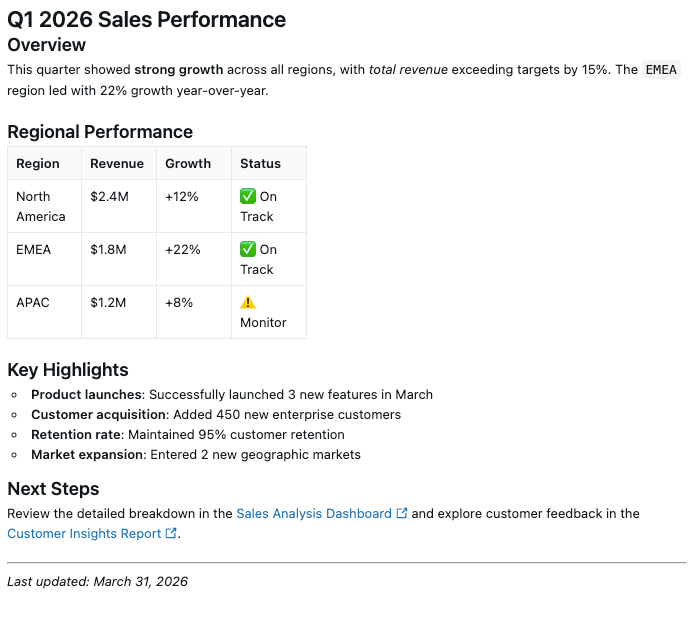
In diesem Beispiel werden verschiedene Formatierungsoptionen wie Überschriften, formatierter Text, Tabellen, Listen und Links veranschaulicht. Passen Sie den Markdown an, um ihren Dashboardinhalt abzugleichen. Die formatierte Ausgabe wird wie dargestellt in Ihrem Dashboard angezeigt:
Bildpfade und URLs
Verwenden Sie eine der folgenden Methoden, um eine URL oder einen Volumepfad für ein Bild anzugeben.
Verwenden eines Volumepfads
Verwenden Sie das folgende Format, indem Sie die Platzhalter durch ihren Azure Databricks-Instanznamen und den Pfad zum Bild in Ihrem Volume ersetzen:
https://<databricks-instance>/ajax-api/2.0/fs/files/<Volumes/path/to/image>
Ihr Instanzname befindet sich im ersten Teil der URL, die angezeigt wird, wenn Sie sich bei Ihrer Azure Databricks-Bereitstellung anmelden. Einige Bereitstellungen enthalten eine Arbeitsbereichs-ID. Fügen Sie die Arbeitsbereichs-ID beim Erstellen des Pfads nicht ein. Weitere Informationen finden Sie unter Arbeitsbereichsinstanznamen, URLs und IDs.
So finden Sie den Volumepfad
- Klicken Sie auf
 Katalog in der Randleiste zum Öffnen des Katalog-Explorers.
 - Klicken Sie im Schemabrowser auf die Bilddatei.
- Klicken Sie auf das Kebab-Menü neben dem Dateinamen, und klicken Sie dann auf "Pfad kopieren".
Informationen zum Speichern von Daten in Volumes finden Sie unter "Was sind Unity-Katalogvolumes? ".
Hinweis
Unabhängig davon, ob Ihr Dashboard mit freigegebenen oder einzelnen Datenberechtigungen veröffentlicht wird, müssen Sie Benutzern explizit Zugriff auf Bilddateien gewähren, die auf Azure Databricks gespeichert sind. Verwenden Sie den Katalog-Explorer, um Berechtigungen für die Bilddateien zu überprüfen, zu erteilen und zu widerrufen, die Sie einbeziehen möchten. Klicken Sie auf Katalog in der Randleiste, um die Benutzeroberfläche des Katalog-Explorers zu öffnen.
Verwenden eines öffentlich gehosteten Bilds
Fügen Sie für öffentlich gehostete Bilder die öffentliche URL ein, die auf das Bild verweist.