Hinweis
Für den Zugriff auf diese Seite ist eine Autorisierung erforderlich. Sie können versuchen, sich anzumelden oder das Verzeichnis zu wechseln.
Für den Zugriff auf diese Seite ist eine Autorisierung erforderlich. Sie können versuchen, das Verzeichnis zu wechseln.
Analysten werden häufig aufgefordert, Fragen zu "What If" zu beantworten: Was geschieht mit Volumen und Gesamtumsatz, wenn die Preise um 5%steigen? Was geschieht mit dem Kundenaufkommen, wenn die Geschäftszeiten um 30 Minuten verlängert werden?
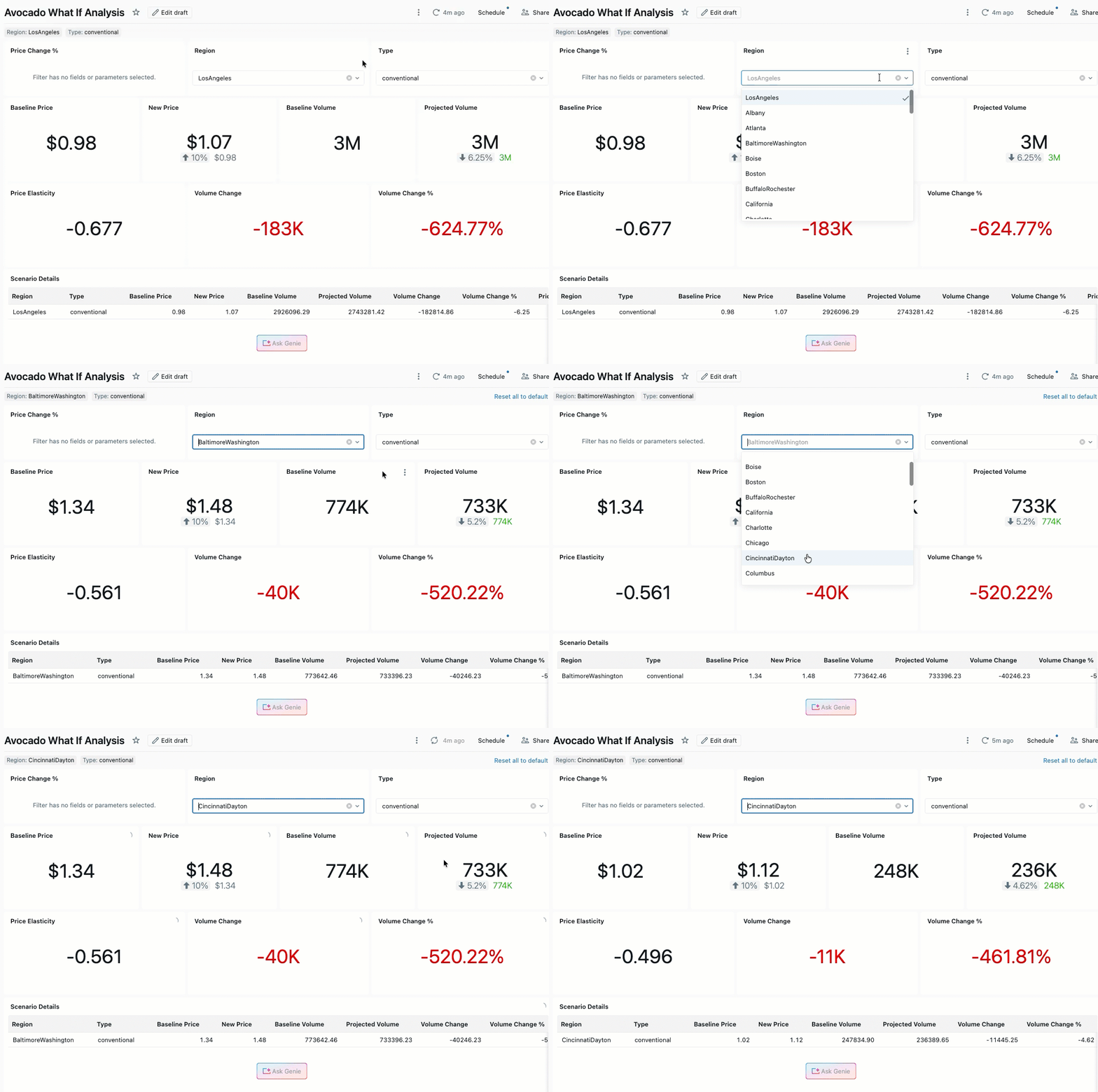
In diesem Lernprogramm wird gezeigt, wie Sie mithilfe von Genie Code ein AI/BI-Dashboard erstellen, das interaktive What If-Analysen ermöglicht. Mithilfe von Avocado-Verkaufsdaten werden Sie Genie Code dazu bringen, ein Dashboard zu erstellen, das modelliert, wie sich Preisänderungen auf das wöchentliche Volumen und den Gesamtumsatz auswirken, durch die Berechnung von Preiselastizitäten.
Genie Code-Antworten sind nicht festgelegt, sodass sich Ihre Ergebnisse möglicherweise unterscheiden, wenn Sie dem folgen.
Requirements
Um die Schritte dieses Tutorials abzuschließen, benötigen Sie Folgendes:
- Zugriff auf ein AI/BI-Dashboard. Siehe Dashboards.
- Der Genie-Code wurde in Ihrem Arbeitsbereich aktiviert. Siehe Verwenden von Genie Code für die Dashboarderstellung.
- Die folgenden Unity-Katalogberechtigungen:
CREATE TABLEim Zielschema,USE SCHEMAim Zielschema undUSE CATALOGim Zielkatalog.
Verstehen des Ansatzes
Um zu modellieren, wie sich Die Preise auf Volumen und Umsatz auswirken, verwendet dieses Lernprogramm die Preislastizität. Die Flexibilität misst die Empfindlichkeit der Nachfrage auf Preisänderungen. Beispiel:
- Eine Elastizität der
-1bedeutet, dass eine Preiserhöhung von 1 % zu einer 1%igen Abnahme des Volumens führt. - Eine positive Preisänderung mit geringer Flexibilität bedeutet, dass die Nachfrage unabhängig vom Preis relativ stabil ist.
Sie werden Genie Code auffordern, Elastizitäten aus dem Datensatz zu berechnen und ein Dashboard zu erstellen. In diesem Dashboard können Benutzer einen Prozentsatz der Preisänderung eingeben, eine Region und einen Avocado-Typ auswählen und sofort die geschätzten Auswirkungen auf wöchentliche Verkäufe und Volumen betrachten.
Schritt 1: Laden Sie das Avocado-Dataset in den Unity Catalog hoch
Dieses Lernprogramm verwendet das Dataset des Hass Avocado Board, das wöchentliche Avocado-Verkäufe, Preise und Mengen nach Region in den USA enthält.
- Laden Sie den Avocado-Preise-Datensatz von Kaggle herunter.
- Klicken Sie auf
 > hinzufügen" oder "Daten hochladen".
 - Klicken Sie auf Tabelle erstellen oder ändern.
- Klicken Sie auf "Durchsuchen" oder ziehen Sie die heruntergeladene Datei in den Ablagebereich.
- Wählen Sie den Zielkatalog und das Schema im Unity-Katalog aus. Sie müssen über
USE CATALOGim Katalog undUSE SCHEMAsowieCREATE TABLEim Schema verfügen. - (Optional) Bearbeiten Sie den Tabellennamen.
- Klicken Sie auf "Tabelle erstellen".
Schritt 2: Erstellen eines neuen Dashboards
- Klicken Sie auf der Seitenleiste auf Neu und wählen Sie Dashboard aus.
- Geben Sie einen Namen für Ihr Dashboard ein, wie
Avocado What If Analysis.
Schritt 3: Öffnen von Genie Code
Klicken Sie auf der Dashboard-Canvas auf das  Genie Code-Symbol in der oberen rechten Ecke, um Genie Code zu öffnen.
Schritt 4: Übermitteln der anfänglichen Eingabeaufforderung
Tipp
Bitten Sie Genie Code, dies für Sie zu erledigen:
Help me understand the Avocado dataset. Specifically, I want to model what would happen if we raised or lowered prices for a particular region and type. Ideally, I could input a % change in price, a type of avocado, and a region into this model, and we could see the corresponding expected change in weekly sales and weekly total volume by computing the elasticities.
Tipps zum Schreiben effektiver Eingabeaufforderungen:
- Seien Sie genau in Bezug auf die Anforderungen. Geben Sie die genauen Eingaben und Ausgaben an, die Sie auf dem Dashboard benötigen – in diesem Fall Eingaben für den Preisänderungsprozentsatz, die Avocadosorte und die Region sowie Ergebnisse für wöchentliche Verkäufe und Absatzmenge.
- Beschreiben sie den Kontext. Erwähnen Sie den Datasetnamen (z. B. "Cherry"), damit Genie Code weiß, nach welchen Daten im Unity-Katalog gesucht werden soll.
- Bitten Sie Genie Code um Hilfe. Wenn Sie mit einem Konzept nicht vertraut sind, fragen Sie zuerst Genie Code. Beispiel: "Was sind gute Ansätze für die Modellierung, wie sich Preisänderungen auf Volumen und Gesamtumsatz auswirken?"
Schritt 5: Überprüfen, wie Genie Code das Dashboard erstellt
Nachdem Sie die Aufforderung übermittelt haben, folgt Genie Code einer agentischen Schleife, um Ihre Anforderung zu verarbeiten:
- Verstehen des Kontexts: Genie Code liest Ihre Eingabeaufforderung und prüft den aktuellen Dashboardkontext.
- Sucht nach Daten: Genie Code sucht nach relevanten Datenobjekten im Unity-Katalog. Es priorisiert Metrikansichten und greift dann auf reguläre Tabellen zurück.
- Erstellt ein Datenmodell: Bei komplexen Berechnungen wie der Elastizität erstellt Genie Code in der Regel ein SQL-Dataset mit Parametern, anstatt benutzerdefinierte Berechnungen zu verwenden. Es wählt den Ansatz aus, der für Ihre Anforderungen am besten geeignet ist.
- Erstellt die Canvas: Genie Code bearbeitet die Dashboard-Canvas, um Widgets, Visualisierungen und Eingabesteuerelemente anzuordnen.
Diese Schleife wird wiederholt, bis Genie Code ein vollständiges Ergebnis erreicht. Das endgültige Dashboard enthält Parametereingaben für Region und Preisänderung sowie Visualisierungen, die die geschätzten Auswirkungen auf das wöchentliche Volumen und den Gesamtumsatz zeigen.
Schritt 6: Verfeinern des Dashboards mit Nachverfolgungsaufforderungen
Verwenden Sie nach der Überprüfung der ursprünglichen Ausgabe die Nachverfolgungsaufforderungen, um das Dashboard zu verbessern:
Add some explanatory text so that users understand what to input and what they're looking at.Include a representation of model accuracy, such as an R² value.Add a section comparing elasticities, prices, and volume across different regions.
Genie Code kann auch Bilduploads akzeptieren. Wenn Sie einen Screenshot einer bestimmten Visualisierung oder eines externen Verweises freigeben möchten, fügen Sie ihn an die Eingabeaufforderung für zusätzlichen Kontext an.
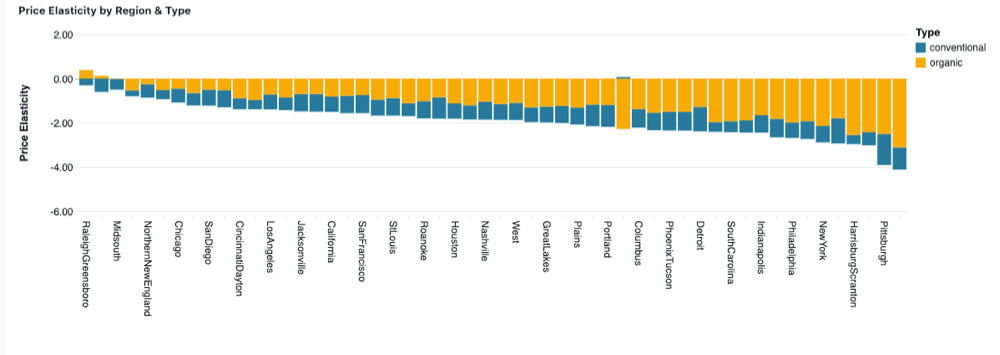
Veröffentlichen und Freigeben des Dashboards
Wenn Sie mit dem Dashboard zufrieden sind, veröffentlichen Sie es, um es anderen zur Verfügung zu stellen. Mit Veröffentlichten Dashboards können Benutzer eine Region und einen Avocado-Typ auswählen, einen Prozentsatz der Preisänderung angeben und sofort die geschätzten Auswirkungen auf das wöchentliche Volumen und den Gesamtverkauf sehen.
So geben Sie das Dashboard für Ihr Team frei:
- Klicken Sie in der oberen rechten Ecke auf "Veröffentlichen ", um die neueste Version des Dashboards zu veröffentlichen.
- Klicken Sie auf "Freigeben" , um bestimmten Benutzern oder Gruppen Zugriff zu gewähren.
- (Optional) Richten Sie einen Zeitplan ein, um das Dashboard per E-Mail zu senden. Siehe Verwalten geplanter Dashboard-Updates und Abonnements.
Weitere Informationen zu Veröffentlichungs- und Freigabeoptionen finden Sie unter "Freigeben eines Dashboards".
Weitere Ressourcen
- Verwenden Sie Genie Code für die Dashboarderstellung: Erfahren Sie mehr darüber, was Genie Code für die Dashboarderstellung tun kann.
- Erstellen Sie ein Dashboard: Erstellen Sie ein Dashboard manuell mithilfe der Benutzeroberfläche.
- Verwenden Sie abfragebasierte Parameter: Richten Sie abfragebasierte Parameter für die interaktive Filterung ein.