Hinweis
Für den Zugriff auf diese Seite ist eine Autorisierung erforderlich. Sie können versuchen, sich anzumelden oder das Verzeichnis zu wechseln.
Für den Zugriff auf diese Seite ist eine Autorisierung erforderlich. Sie können versuchen, das Verzeichnis zu wechseln.
Sie können Tabellen- und PivotTable-Visualisierungen verwenden, um Daten in einem strukturierten Format mit anpassbaren Elementen wie benutzerdefinierter und bedingter Formatierung, Links und Bildern darzustellen. Auf dieser Seite wird erläutert, wie Sie die Datenpräsentation in Tabellen- und PivotTable-Visualisierungen steuern.
Beispiele zum Erstellen von Pivotvisualisierungen finden Sie in der Pivot-Visualisierung.
Was ist der Unterschied zwischen einer Tabellenvisualisierung und der Ergebnistabelle?
Eine Tabellenvisualisierung kann unabhängig von der ursprünglichen Ergebnistabelle bearbeitet werden, die unter dem Dataset angezeigt wird.
Tabellenvisualisierungen werden standardmäßig mit allen ausgeblendeten Spalten angezeigt. Um Spalten ein- oder auszublenden, klicken Sie auf das  Augensymbol neben dem Spaltennamen.
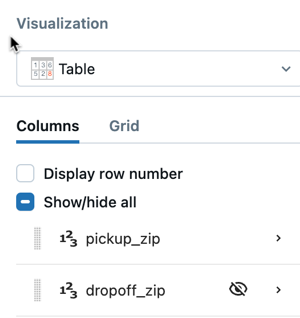
Neuanordnen von Spalten
Wenn das Tabellenvisualisierungs-Widget ausgewählt ist, verwenden Sie den Visualisierungs-Editor, um Tabellenspalten neu anzuordnen.
Anpassen von Spalteneinstellungen
Klicken Sie auf einen Spaltennamen, um die Spalteneinstellungen zu öffnen, und passen Sie dann eine der folgenden Optionen an:
| Einstellung | Beschreibung |
|---|---|
| Anzeigename der Spalte | Setzt den in der Tabelle angezeigten Standardspaltennamen außer Kraft. |
| Zum Suchen verwenden | Macht die Spalte in Tabellenfiltern durchsuchbar. |
| Beschreibung | Fügt Hovertext hinzu, der die Bedeutung oder den Geschäftlichen Kontext der Spalte erläutert. |
| Anzeigen als | Ändert, wie die Daten gerendert werden, z. B. die Anzeige einer Zahl als Währung oder ein Zeitstempel als Datum. |
| Standardspaltenbreite | Legt die anfängliche Breite (in Pixel) für die Spalte fest, wenn die Tabelle geladen wird. |
| HTML-Inhalt zulassen | Ermöglicht das HTML-Rendering in Zellen, was für Signale, Links oder Inlinebilder nützlich ist. Informationen zum Codieren eines Bilds als URL finden Sie unter Bildpfade und URLs. |
| Schriftartbedingungen | Wendet bedingte Schriftfarbenformatierung basierend auf Wertschwellenwerten an. |
Anpassen von Rastereinstellungen
Verwenden Sie die Registerkarte Raster, um Folgendes zu konfigurieren:
- Größenverstellbare Spalten: Ermöglichen Sie Dashboard-Nutzern, Spalten in der Größe zu ändern.
- Elemente pro Seite: Festlegen der Anzahl der Zeilen, die auf jeder Seite der Tabelle angezeigt werden.
- Erste N Spalten einfrieren: Geben Sie die Anzahl der Spalten an, die festgehalten werden sollen, während ein horizontaler Bildlauf für die restliche Tabelle ermöglicht wird.
Anpassen allgemeiner Datentypen
Verwenden Sie das Dropdownmenü "Anzeigen als ", um den Datentyp des angezeigten Werts zu steuern. Je nach Datentyp stehen verschiedene Anpassungsoptionen zur Verfügung. Beispielsweise können Sie folgende Aktionen ausführen:
- Anzeige wird an drei Dezimalstellen angezeigt
- Nur den Monat und das Jahr einer Datumsspalte anzeigen
- Ganzzahlen mit Nullen auffüllen
- Text an deinen Zahlenfeldern voranstellen oder anhängen
- Anzeigen von Werten als Boolesche
Text
Das Feld "HTML-Inhalt zulassen " weist das folgende Verhalten auf:
- Aktiviert: HTML-Inhalte werden über einen HTML-Bereinigungsprogramm ausgeführt, und die Spalte wird als HTML gerendert.
- Deaktiviert: Der Inhalt wird ohne Rendern des HTML-Codes angezeigt.
Numerische und Datums-/Uhrzeit
Referenzinformationen zum Formatieren numerischer und Datums- und Uhrzeitdatentypen finden Sie unter:
Boolesche Werte
Wenn Sie Zellen als boolesche Werte anzeigen möchten, wählen Sie "Boolean " im Dropdownmenü "Anzeigen" aus. Sie können die Werte anpassen, die angezeigt werden, als false und true. Sie können auch den Visualisierungs-Editor verwenden, um bedingte Formatierung anzuwenden.
Anpassen spezieller Datentypen
Dashboardtabellenvisualisierungen unterstützen auch die folgenden speziellen Datentypen: Bild, JSON und Link. Verwenden Sie das Dropdownmenü "Anzeigen als ", um den Datentyp des angezeigten Werts zu steuern.
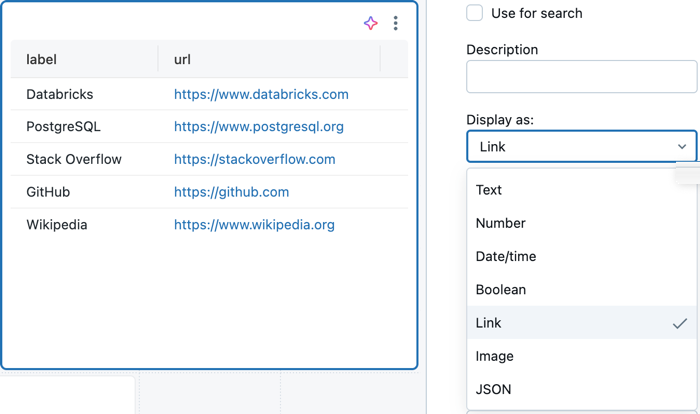
Verknüpfung
Um HTML-Links aus Ihrem Dashboard klickbar zu machen, wählen Sie "Link" aus. Wenn der Wert direkt in einen Link übersetzt wird, wird in der Tabelle ein klickbarer Link angezeigt.
Sie können auch Werte für: URL-Vorlage, Textvorlage, Titelvorlage festlegen. Diese Vorlagenfelder steuern, wie ein HTML-Link gerendert wird. Die Felder akzeptieren Parameter im Mustache-Stil (doppelte geschweifte Klammern) für die Spaltennamen in der Tabelle. Die Mustache-Parameter unterstützen den Pipe-Filter urlEscape, der den Wert URL-verschlüsselt.
Abbildung
Wenn ein Feld in Ihrer Datenbank Verknüpfungen zu Bildern enthält, wählen Sie "Bild" aus, um die Bilder inline mit den Tabellenergebnissen anzuzeigen. Informationen zum Codieren eines Bilds als URL finden Sie unter Bildpfade und URLs.
JSON
Wenn Ihre Daten JSON-formatierten Text zurückgeben, wählen Sie JSON aus. Auf diese Weise können Sie Elemente in einem sauberen Format reduzieren und erweitern.
Bedingte Formatierung mit Textfunktionen
Tabellen- und Pivottablevisualisierungen unterstützen dynamische Textfunktionen für bedingte Formatierung. Mit den folgenden Funktionen können Sie Formatierungen basierend auf Textmustern anwenden:
-
contains(): Wendet Formatierung an, wenn eine Zelle einen bestimmten Text enthält. -
startswith(): Wendet die Formatierung an, wenn eine Zelle mit einem bestimmten Text beginnt. -
endswith(): Wendet die Formatierung an, wenn eine Zelle mit einem bestimmten Text endet.
So verwenden Sie diese Funktionen:
- Auswählen einer Spalte in der Tabellen- oder PivotTable-Visualisierung
- Definieren Sie im Abschnitt "Schriftartbedingungen " eine Regel mithilfe einer der Textfunktionen.
- Angeben der Formatierung (Farbe, Formatvorlage), die angewendet werden soll, wenn die Bedingung erfüllt ist
Beispiel: Um alle Zellen hervorzuheben, die "Error" enthalten, verwenden Sie contains("Error") die Schriftartbedingungsregel.
Sie können die Textfarbe auch bedingt festlegen, indem Sie Schriftartbedingungen verwenden, um unterschiedliche Farben basierend auf Zellwerten oder Textmustern anzuwenden.
PivotTable-Konfiguration
PivotTables sind eine spezielle Art von Tabellenvisualisierung, die Daten aggregieren und zusammenfassen. Sie unterstützen alle Anpassungsoptionen, die für Standardtabellen verfügbar sind, sowie zusätzliche pivotspezifische Features, die in diesem Abschnitt beschrieben werden.
Hinweis
Pivottables unterstützen das Rendern von bis zu 1000 Spalten x 1000 Zeilen.
Fixierte Kopfzeilen
PivotTable-Kopfzeilenwerte sind fixiert und bleiben auf dem Bildschirm sichtbar, während man durch die Tabellendaten scrollt. Dies erleichtert das Verständnis des Kontexts Ihrer Daten beim Anzeigen großer PivotTables.
Hinzufügen von Links zu PivotTable-Werten
Sie können Links zu Text in PivotTable-Werten hinzufügen und als klickbare URLs anzeigen:
- Auswählen eines Wertfelds in der PivotTable-Visualisierung
- Öffnen der Registerkarte "Aktionen " im Visualisierungs-Editor
- Angeben eines URL-Pfads für den Link
URL-Pfadoptionen:
Relativer Pfad (Standard): Geben Sie einen Pfad ein
{{@}}, der zum Darstellen des Datenwerts verwendet wird. Beispiel:/sql/dashboardsv3/{{@}}. Dieser Pfad wird automatisch an Ihre Databricks-Arbeitsbereichs-URL angefügt, wodurch ein Link wiehttps://<your-databricks-workspace>.com/<path>entsteht.Vollqualifizierte URL: Navigieren Sie zu einer anderen Webdomäne, indem Sie eine vollständige HTTPS-URL angeben. Beispiel:
https://databricks.com/{{@}}.
Der {{@}} Platzhalter wird beim Rendern der Verknüpfung durch den tatsächlichen Zellwert ersetzt, sodass dynamische URLs basierend auf Ihren Daten möglich sind.