Hinweis
Für den Zugriff auf diese Seite ist eine Autorisierung erforderlich. Sie können versuchen, sich anzumelden oder das Verzeichnis zu wechseln.
Für den Zugriff auf diese Seite ist eine Autorisierung erforderlich. Sie können versuchen, das Verzeichnis zu wechseln.
In diesem Lernprogramm erfahren Sie, wie Sie mithilfe der Katalog-Explorer-Benutzeroberfläche Zeilenfilter- und Spaltenmasken-Attributbasierte Zugriffssteuerungsrichtlinien (ABAC) im Unity-Katalog konfigurieren. Eine vollständig SQL-basierte Version, die auch die bedingte E-Mail-Maskierung abdeckt, finden Sie im Lernprogramm: Konfigurieren von ABAC mit SQL.
In diesem Beispiel sollte ein US-Analyseteam nicht auf EU-Kundendatensätze oder SSNs zugreifen können. Sie sollten jedoch in der Lage sein, auf andere Kunden und Kundendaten in derselben Tabelle zuzugreifen. Dieses Lernprogramm enthält die folgenden Schritte:
- Erstellen eines geregelten Tags
- Erstellen eines Unity-Katalogkatalogs, eines Schemas und einer Tabelle
- Anwenden geregelter Tags auf Spalten
- Erstellen einer UDF zum Ausblenden der Daten eines EU-Mitglieds
- Erstellen einer Zeilenfilterrichtlinie
- Erstellen einer UDF zum Verbergen von Sozialversicherungsnummern
- Erstellen einer Spaltenmaskenrichtlinie
- Wählen Sie Ihre Tabelle anhand der Richtlinien aus.
Eine Demo zum Konfigurieren von ABAC finden Sie unter Discover Attribute-Based Access Control (ABAC) mit Unity Catalog.
Voraussetzungen
- Databricks Runtime 16.4 oder höher oder serverloses Computing.
- Kontoadministrator- oder Arbeitsbereichsadministratorberechtigungen (zum Erstellen von geregelten Tags).
- So wenden Sie geregelte Tags auf Spalten (Schritt 3) an: die
ASSIGNBerechtigungen für das geregelte Tag (Kontoadministratoren haben dies standardmäßig) und dieAPPLY TAGBerechtigungen für die Zieltabelle. -
MANAGEBerechtigung für den Zielkatalog oder das Zielschema. -
EXECUTEauf den UDFs.
Die Berechnung älterer Runtimes kann nicht auf tabellen zugreifen, die durch ABAC gesichert sind. Als temporäre Problemumgehung können Sie ABAC so konfigurieren, dass sie nur auf eine bestimmte Gruppe angewendet wird. Fügen Sie die Benutzer hinzu, die Sie auf diese Gruppe beschränken möchten. Benutzer, die sich nicht in der Gruppe befinden, können weiterhin auf die Tabellen zugreifen.
Schritt 1: Erstellen eines geregelten Tags
Um ein geregeltes Tag zu erstellen, müssen Sie über die CREATE-Berechtigung für das geregelte Tag auf der Kontoebene verfügen. Konto- und Arbeitsbereichsadministratoren verfügen standardmäßig über CREATE.
Klicken Sie im Azure Databricks-Arbeitsbereich auf das
 Katalog.
Klicken Sie auf das
 Steuern-Schaltfläche.
Klicken Sie im Dropdownmenü auf "Governed Tags".
Klicken Sie auf " Gesteuertes Tag erstellen".
Geben Sie den Tag-Schlüssel
piiein.Geben Sie eine Beschreibung für das geregelte Tag ein.
Geben Sie die zulässigen Werte für das Tag ein:
ssnundaddress. Nur diese Werte können diesem Tagschlüssel zugewiesen werden.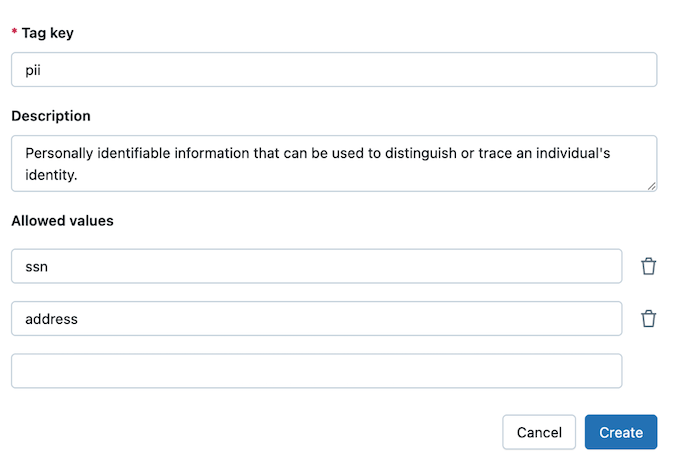
Klicken Sie auf "Erstellen".
Warnung
Tagdaten werden als Nur-Text gespeichert und können global repliziert werden. Verwenden Sie keine Tagnamen, Werte oder Deskriptoren, die die Sicherheit Ihrer Ressourcen gefährden könnten. Verwenden Sie beispielsweise keine Tagnamen, Werte oder Deskriptoren, die persönliche oder vertrauliche Informationen enthalten.
Schritt 2: Erstellen der Kundentabelle
Um diese Schritte auszuführen, müssen Sie über die CREATE CATALOG Berechtigung für Ihren Unity-Katalog-Metastore verfügen. Sie können die Tabelle auch in einem Schema erstellen, für das Sie über die CREATE TABLE Berechtigung verfügen.
- Klicken Sie auf der Seitenleiste auf +Neu>Notebook.
- Wählen Sie
SQLals Notebooksprache aus. - Klicken Sie auf Verbinden, und fügen Sie das Notizbuch an eine Computeressource an.
- Fügen Sie dem Notizbuch die folgenden Befehle hinzu, und führen Sie sie aus:
-- Create catalog (if not already exists)
CREATE CATALOG IF NOT EXISTS abac;
USE CATALOG abac;

-- Create schema
CREATE SCHEMA IF NOT EXISTS customers;
USE SCHEMA customers;

-- Create table
CREATE TABLE IF NOT EXISTS profiles (
    First_Name STRING,
    Last_Name STRING,
    Phone_Number STRING,
    Address STRING,
    SSN STRING
)
USING DELTA;

-- Insert data
INSERT INTO profiles (First_Name, Last_Name, Phone_Number, Address, SSN)
VALUES
('John', 'Doe', '123-456-7890', '123 Main St, NY', '123-45-6789'),
('Jane', 'Smith', '234-567-8901', '456 Oak St, CA', '234-56-7890'),
('Alice', 'Johnson', '345-678-9012', '789 Pine St, TX', '345-67-8901'),
('Bob', 'Brown', '456-789-0123', '321 Maple St, FL', '456-78-9012'),
('Charlie', 'Davis', '567-890-1234', '654 Cedar St, IL', '567-89-0123'),
('Emily', 'White', '678-901-2345', '987 Birch St, WA', '678-90-1234'),
('Frank', 'Miller', '789-012-3456', '741 Spruce St, WA', '789-01-2345'),
('Grace', 'Wilson', '890-123-4567', '852 Elm St, NV', '890-12-3456'),
('Hank', 'Moore', '901-234-5678', '963 Walnut St, CO', '901-23-4567'),
('Ivy', 'Taylor', '012-345-6789', '159 Aspen St, AZ', '012-34-5678'),
('Liam', 'Connor', '111-222-3333', '12 Abbey Street, Dublin, Ireland EU', '111-22-3333'),
('Sophie', 'Dubois', '222-333-4444', '45 Rue de Rivoli, Paris, France Europe', '222-33-4444'),
('Hans', 'Müller', '333-444-5555', '78 Berliner Str., Berlin, Germany E.U.', '333-44-5555'),
('Elena', 'Rossi', '444-555-6666', '23 Via Roma, Milan, Italy Europe', '444-55-6666'),
('Johan', 'Andersson', '555-666-7777', '56 Drottninggatan, Stockholm, Sweden EU', '555-66-7777');
Schritt 3: Hinzufügen von geregelten Tags zu den PII-Spalten
- Fügen Sie dem Notizbuch den folgenden Befehl hinzu, und führen Sie ihn aus:
-- Add the governed tag to ssn column
ALTER TABLE abac.customers.profiles
ALTER COLUMN SSN
SET TAGS ('pii' = 'ssn');

-- Add governed tag to address column
ALTER TABLE abac.customers.profiles
ALTER COLUMN Address
SET TAGS ('pii' = 'address');
Schritt 4: Erstellen einer UDF zum Suchen von EU-Adressen
- Fügen Sie dem Notizbuch den folgenden Befehl hinzu, und führen Sie ihn aus:
-- Determine if an address is not in the EU
CREATE OR REPLACE FUNCTION is_not_eu_address(address STRING)
RETURNS BOOLEAN
RETURN (
    SELECT CASE
        WHEN LOWER(address) LIKE '%eu%'
          OR LOWER(address) LIKE '%e.u.%'
          OR LOWER(address) LIKE '%europe%'
        THEN FALSE
        ELSE TRUE
    END
);
Diese UDF überprüft, ob eine gegebene Zeichenfolge nicht auf Europa oder die EU verweist. Wenn eine dieser Teilzeichenfolgen gefunden wird, wird FALSE zurückgegeben (d. h. es handelt sich um eine EU-Adresse). Wenn keine der Teilzeichenfolgen gefunden wird, wird WAHR zurückgegeben (d. h. es handelt sich nicht um eine EU-Adresse).
Schritt 5: Erstellen einer Zeilenfilterrichtlinie
Um eine Richtlinie für ein Objekt zu erstellen, müssen Sie MANAGE für das Objekt haben oder Eigentümer des Objekts sein.
Um einer Richtlinie eine UDF hinzuzufügen, muss EXECUTE der UDF zugewiesen sein und sie muss im Unity Catalog enthalten sein.
Klicken Sie auf
Katalog.Klicken Sie auf den
abacKatalog, den Sie zuvor erstellt haben.Klicken Sie auf die Registerkarte Richtlinien.
Klicken Sie auf Neue Richtlinie.
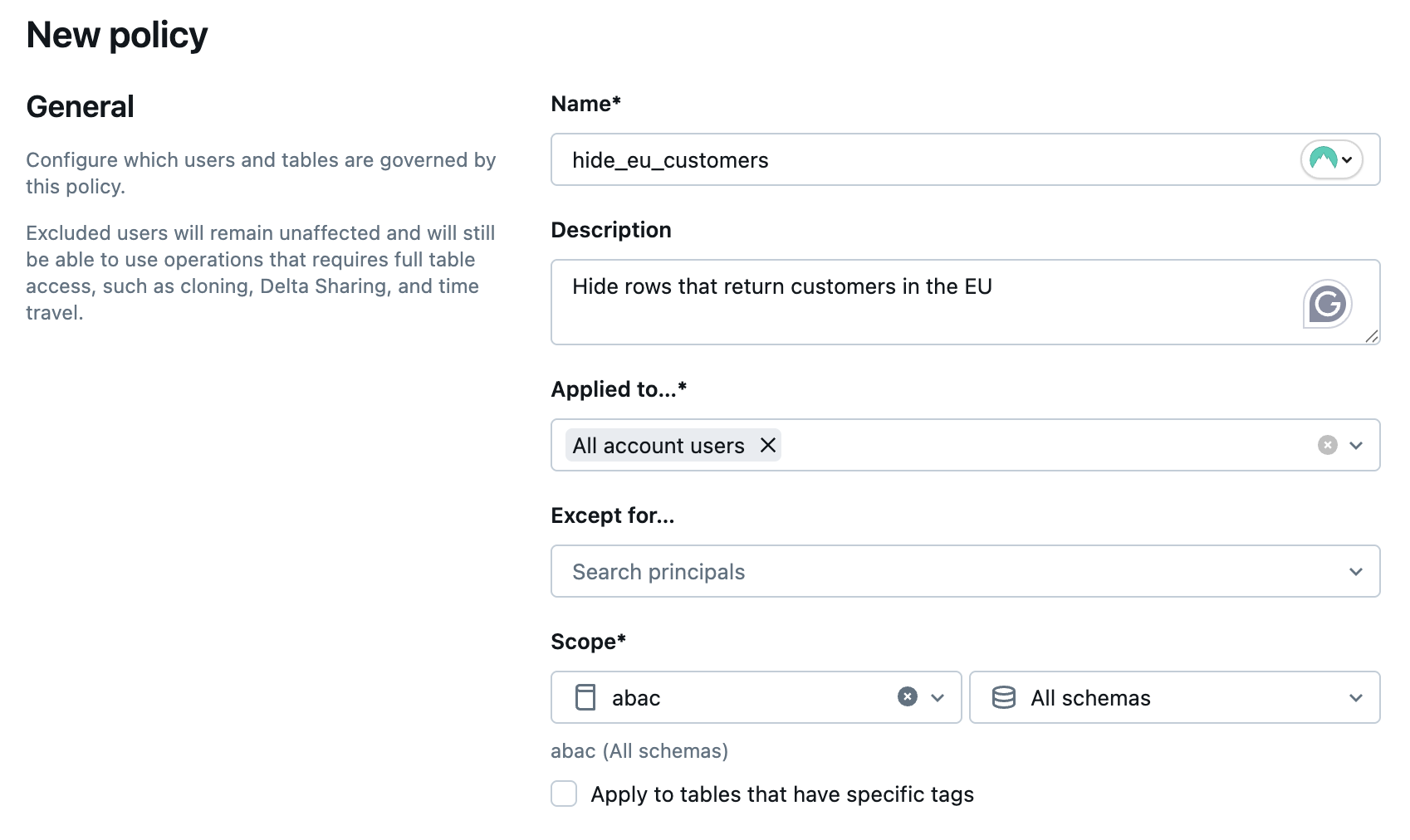
Im Allgemeinen:
- Geben Sie unter Name
hide_eu_customersein. - Geben Sie für Beschreibung eine Beschreibung für Ihre Richtlinie ein.
- Für Angewendet auf... suchen Sie nach und wählen Sie die Hauptpersonen aus, auf die diese Richtlinie angewendet wird. In diesem Beispiel können Sie die Gruppe "Alle Kontobenutzer" verwenden.
- Lassen Sie außer... leer.
- Wählen Sie für "Bereich" den
abacKatalog und "Alle Schemas" aus.
- Geben Sie unter Name
Für Zweck wählen Sie "Tabellenzeilen ausblenden" aus.
Klicken Sie unter "Bedingungen" auf "Vorhandenes Auswählen". Klicken Sie dann auf
 Wählen Sie die Funktion aus.
Klicken Sie im Menü " Funktion auswählen " auf den
abacKatalog, dascustomersSchema und dann auf dieis_not_eu_addressZuvor erstellte Funktion.Klicke auf Auswählen.
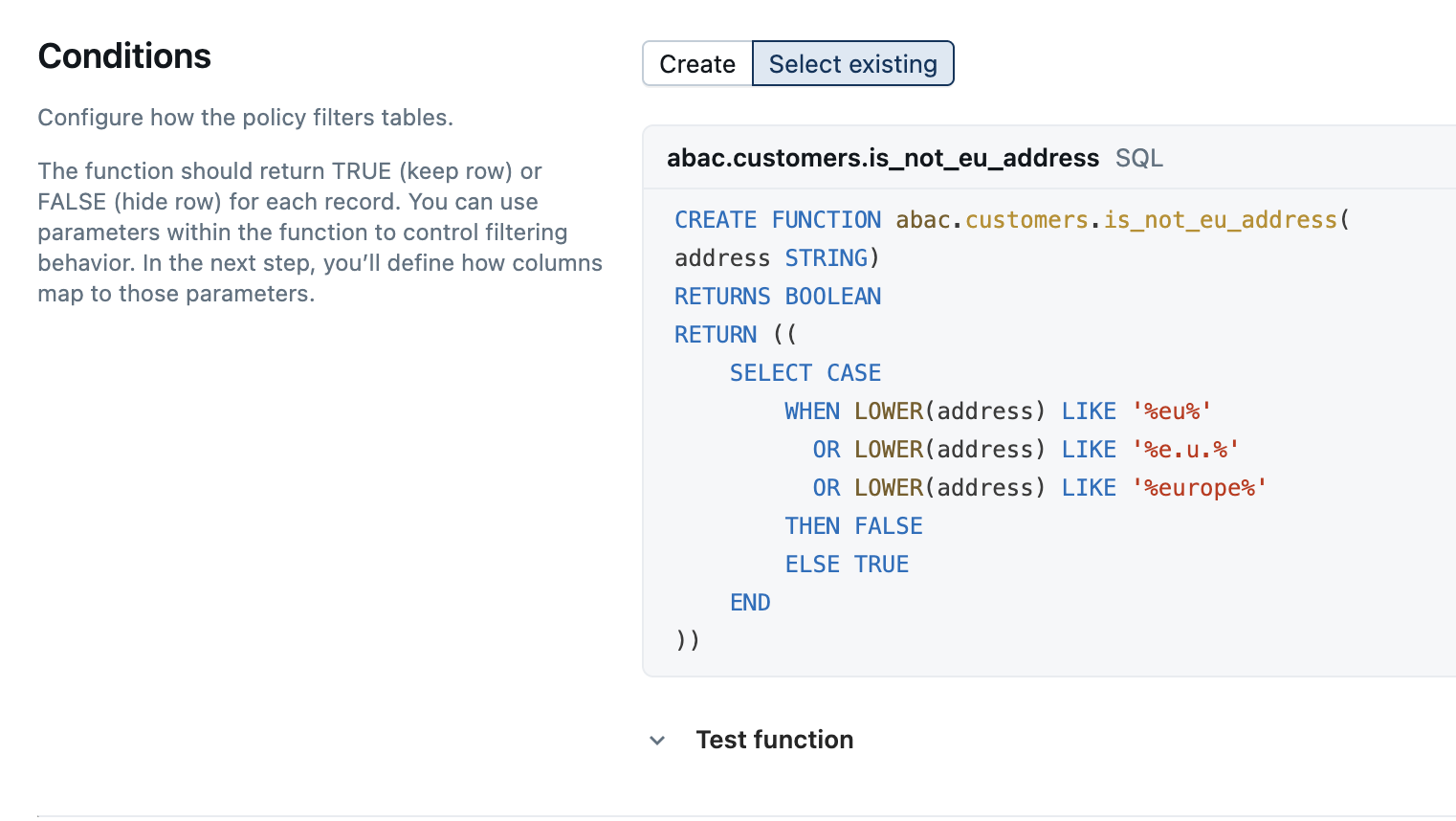
Optional können Sie die Maskierungsfunktion testen, indem Sie die Testfunktion erweitern und eine Eingabe bereitstellen. Beispielsweise führt das Eingeben von
78 Berliner Str., Berlin, Germany E.U.und das Klicken auf "Test ausführen" das korrekte Ergebnis zurückFALSE (Hide row).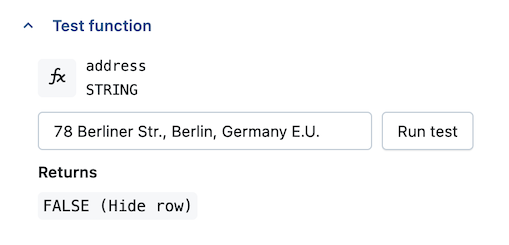
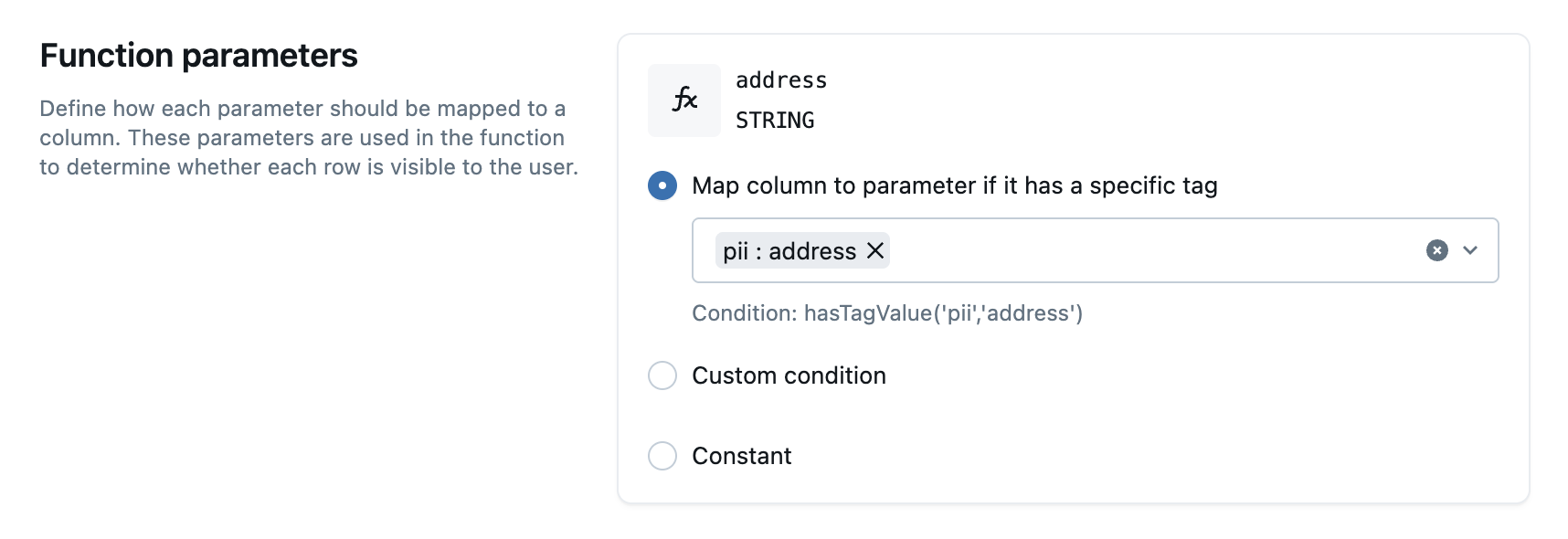
In Funktionsparametern:
- Wählen Sie „Spalte dem Parameter zuordnen“, wenn sie ein bestimmtes Tag hat.
- Suchen Sie nach
pii. Wählen Siepii : addressaus.
Klicken Sie auf Create policy.
Schritt 6: Testen Ihrer Richtlinie
- Kehren Sie zu Ihrem Notizbuch zurück, und führen Sie den folgenden Befehl aus:
SELECT DISTINCT * FROM abac.customers.profiles
Nur die Zeilen mit Nicht EU-Ansässigen werden zurückgegeben.
| Vorname | Nachname | Telefonnummer | Adresse | Sozialversicherungsnummer |
|---|---|---|---|---|
| Grace | Wilson | 890-123-4567 | 852 Elm St, NV | 890-12-3456 |
| Alina | Johnson | 345-678-9012 | 789 Pine St, TX | 345-67-8901 |
| Ivy | Taylor | 012-345-6789 | 159 Aspen St, AZ | 012-34-5678 |
| Frank | Miller | 789-012-3456 | 741 Spruce St, WA | 789-01-2345 |
| Jane | Smith | 234-567-8901 | 456 Oak St, CA | 234-56-7890 |
| John | Doe | 123-456-7890 | 123 Main St, NY | 123-45-6789 |
| Charlie | Davis | 567-890-1234 | 654 Cedar St, IL | 567-89-0123 |
| Emily | Weiß | 678-901-2345 | 987 Birke St, WA | 678-90-1234 |
| Hank | Moore | 901-234-5678 | 963 Walnut St, CO | 901-23-4567 |
| Bob | Braun | 456-789-0123 | 321 Maple St, FL | 456-78-9012 |
Sie können weiterhin eine Spaltenmaskenrichtlinie erstellen.
Schritt 7: Erstellen einer UDF zum Maskieren von SSNs
- Fügen Sie dem Notizbuch den folgenden Befehl hinzu, und führen Sie ihn aus:
-- Masks any SSN input by returning a fully masked value
CREATE FUNCTION mask_SSN(ssn STRING)
RETURN '***-**-****' ;
Diese UDF gibt eine vollständig maskierte SSN-Zeichenfolge ('***-**-****') zurück.
Schritt 8: Erstellen einer Spaltenmaskierungsrichtlinie
Um eine Richtlinie für ein Objekt zu erstellen, müssen Sie MANAGE für das Objekt haben oder Eigentümer des Objekts sein.
Um einer Richtlinie eine UDF hinzuzufügen, muss EXECUTE der UDF zugewiesen sein und sie muss im Unity Catalog enthalten sein.
Klicken Sie auf
Katalog.Klicken Sie auf den
abacKatalog, den Sie zuvor erstellt haben.Klicken Sie auf die Registerkarte Richtlinien.
Klicken Sie auf Neue Richtlinie.
Im Allgemeinen:
- Geben Sie unter Name
mask_ssnein. - Geben Sie für Beschreibung eine Beschreibung für Ihre Richtlinie ein.
- Für Angewendet auf... suchen Sie nach und wählen Sie die Hauptpersonen aus, auf die diese Richtlinie angewendet wird. In diesem Beispiel können Sie die Gruppe "Alle Kontobenutzer" verwenden.
- Lassen Sie außer... leer.
- Wählen Sie für "Bereich" den
abacKatalog und "Alle Schemas" aus.

- Geben Sie unter Name
Wählen Sie "Zweck" aus, um Spaltendaten zu maskieren.
Bedingungen:
- Wählen Sie Spalte maskieren, wenn sie ein bestimmtes Tag enthält. Suchen Sie nach
pii, und wählen Siepii : ssnaus. - Klicken Sie auf "Vorhandenes auswählen". Klicken Sie dann auf Wählen Sie die Funktion aus.
- Klicken Sie im Menü " Funktion auswählen " auf den
abacKatalog, dascustomersSchema und dann auf diemask_ssnZuvor erstellte Funktion.
- Wählen Sie Spalte maskieren, wenn sie ein bestimmtes Tag enthält. Suchen Sie nach
Klicke auf Auswählen.
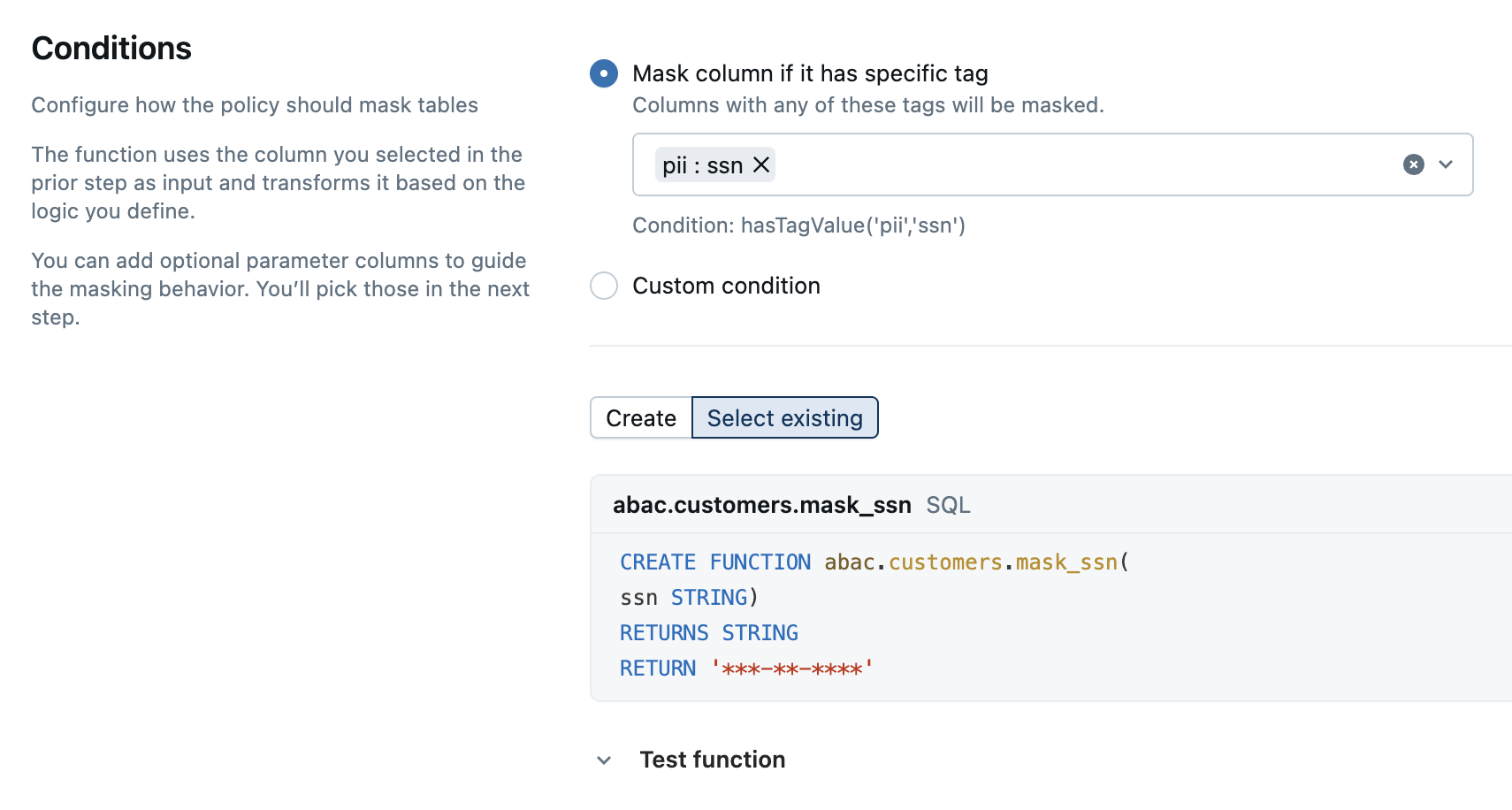
Optional können Sie die Maskierungsfunktion testen, indem Sie die Testfunktion erweitern und eine Eingabe bereitstellen. Beispielsweise führt das Eingeben von
901-234-5678und das Klicken auf "Test ausführen" das korrekte Ergebnis zurück***-**-****.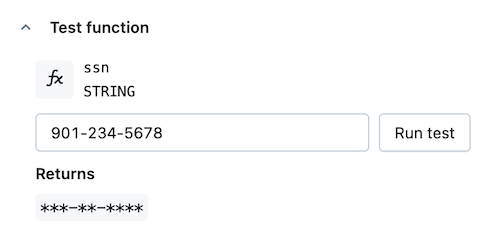
Klicken Sie auf Create policy.
Schritt 9: Testen Ihrer Richtlinie
- Kehren Sie zu Ihrem Notizbuch zurück, und führen Sie den folgenden Befehl aus:
SELECT * FROM abac.customers.profiles
Die Sozialversicherungsnummern werden nun als ***-**-**** zurückgegeben. Nur Nicht-EU-Einwohner werden zurückgegeben, da auch die Zeilenfilter-Maske aktiviert ist.
| Vorname | Nachname | Telefonnummer | Adresse | Sozialversicherungsnummer |
|---|---|---|---|---|
| Jane | Smith | 234-567-8901 | 456 Oak St, CA | ***-**-**** |
| Alina | Johnson | 345-678-9012 | 789 Pine St, TX | ***-**-**** |
| Charlie | Davis | 567-890-1234 | 654 Cedar St, IL | ***-**-**** |
| Grace | Wilson | 890-123-4567 | 852 Elm St, NV | ***-**-**** |
| Bob | Braun | 456-789-0123 | 321 Maple St, FL | ***-**-**** |
| Hank | Moore | 901-234-5678 | 963 Walnut St, CO | ***-**-**** |
| Ivy | Taylor | 012-345-6789 | 159 Aspen St, AZ | ***-**-**** |
| Emily | Weiß | 678-901-2345 | 987 Birke St, WA | ***-**-**** |
| Frank | Miller | 789-012-3456 | 741 Spruce St, WA | ***-**-**** |
| John | Doe | 123-456-7890 | 123 Main St, NY | ***-**-**** |