Hinweis
Für den Zugriff auf diese Seite ist eine Autorisierung erforderlich. Sie können versuchen, sich anzumelden oder das Verzeichnis zu wechseln.
Für den Zugriff auf diese Seite ist eine Autorisierung erforderlich. Sie können versuchen, das Verzeichnis zu wechseln.
Important
Dieses Feature befindet sich in der Betaversion. Für eine Autorisierung auf Arbeitsbereichsebene muss ein Arbeitsbereichsadministrator Workspace Device Code Authorization auf der Arbeitsbereichsseite Vorschauversionen aktivieren. Für eine Autorisierung auf Kontoebene muss ein Kontoadministrator die Gerätecode-Autorisierung auf der Seite Previews der Kontokonsole aktivieren. Siehe Manage Azure Databricks Previews.
Verwenden Sie die Gerätecode-Autorisierung, um ein OAuth-Zugriffstoken für Arbeitsbereiche oder Konten auf einem Rechner zu erhalten, der keinen Browser öffnen kann, wie etwa eine entfernte VM oder einen Container. Sie starten die Anmeldung auf dem Headless-Rechner, führen sie in einem Browser auf einem anderen Gerät durch und senden dann einen Bestätigungscode an den headlessen Rechner zurück, um den Token abzurufen.
Der Ablauf basiert auf der OAuth 2.0 Geräteautorisierung (RFC 8628) mit einem zusätzlichen Bestätigungsschritt. Nachdem Sie sich angemeldet haben, zeigt Azure Databricks einen Bestätigungscode an, den Sie auf dem headless-Rechner eingeben. Die Token-Anfrage schlägt ohne diesen Code fehl, sodass das Anmelden allein keinen Token ausstellt. Sie müssen außerdem den Bestätigungscode an das Gerät zurücksenden, das die Anfrage gestartet hat.
Wenn Ihr Rechner einen Browser öffnen kann, verwenden Sie stattdessen den Standard-User-to-Machine (U2M)-Flow. Siehe Autorisieren des Benutzerzugriffs auf Azure Databricks mit OAuth.
Wählen Sie einen Arbeitsbereich oder eine Kontoebene aus
Der Ablauf ist auf beiden Ebenen gleich. Nur der Host und die Anfragepfade unterscheiden sich.
- Arbeitsbereichsebene: Verwenden Sie diese Ebene, um REST-APIs auf Arbeitsbereichsebene aufzurufen. Sie senden Anfragen an Ihre Workspace-URL.
- Kontoebene: Verwenden Sie diese Ebene, um REST-APIs auf Kontoebene aufzurufen. Sie senden Anfragen an die URL Ihrer Kontokonsole und geben Ihre Konto-ID in den Pfad ein.
Anforderungen
- Für eine Autorisierung auf Arbeitsbereichsebene hat ein Arbeitsbereichsadministrator Workspace Device Code Authorization auf der Arbeitsbereichsseite Vorschauversionen aktiviert. Siehe Manage Azure Databricks Previews. Wenn es nicht aktiviert ist, schlagen die Anfragen mit einem
access_deniedFehler fehl, der lautetDevice authorization is not enabled for this workspace. - Für eine Autorisierung auf Kontoebene hat ein Kontoadministrator die Gerätecodeautorisierung auf der Kontokonsolenseite Vorschauversionen aktiviert. Siehe Verwalten von Vorschauen auf Kontoebene. Wenn es nicht aktiviert ist, schlagen die Anfragen mit einem
access_deniedFehler fehl, der lautetDevice authorization is not enabled for this account. - Sie verwenden die Databricks CLI OAuth-Anwendung mit der Client-ID
databricks-cli. Die Gerätecode-Autorisierung unterstützt keine benutzerdefinierten OAuth-Anwendungen. - Für die Autorisierung auf Arbeitsbereichsebene haben Sie die URL des Arbeitsbereichs.
- Für die Autorisierung auf Kontoebene haben Sie Ihre Konto-ID und die URL Ihrer Kontokonsole,
https://accounts.azuredatabricks.net. Siehe Auffinden Ihrer Konto-ID.
Erhalten Sie ein Access Token mit einem Gerätecode
Sie haben 10 Minuten nach Schritt 1 Zeit, um die Anmeldung in Schritt 2 zu genehmigen. Nachdem Sie es genehmigt haben, haben Sie weitere 10 Minuten Zeit, Schritt 3 abzuschließen. Wenn eines der Zeitfenster abläuft, beginnen Sie erneut mit Schritt 1.
Schritt 1: Einen Gerätecode und Benutzercode anfordern
Auf dem headless-Gerät verwenden Sie curl, um einen Gerätecode anzufordern.
Arbeitsbereich
Ersetzen Sie <databricks-instance> durch den Namen der Azure Databricks-Arbeitsbereichsinstanz, zum Beispiel adb-1234567890123456.7.azuredatabricks.net.
Um einen Gerätecode anzufordern, führen Sie Folgendes aus:
curl --request POST \
https://<databricks-instance>/oidc/v1/device/auth \
--data "client_id=databricks-cli" \
--data "scope=all-apis offline_access"
scope nur dann in offline_access einbeziehen, wenn Sie ein Refresh-Token benötigen.
Die Antwort ähnelt dem Folgenden:
{
  "device_code": "Zk9x...Qm3w",
  "user_code": "ABCD1234",
  "verification_uri": "https://<databricks-instance>/device/verification",
  "expires_in": 600
}
Konto
Ersetzen Sie Folgendes in der Anforderung:
-
<account-console-url>: Ihre Kontokonsolen-URL,https://accounts.azuredatabricks.net. -
<account-id>: Ihre Azure Databricks-Konto-ID.
Um einen Gerätecode anzufordern, führen Sie Folgendes aus:
curl --request POST \
<account-console-url>/oidc/accounts/<account-id>/v1/device/auth \
--data "client_id=databricks-cli" \
--data "scope=all-apis offline_access"
scope nur dann in offline_access einbeziehen, wenn Sie einen Refresh-Token benötigen.
Die Antwort sieht in etwa wie folgt aus. Das verification_uri enthält Ihre Konto-ID:
{
  "device_code": "Zk9x...Qm3w",
  "user_code": "ABCD1234",
  "verification_uri": "<account-console-url>/device/verification?account_id=<account-id>",
  "expires_in": 600
}
Speichern Sie den device_code Wert für Schritt 3.
Schritt 2: Die Anmeldung im Browser genehmigen
Auf jedem Gerät mit einem Browser, wie Ihrem Laptop oder Handy:
Geh zum
verification_uriaus der Antwort in Schritt 1.Melden Sie sich auf Aufforderung in Ihren Azure Databricks-Arbeitsbereich oder Ihr Konto an. Für eine Autorisierung auf Kontoebene melden Sie sich bei dem Konto an, das mit der Konto-ID in der
verification_uriübereinstimmt.Geben Sie auf der Seite „Bei Databricks anmelden“ den
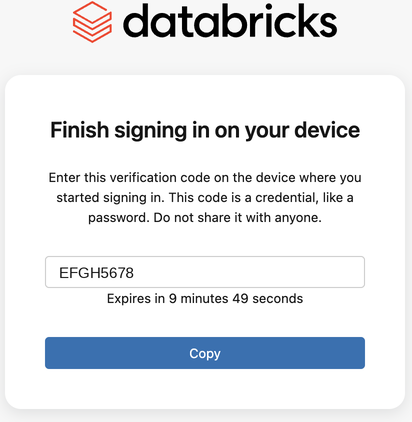
user_codeaus Schritt 1 ein und klicken Sie auf Anmelden.Klicken Sie auf der Seite "Anmelden auf Ihrem Gerät beenden " auf Kopieren , um den Bestätigungscode zu kopieren. Die Seite zeigt, wie lange der Code gültig bleibt.
Schritt 3: Austauschen der Codes mit einem Zugriffstoken
Auf dem Headless-Gerät verwenden Sie curl, um den Gerätecode und den Bestätigungscode gegen ein Zugriffstoken auszutauschen.
Arbeitsbereich
Ersetzen Sie Folgendes in der Anforderung:
-
<databricks-instance>: Der Name Ihrer Arbeitsbereichsinstanz. -
<device-code>: Derdevice_codeWert aus Schritt 1. -
<confirmation-code>: Der Bestätigungscode aus Schritt 2. Bei dem Code wird zwischen Groß- und Kleinschreibung unterschieden.
Um das Zugriffstoken abzurufen, führen Sie Folgendes aus:
curl --request POST \
https://<databricks-instance>/oidc/v1/token \
--data "client_id=databricks-cli" \
--data "grant_type=urn:ietf:params:oauth:grant-type:device_code" \
--data "device_code=<device-code>" \
--data "confirmation_code=<confirmation-code>"
Konto
Ersetzen Sie Folgendes in der Anforderung:
-
<account-console-url>: Ihre Kontokonsolen-URL,https://accounts.azuredatabricks.net. -
<account-id>: Ihre Azure Databricks-Konto-ID. -
<device-code>: Derdevice_codeWert aus Schritt 1. -
<confirmation-code>: Der Bestätigungscode aus Schritt 2. Bei der Eingabe des Codes wird zwischen Groß- und Kleinschreibung unterschieden.
Um das Zugriffstoken abzurufen, führen Sie Folgendes aus:
curl --request POST \
<account-console-url>/oidc/accounts/<account-id>/v1/token \
--data "client_id=databricks-cli" \
--data "grant_type=urn:ietf:params:oauth:grant-type:device_code" \
--data "device_code=<device-code>" \
--data "confirmation_code=<confirmation-code>"
Kopieren Sie den access_token Wert aus der Antwort. Beispiel:
{
  "access_token": "eyJr...Dkag",
  "refresh_token": "doau...f26e",
  "scope": "all-apis offline_access",
  "token_type": "Bearer",
  "expires_in": 3600
}
Das Zugriffstoken ist eine Stunde gültig. Die Antwort enthält refresh_token nur, wenn Sie den offline_access Scope in Schritt 1 angefordert haben. Sie können den Gerätecode und den Bestätigungscode nur einmal verwenden.
Im Gegensatz zum Standard-RFC 8628-Flow verwendet dieser Flow kein Polling. Senden Sie die Token-Anfrage einmal, nachdem Sie den Bestätigungscode erhalten haben.
Schritt 4: Rufen Sie eine Azure Databricks REST API auf
Verwenden Sie das Access Token, um REST-APIs auf der von Ihnen autorisierten Ebene aufzurufen.
Arbeitsbereich
Dieses Beispiel verwendet curl zusammen mit der Bearer Authentifizierung, um alle verfügbaren Cluster im Arbeitsbereich aufzulisten. Ersetzen Sie <oauth-access-token> durch den Access Token und adb-1234567890123456.7.azuredatabricks.net durch den Azure Databricks <databricks-instance>, zum Beispiel .
export OAUTH_TOKEN=<oauth-access-token>

curl --request GET --header "Authorization: Bearer $OAUTH_TOKEN" \
"https://<databricks-instance>/api/2.0/clusters/list"
Konto
Um APIs auf Kontoebene aufzurufen, muss Ihr Azure Databricks-Benutzer ein Kontoadministrator sein.
Dieses Beispiel verwendet curl zusammen mit der Bearer Authentifizierung, um alle Arbeitsbereiche im Konto aufzulisten. Ersetzen Sie <oauth-access-token> durch das Zugriffstoken, <account-console-url> durch die URL Ihrer Kontokonsole, https://accounts.azuredatabricks.net und <account-id> durch Ihre Konto-ID.
export OAUTH_TOKEN=<oauth-access-token>

curl --request GET --header "Authorization: Bearer $OAUTH_TOKEN" \
"<account-console-url>/api/2.0/accounts/<account-id>/workspaces"
Aktualisierungstoken und Sitzungsdauer
Der Gerätecode-Flow gibt einmalige Refresh-Tokens aus, unabhängig von den Token-Einstellungen Ihrer OAuth-Anwendung. Dies folgt der Leitlinie zur Refresh-Token-Rotation in RFC 9700, Abschnitt 4.14. Aktualisierungstoken aus dem Gerätecode-Flow haben folgende Begrenzungen:
- Einmalanwendung: Sie können jeden Refresh-Token nur einmal verwenden. Wenn Sie es verwenden, um ein neues Zugriffstoken zu erhalten, enthält die Antwort ein neues Aktualisierungstoken, und das alte funktioniert nicht mehr. Wenn Sie den vorherigen Aktualisierungstoken innerhalb von 30 Sekunden erneut senden, gibt die Antwort den aktuellen Aktualisierungstoken zurück und nicht einen Fehler. Speichere das neue Refresh-Token jedes Mal. Siehe Was sind Einweg-Refresh-Token?.
- 24-Stunden-Sitzung: Refresh-Tokens funktionieren höchstens 24 Stunden nach Abschluss des Gerätecode-Flows. Die Token-Zugriffsrichtlinie Ihrer OAuth-Anwendung kann dieses Limit verkürzen, aber nicht verlängern.
Führen Sie nach Beendigung der Sitzung den Gerätecode-Flow erneut aus, um ein neues Zugriffstoken zu erhalten.
Fehler beheben
Die folgende Tabelle listet Fehler auf, die der Gerätecode-Flow zurückgeben kann, und wie sie behoben werden können.
| Fehler | Cause | Lösung |
|---|---|---|
access_denied: Device authorization is not enabled for this workspace |
Die Vorschau der Workspace-Gerätecode-Autorisierung ist für den Arbeitsbereich nicht aktiviert. | Bitten Sie einen Workspace-Administrator, es auf der Previews-Seite einzuschalten. |
access_denied: Device authorization is not enabled for this account |
Die Gerätecode-Autorisierung ist für das Konto nicht aktiviert. | Bitten Sie einen Kontoadministrator, es auf der Seite Vorschauen der Kontokonsole zu aktivieren. |
unauthorized_client: Device authorization is not enabled for this app |
Der OAuth-Client unterstützt keine Gerätecode-Autorisierung. | Verwenden Sie databricks-cli. |
unauthorized_client: Device authorization is only supported for public clients |
Der OAuth-Client ist ein vertraulicher Client, etwa eine benutzerdefinierte OAuth-Anwendung mit einem Client-Secret. | Verwenden Sie databricks-cli. |
This code is invalid, expired, or already used auf der Verifizierungsseite |
Der Benutzercode ist falsch, abgelaufen oder bereits benutzt. | Überprüfen Sie den Code und geben Sie ihn erneut ein. Wenn sie abgelaufen ist, fangen Sie wieder mit Schritt 1 an. |
invalid_request: Invalid device code |
Der Gerätecode ist falsch oder bereits benutzt. | Fang erneut mit Schritt 1 an. |
invalid_request: Invalid confirmation code |
Der Bestätigungscode fehlt, ist falsch oder abgelaufen, oder Sie haben die Anmeldung noch nicht genehmigt. | Schließen Sie die Anmeldung in Schritt 2 durch und überprüfen Sie dann, ob Sie den Bestätigungscode genau kopiert haben, einschließlich Großbuchstaben. Wenn sie abgelaufen ist, fangen Sie wieder bei Schritt 1 an. |
invalid_request: Device grant rate limit exceeded (HTTP 429) |
Du hast zu viele Token-Anfragen für denselben Gerätecode gesendet. | Warte ein paar Sekunden und versuche es dann erneut. Wenn der Code abläuft, beginnen Sie wieder bei Schritt 1. |
Too many attempts auf der Verifizierungsseite |
Du hast zu oft Benutzercodes eingegeben. | Warte ein paar Sekunden und versuche es dann erneut. |
Sicherheitsempfehlungen
Der Benutzercode und der Bestätigungscode gewähren Zugriff auf Ihren Arbeitsbereich oder Ihr Konto. Folgen Sie den folgenden Empfehlungen:
- Geben Sie einen Benutzercode nur für eine Anmeldung ein, die Sie selbst gestartet haben. Wenn dir jemand einen Benutzercode oder einen Verifizierungslink schickt und dich auffordert, dich anzumelden, gib ihn nicht ein. Ein Angreifer kann diese Anfrage nutzen, um ein Token für Ihr Konto zu erhalten.
- Behandeln Sie den Gerätecode, den Bestätigungscode und die Token wie Passwörter. Teilen Sie sie nicht und schreiben Sie sie nicht in Protokolle oder die Quellcodeverwaltung.
- Fordern Sie nur die benötigten Scopes an. Lass es weg,
offline_accesswenn du keinen Refresh-Token brauchst.