Hinweis
Für den Zugriff auf diese Seite ist eine Autorisierung erforderlich. Sie können versuchen, sich anzumelden oder das Verzeichnis zu wechseln.
Für den Zugriff auf diese Seite ist eine Autorisierung erforderlich. Sie können versuchen, das Verzeichnis zu wechseln.
Mit Databricks Apps können Sie sichere Daten und KI-Anwendungen auf der Databricks-Plattform erstellen, die Sie ganz einfach für Benutzer freigeben können. Durch die Entwicklung einer Databricks-App mit PySpark und Databricks Connect können Sie die Leistungsfähigkeit von Apache Spark in Ihrer App nutzen. Ähnlich wie ein JDBC-Treiber kann Databricks Connect in jede Anwendung eingebettet werden, um mit Databricks zu interagieren. Darüber hinaus bietet Databricks Connect die volle Ausdrucksfähigkeit von Python über PySpark, sodass Sie alle Datentransformationen mit Spark on Databricks berechnen können.
Weitere Informationen zu Apps und Databricks Connect finden Sie unter Databricks Apps und Databricks Connect.
Dieses Lernprogramm führt Sie durch das Erstellen einer einfachen Databricks-App im Databricks-Arbeitsbereich und entwickeln sie dann lokal mithilfe von Databricks Connect. Die App wird auf serverloser Berechnung mit Python 3.11 und Databricks Connect 15.4.*ausgeführt. Um eine andere Version zu verwenden, müssen die Python Version und Databricks Connect-Versionen kompatibel sein. Siehe Databricks Connect-Versionen.
Tipp
Eine komplexere Beispiel-App, die Databricks Connect verwendet, finden Sie unter Databricks Demos GitHub Repository.
Anforderungen
- Ihr Databricks-Arbeitsbereich und ihre lokale Entwicklungsumgebung müssen die Anforderungen für Databricks-Apps erfüllen. Weitere Informationen finden Sie unter Einrichten ihres Databricks-Apps-Arbeitsbereichs und ihrer Entwicklungsumgebung.
- Ihr Databricks-Arbeitsbereich muss den Unity-Katalog aktiviert haben und serverloses Computing verfügbar sein (in Arbeitsbereichen mit Unity-Katalog standardmäßig aktiviert).
- Databricks CLI Version 0.250.0 oder höher wird auf Ihrem lokalen Computer installiert. Führen Sie den Befehl
databricks -vaus, um zu überprüfen, welche Version der Databricks-CLI installiert ist. Informationen zum Installieren der Databricks CLI finden Sie unter Installieren oder Aktualisieren der Databricks CLI. - Python 3.11 wird auf Ihrem lokalen Computer installiert.
Schritt 1: Konfigurieren der Authentifizierung und der serverlosen Berechnung
In diesem Tutorial werden serverloses Computing und die OAuth U2M-Authentifizierung (User-to-Machine) von Databricks und ein Databricks-Konfigurationsprofil für die Authentifizierung bei Ihrem Databricks-Arbeitsbereich verwendet.
Verwenden Sie die Databricks CLI, um die OAuth-Anmeldung zu initiieren, indem Sie den folgenden Befehl ausführen. Verwenden Sie DEFAULT den Profilnamen, und füllen Sie die Anweisungen auf dem Bildschirm aus, um sich bei Ihrem Databricks-Arbeitsbereich anzumelden.
databricks auth login --configure-serverless --host <workspace-url>
Schritt 2: Erstellen einer App
Erstellen Sie nun eine Databricks-App im Arbeitsbereich.
Klicken Sie in Ihrem Databricks-Arbeitsbereich in der linken Randleiste auf +Neue>App .
Wechseln Sie unter "Aus einer Vorlage installieren" zur Registerkarte Dash.
Wählen Sie die Vorlage "Hello world " aus.
Nennen Sie die App dash-hello-world und klicken Sie auf Installieren.
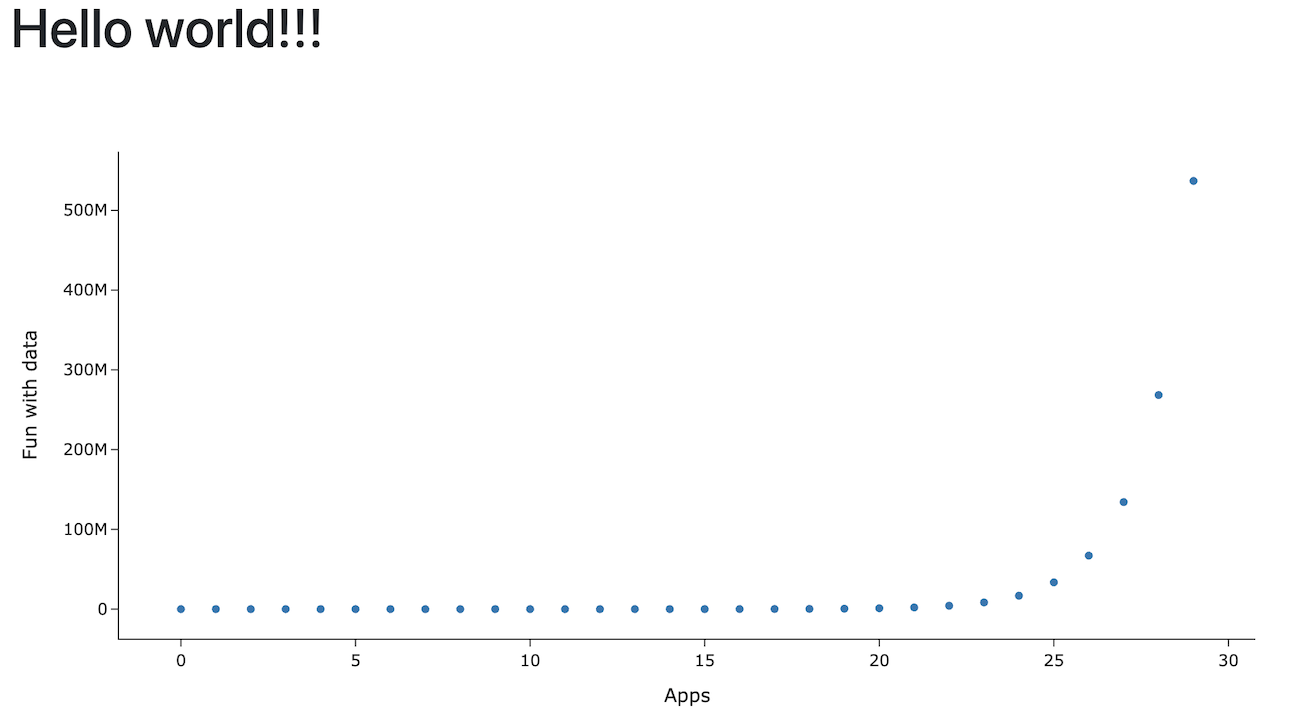
Dadurch wird eine neue App basierend auf der ausgewählten Vorlage erstellt, in Ihrem Arbeitsbereich bereitgestellt und gestartet. Um die App zu betrachten, klicken Sie auf die URL für die aktive Anwendung oben auf der Übersicht Seite:
Schritt 3: Kopieren der App auf Ihren lokalen Computer
Laden Sie als Nächstes den App-Quellcode auf Ihren lokalen Computer herunter.
Kopieren Sie den ersten Befehl unter " Dateien synchronisieren" auf der App-Seite.
Erstellen Sie in einem lokalen Terminal ein Verzeichnis
dash-hello-world, und führen Sie dann den kopierten Befehl aus, z. B.:mkdir dash-hello-world cd dash-hello-world databricks workspace export-dir /Workspace/Users/someone@example.com/databricks_apps/dash-hello-world_2025_12_01-18_38/dash-hello-world-app .
Der Befehl kopiert zwei neue Dateien in das Verzeichnis namens app.py und app.yaml.
app.yaml definiert die Konfiguration der App, einschließlich des Einstiegspunkts und der Berechtigungen.
app.py enthält den Code, der die Funktionalität und Benutzeroberfläche der App implementiert.
Schritt 4: Hinzufügen von Databricks Connect
Erstellen Sie eine Python virtuelle Umgebung für Ihre Databricks-App, und fügen Sie databricks-connect als Anforderung hinzu.
Erstellen Sie eine virtuelle Umgebung namens
.myvenvim Stammverzeichnis des Projektordners und aktivieren Sie sie.python3.11 -m venv .myvenv source .myvenv/bin/activateAktualisieren Sie die App-Abhängigkeiten in Ihrem
requirements.txt-Projekt. Fügen Siedatabricks-connect==15.4.*hinzu:dash== 3.3.* dash-bootstrap-components==2.0.* pandas plotly==6.5.* databricks-sql-connector databricks-sdk python-dotenv dash-ag-grid databricks-connect==15.4.*Installieren Sie die Abhängigkeiten in
requirements.txtin Ihre virtuelle Umgebung.pip install -r requirements.txt
Schritt 5: Ändern der App und Lokales Testen
Passen Sie Ihre App lokal an und entwickeln Sie sie.
Aktualisieren Sie
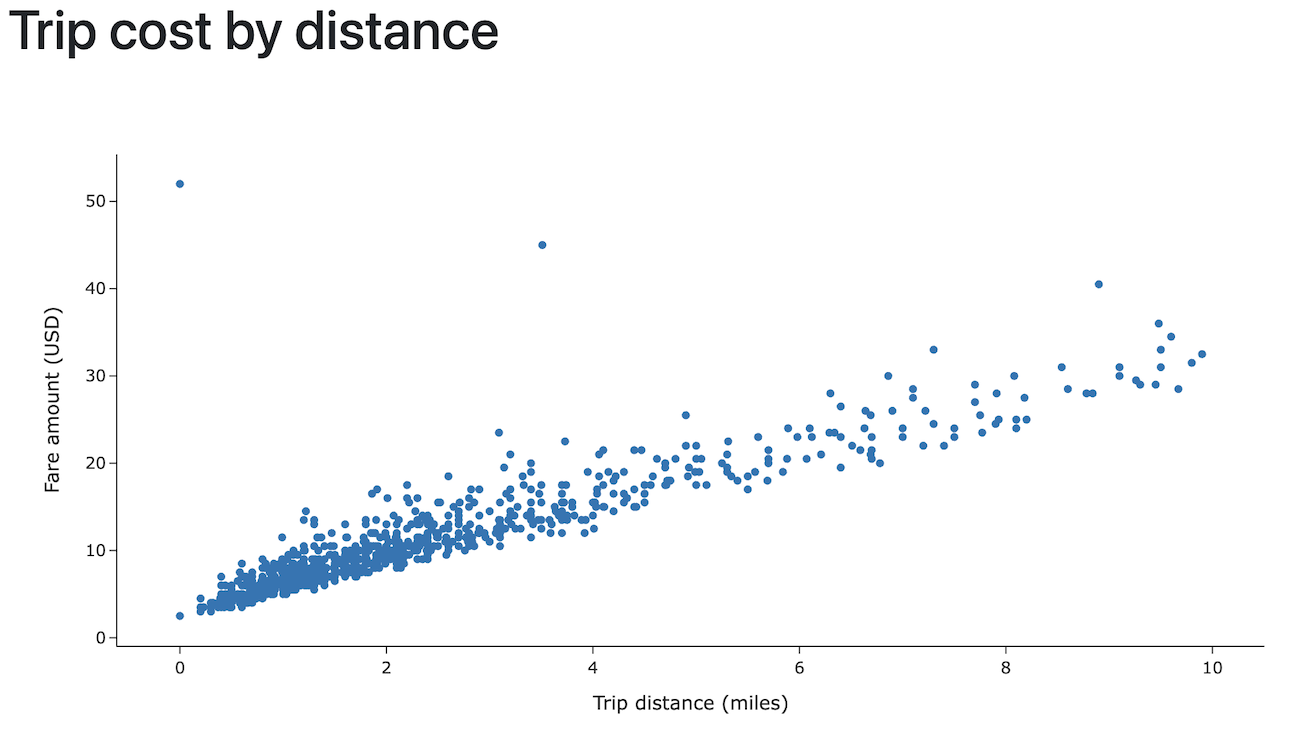
app.py, um Daten aus Databricks mithilfe von Databricks Connect zu lesen und Apache Spark zum Durchführen von Datentransformationen zu nutzen. Fügen Sie außerdem Code hinzu, um die Daten interaktiv zu gestalten, eine Formatierungsoption hinzuzufügen und Datenuploads zuzulassen.# app.py import pandas as pd from dash import Dash, dcc, html import plotly.express as px import dash_bootstrap_components as dbc from databricks.connect.session import DatabricksSession from pyspark.sql.functions import col spark = DatabricksSession.builder.serverless().getOrCreate() # Data transformations with Spark in Python df = (spark.read.table("samples.nyctaxi.trips") .select('trip_distance', 'fare_amount') .filter(col('trip_distance') < 10) .limit(1000)) chart_data = df.toPandas() # Initialize the Dash app with Bootstrap styling dash_app = Dash(__name__, external_stylesheets=[dbc.themes.BOOTSTRAP]) # Define the app layout dash_app.layout = dbc.Container([ dbc.Row([dbc.Col(html.H1('Trip cost by distance'), width=12)]), dcc.Graph( id='fare-scatter', figure=px.scatter(chart_data, x='trip_distance', y='fare_amount', labels={'trip_distance': 'Trip distance (miles)', 'fare_amount': 'Fare amount (USD)'}, template='simple_white'), style={'height': '500px', 'width': '1000px'} ) ], fluid=True) if __name__ == '__main__': dash_app.run(debug=True)Führen Sie Ihre App aus, und testen Sie sie lokal. Sie können entweder Python oder die Databricks CLI verwenden, um sie auszuführen.
Führen Sie die Python-App aus.
python app.pyÖffnen Sie ein Browserfenster und navigieren Sie zu
http://127.0.0.1:8050/, um die App anzuzeigen.Oder verwenden Sie den
databricks apps run-localBefehl, um die App auszuführen und zu debuggen. Dieser Befehl installiert alle Abhängigkeiten und bereitet die virtuelle Umgebung vor, startet dann die App und den Debugger auf Port 5678.databricks apps run-local --prepare-environment --debugÖffnen Sie ein Browserfenster und navigieren Sie zu http://localhost:8001, um die App anzuzeigen.
Um Haltepunkte in Visual Studio Code festzulegen, installieren Sie die Python Debuggererweiterung, und wechseln Sie dann zu Run>Start Debugging>Remote Attach.
Schritt 6: Erneutes Bereitstellen der App
Laden Sie schließlich Ihre lokal geänderte App in Ihren Databricks-Arbeitsbereich hoch, und stellen Sie sie für die Berechnung bereit.
Von Bedeutung
Um das Hochladen Ihrer gesamten Python virtuellen Umgebung in Databricks zu vermeiden, sollte Ihr Projekt entweder im Stammverzeichnis mit .gitignore oder innerhalb des Ordners .myvenv, der diese Dateien ausschließt, eine .myvenvDatei enthalten.
Klicken Sie in Ihrem Databricks-Arbeitsbereich auf "Berechnen" und dann auf "Apps". Wählen Sie die
dash-hello-worldApp aus.Kopieren Sie unter " Dateien synchronisieren" den Befehl unter "Zukünftige Änderungen synchronisieren" wieder in "Databricks ", und führen Sie ihn aus ihrem lokalen App-Projektordner aus:
databricks sync --watch . /Workspace/Users/someone@example.com/databricks_apps/dash-hello-world_2025_12_05-21_35/dash-hello-world-appUm die geänderte App für die Berechnung bereitzustellen, kopieren Sie den Befehl unter "In Databricks-Apps bereitstellen " auf der App-Seite, und führen Sie sie aus ihrem lokalen App-Projektordner aus:
databricks apps deploy dash-hello-world --source-code-path /Workspace/Users/someone@example.com/databricks_apps/dash-hello-world_2025_12_05-21_35/dash-hello-world-app
Wenn die Bereitstellung erfolgreich ist, gibt der Befehl bestätigungs-JSON aus:
{
  "create_time": "2025-12-06T01:30:16Z",
  "creator": "someone@example.com",
  "deployment_artifacts": {
    "source_code_path": "/Workspace/Users/1234abcd-5678-90ab-cdef-123456abcdef/src/abcd1234efgh5678ijkl9012mnop3456"
  },
  "deployment_id": "abcd1234efgh5678ijkl9012mnop3456",
  "mode": "SNAPSHOT",
  "source_code_path": "/Workspace/Users/someone@example.com/databricks_apps/dash-hello-world_2025_12_05-21_35/dash-hello-world-app",
  "status": {
    "message": "App started successfully",
    "state": "SUCCEEDED"
  },
  "update_time": "2025-12-06T01:30:20Z"
}
Weitere Ressourcen
- Konfigurieren Sie die Autorisierung , um zu verwalten, wer auf Ihre App zugreifen und sie bearbeiten kann.
- Integrieren Sie Ihre App in Databricks-Plattformfeatures wie databricks secrets oder Databricks SQL.
- Geben Sie Ihre App für andere Benutzer in Ihrem Arbeitsbereich oder in Ihrer gesamten Organisation frei.
- Erkunden Sie App-Vorlagen , und experimentieren Sie mit verschiedenen Frameworks und Funktionen.