Hinweis
Für den Zugriff auf diese Seite ist eine Autorisierung erforderlich. Sie können versuchen, sich anzumelden oder das Verzeichnis zu wechseln.
Für den Zugriff auf diese Seite ist eine Autorisierung erforderlich. Sie können versuchen, das Verzeichnis zu wechseln.
Azure Databricks bietet eine Reihe von Tools zum Ermitteln, Ausführen und Nachverfolgen von Python-Komponententests direkt im Arbeitsbereich. Verwenden Sie den Bereich "Testseitenleiste", "Inlineausführungssymbole" sowie einen dedizierten Ergebnisbereich, um Ihre Tests zu verwalten, ohne den Arbeitsbereich zu verlassen.
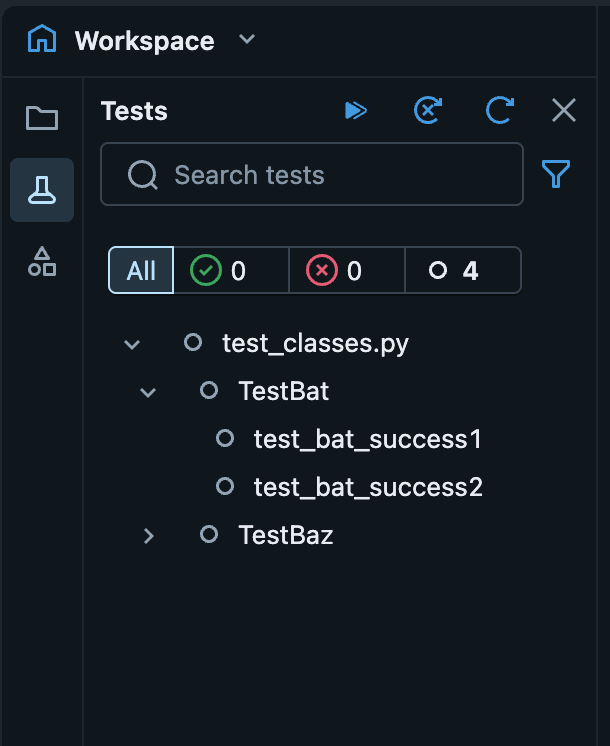
Wenn Sie eine gültige Python Testdatei öffnen, wird in der linken Randleiste ein symbol  Tests angezeigt. Klicken Sie darauf, um den Randleistenbereich des Tests zu öffnen, und greifen Sie auf Ausführungssteuerelemente, Statusindikatoren und Ergebnisse zu.
Gültige Python-Testdateien
Azure Databricks folgt pytest-Benennungskonventionen, um Testdateien, Klassen und Fälle zu erkennen.
Die folgenden Dateibenennungsmuster werden als gültige Testdateien erkannt:
test_*.py*_test.py
Die folgenden Benennungskonventionen erkennen Testklassen und -fälle:
-
test-präfixierte Funktionen oder Methoden außerhalb einer Klasse - Funktionen oder Methoden mit
test-Präfix innerhalb von Klassen mitTest-Präfix (ohne eine__init__-Methode) - Methoden, die mit
@staticmethododer@classmethodinTest-präfixierten Klassen versehen sind
Beispiel:
Note
Wenn das Tests-Symbol nach dem Öffnen einer Datei, die diesen Mustern entspricht, nicht angezeigt wird, vergewissern Sie sich, dass die Datei im Editor-Tab aktiv ist und dass Sie sich nicht in der schreibgeschützten Ansicht befinden.
class TestClass():
    def test_1(self):
        assert True

    def test_3(self):
        assert 4 == 3

def test_foo():
    assert "foo" == "bar"
Tests-Seitenleistenpanel
Klicken Sie zum Öffnen des Bereichs "Tests" auf das Symbol "Tests " in der linken Randleiste. Dieses Symbol wird nur angezeigt, wenn im Editor eine gültige Python Testdatei aktiv ist.
Der Bereich erkennt automatisch die Tests in der aktuellen Datei. In einer Pipeline, Declarative Automation Bundles oder Git-Ordnerbereich mit einem angehängten Cluster, deckt die Testentdeckung alle Dateien im Ordner des Speichers ab. In anderen Bereichen ist die Entdeckung auf die aktuelle Datei beschränkt.
Im Bereich "Tests sidebar" können Sie folgende Aktionen ausführen:
-
Auslösen von Testaktionen:
-
 Alle Tests ausführen
 -
 Ausführen aller fehlgeschlagenen Tests
 -
 Aktualisierungstests
-
-
Überwachen Sie den Teststatus: Zeigen Sie das
 für "bestanden" oder das
  für "nicht bestanden" an, um den Status jedes ermittelten Tests zu überwachen.
 -
Filtertests: Filtern Sie die Testliste nach Name oder Status. Verwenden Sie die Suchleiste, um nach Text zu filtern oder auf
 zu klicken. Um nach Status zu filtern.
 -
Führen Sie einzelne Tests aus: Führen Sie bestimmte Tests direkt aus dem Panel durch. Zeigen Sie mit der Maus auf einen Test, und klicken Sie auf

Ausführen von Tests mit Inlineglyphen
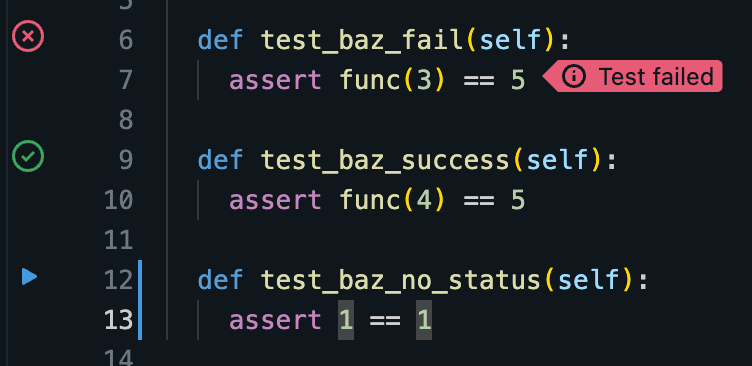
Wenn Sie eine Python-Testdatei anzeigen, werden Die Schaltflächen zum Ausführen neben jedem ermittelten Testfall inline angezeigt. Klicken Sie auf , um diesen Test auszuführen. Nach jeder Ausführung wird das Symbol aktualisiert, um anzugeben, ob der Test bestanden oder fehlgeschlagen ist.
Inline-Fehlerindikatoren anzeigen
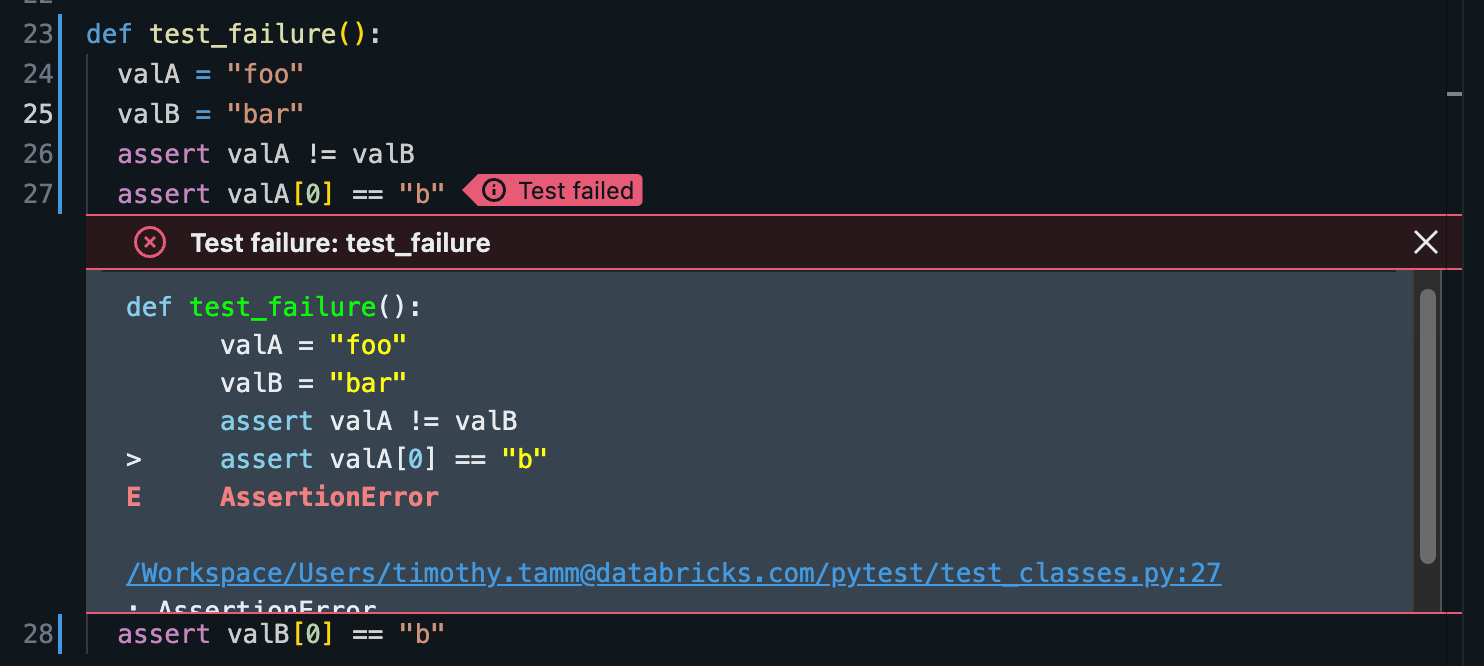
Wenn ein Komponententest fehlschlägt, wird in der Zeile, die den Fehler verursacht hat, ein Inlinefehlerindikator angezeigt. Klicken Sie auf das Symbol, um ein modales Element zu öffnen, in dem die vollständige Fehlermeldung angezeigt wird.
Anzeigen von Testergebnissen
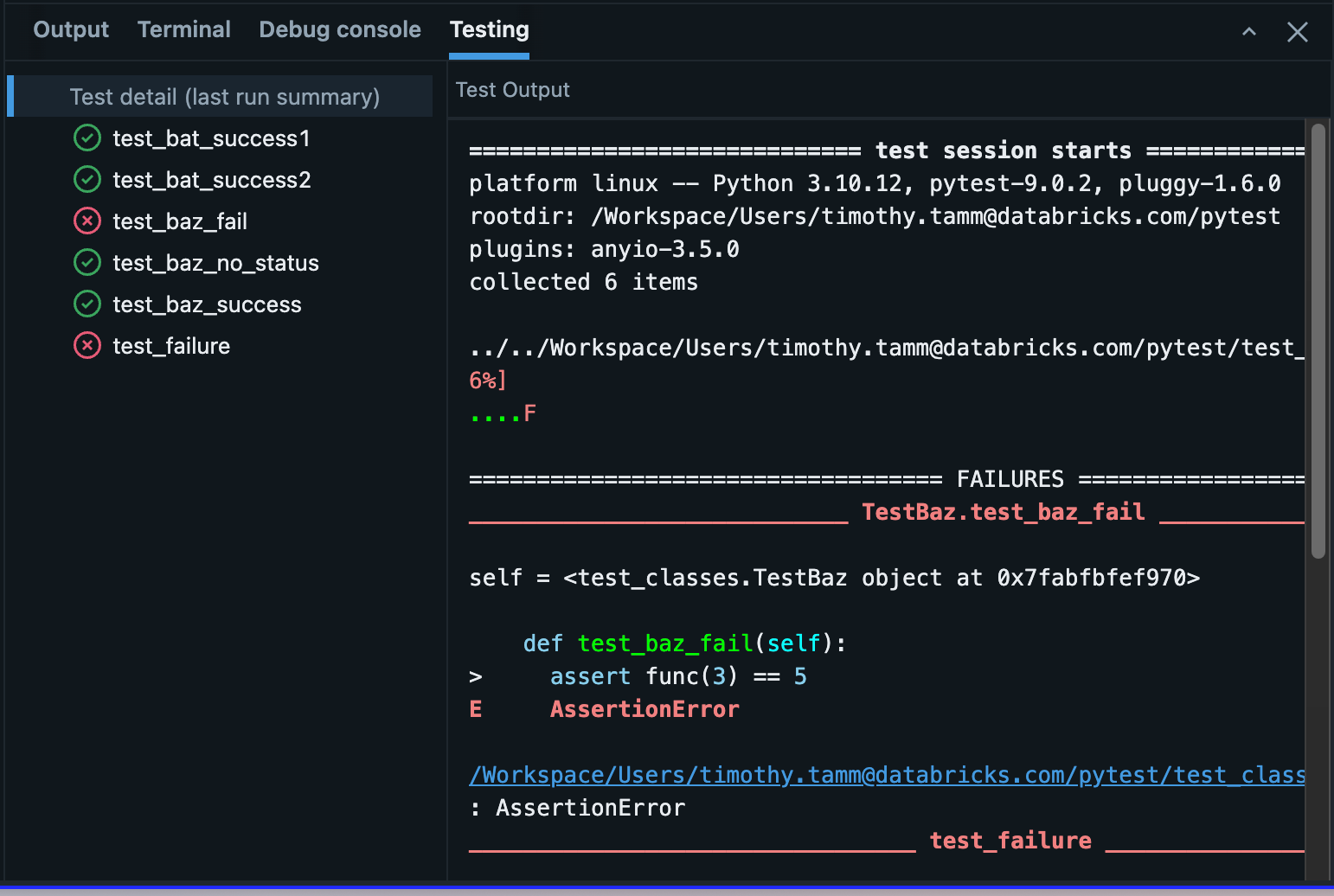
Wenn Sie sich in einer gültigen Python-Testdatei befinden, ist im unteren Bereich eine Registerkarte " Testen " verfügbar. Auf der Registerkarte werden die Ergebnisse der letzten Testausführung angezeigt, einschließlich einer vollständigen Zusammenfassung und einzelner Testfallergebnisse.
Zeigen Sie auf einen Testfall, um auf zwei Optionen zuzugreifen:
-
 Navigieren zum Testen
 -
Test ausführen