Hinweis
Für den Zugriff auf diese Seite ist eine Autorisierung erforderlich. Sie können versuchen, sich anzumelden oder das Verzeichnis zu wechseln.
Für den Zugriff auf diese Seite ist eine Autorisierung erforderlich. Sie können versuchen, das Verzeichnis zu wechseln.
Important
Dieses Feature befindet sich in der Public Preview.
Erfahren Sie, wie Sie einen KI-Agent erstellen, der Nachrichten mithilfe von HTTP Unity Catalog-Verbindungen in Slack posten kann. Diese Seite veranschaulicht die Benutzer-zu-Computer-Authentifizierung für externe Dienste, sodass Ihr Agent mit Slack interagieren kann.
Requirements
Bevor Sie beginnen, überprüfen Sie Folgendes:
- Berechtigungen für Arbeitsbereichsadministratoren zum Erstellen von Unity-Katalogverbindungen.
- Zugriff auf einen Slack-Arbeitsbereich, in dem Sie Apps erstellen können.
- Die Möglichkeit zum Erstellen von Unity-Katalogfunktionen in Ihrem Arbeitsbereich.
Erstellen einer Slack-App
Erstellen Sie eine Slack-App, und konfigurieren Sie Berechtigungen, damit Ihr Agent die App verwenden kann, um in Ihrem Auftrag beiträgen zu können.
- Wechseln Sie zur Slack-API, und klicken Sieganz neu auf > erstellen", und geben Sie einen App-Namen und einen Arbeitsbereich an.
- Kopieren Sie auf der Seite "App-Anmeldeinformationen " die Client-ID und den geheimen Clientschlüssel.
- Fügen Sie im Abschnitt "OAuth & Permissions " Folgendes hinzu:
-
Umleitungs-URL
https://<your_databricks_workspace_host_URL>.com/login/oauth/http.html. -
Bot-Tokenbereich,
chat:write. - Einschränken der API-Tokenverwendung (optional), nur allowlist Databricks Serverless outbound IPs. Siehe IP-Freigabeliste.
-
Umleitungs-URL
- Klicken Sie auf "In Arbeitsbereich installieren", und autorisieren Sie die App.
Erstellen der Unity-Katalog-HTTP-Verbindung
Eine Unity-Katalogverbindung bietet Ihrem Agent eine sichere und wiederverwendbare Möglichkeit, eine Verbindung mit der Slack-App herzustellen. Weitere Informationen zu HTTP-Verbindungen finden Sie unter Herstellen einer Verbindung mit externen HTTP-Diensten.
Klicken Sie im Azure Databricks-Arbeitsbereich auf das
 Katalog.
Klicken Sie oben im Katalogbereich auf das Symbol "
 hinzufügen ", um >eine Verbindung zu erstellen.
Geben Sie einen benutzerfreundlichen Verbindungsnamen ein.
Wählen Sie einen Verbindungstyp von HTTP aus.
Wählen Sie OAuth Benutzer zu Maschine pro Benutzer aus.
Geben Sie auf der Seite " Authentifizierung " die folgenden Verbindungseigenschaften für die HTTP-Verbindung ein:
-
Gastgeber:
https://slack.com -
Hafen:
443 -
Geheim:
<YOUR_CLIENT_SECRET> -
Client-ID:
<YOUR_CLIENT_ID> -
Autorisierungsendpunkt:
https://slack.com/oauth/v2/authorize -
OAuth-Bereich:
chat:write -
Tokenendpunkt:
https://slack.com/api/oauth.v2.access
-
Gastgeber:
Geben Sie auf der Seite "Verbindungsdetails " Folgendes ein:
-
Tokenendpunkt:
https://slack.com/api/oauth.v2.access -
Basispfad:
/api -
Verfahren zum Austausch von OAuth-Anmeldeinformationen:
Header and body
-
Tokenendpunkt:
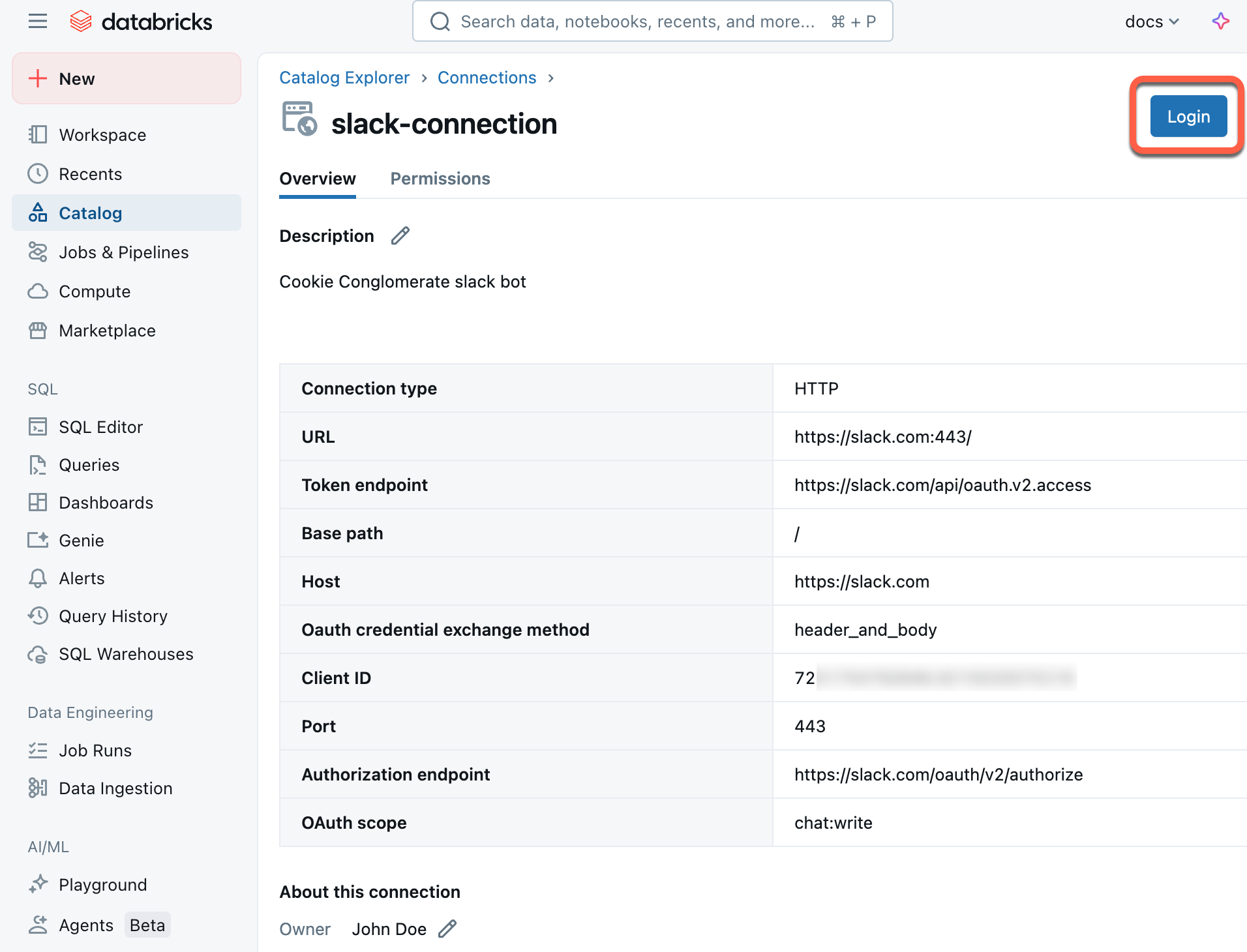
Klicken Sie nach dem Erstellen der Verbindung auf "Anmelden ", um die Verbindung zu authentifizieren.
Beispiel für Agentcode
Nachdem Sie die Slack-App und die Unity-Katalogverbindung erstellt haben, verwenden Sie das Slack SDK mit dem Unity Catalog Connections-Proxyendpunkt , um Slack von Ihrem Agent aufzurufen. Verweisen Sie das SDK base_url auf den Proxy und authentifizieren Sie sich mit Ihrem Azure Databricks-Token – Azure Databricks fügt über die Verbindung das Slack OAuth-Token automatisch hinzu.
from slack_sdk import WebClient
from databricks.sdk import WorkspaceClient

w = WorkspaceClient()

client = WebClient(
    token=w.config.authenticate()["Authorization"].split(" ")[1],
    base_url=f"{w.config.host}/api/2.0/unity-catalog/connections/<connection-name>/proxy/",
)

result = client.chat_postMessage(channel="<channel-id>", text="Hello from your agent!")
Das folgende Notizbuch weist ein vollständiges Beispiel auf:
Messagingagententool von Slack
Nächste Schritte
- Weitere Informationen zu KI-Agent-Tools
- Überprüfen der Slack-API-Dokumentation für zusätzliche Funktionen