Hinweis
Für den Zugriff auf diese Seite ist eine Autorisierung erforderlich. Sie können versuchen, sich anzumelden oder das Verzeichnis zu wechseln.
Für den Zugriff auf diese Seite ist eine Autorisierung erforderlich. Sie können versuchen, das Verzeichnis zu wechseln.
In diesem Lernprogramm wird Genie One vorgestellt, eine vereinfachte Azure Databricks Schnittstelle für Geschäftsbenutzer.
Dieses Tutorial erklärt Ihnen:
- Öffnen der Genie One-Schnittstelle
- Entdecken und Suchen nach Ressourcen, die für Sie freigegeben wurden
- Anzeigen eines AI/BI-Dashboards
- Stellen von Fragen in natürlicher Sprache zu Dashboarddaten mithilfe von Genie
Requirements
- Sie müssen über die Berechtigung für den Verbraucherzugriff in Ihrem Arbeitsbereich verfügen. Siehe Was ist der Verbraucherzugriff?.
- Ihr Arbeitsbereichsadministrator muss mindestens ein Dashboard für Sie freigegeben haben.
Schritt 1: Öffnen Sie Genie One
Wenn Ihre einzige Berechtigung Verbraucherzugriff ist, landen Sie nach der Anmeldung auf der Genie One-Startseite.
Wenn Sie zusätzliche Berechtigungen wie Arbeitsbereichszugriff oder SQL-Zugriff auf Databricks haben, klicken Sie auf  Klicken Sie in der oberen rechten Ecke des Arbeitsbereichs auf Genie One.
Schritt 2: Entdecken Ihrer Ressourcen
Verwenden Sie die Genie One-Startseite, um die für Sie verfügbaren Ressourcen zu finden.
- Durchsuchen Sie im Abschnitt "Für Sie " zuletzt geöffnete Objekte, Favoriten und Elemente, die in Ihrem Arbeitsbereich im Trend sind.
- Klicken Sie im linken Navigationsbereich auf Dashboards oder Genie Agents , um alle Objekte dieses Typs anzuzeigen, die für Sie freigegeben wurden.
- Um ein bestimmtes Objekt anhand seines Namens zu finden, geben Sie den Namen oben auf der Seite in die Suchleiste ein.
- Um Ergebnisse zu filtern, klicken Sie auf das
 neben der Eintragsseite:
 - Typ: Nur Dashboards oder Genie Agents anzeigen.
- Status: Nur zertifizierte Ressourcen oder Ihre Favoriten anzeigen.
- Besitzer: Suchen Sie nach der Benutzer-ID des Objektbesitzers.
- Zuletzt geändert: Filtern Sie nach der letzten Aktualisierung der Ressource.
- Wenn Sie ein Objekt als Favorit markieren möchten, klicken Sie auf das Sternsymbol neben dem Namen der Ressource.
Schritt 3: Anzeigen eines Dashboards
Dashboards zeigen vordefinierte Diagramme und Metriken an, die von Ihrem Team vorbereitet wurden.
- Klicken Sie auf "Dashboards ", um die Eintragsseite für Dashboards zu öffnen.
- Klicken Sie auf ein Dashboard, um es zu öffnen.
- Interagieren Sie mit den Visualisierungen mithilfe von Filtern, zeigen Sie auf Datenpunkte, und scrollen Sie durch die Diagramme.
Schritt 4: Fragen zu Genie-Daten stellen
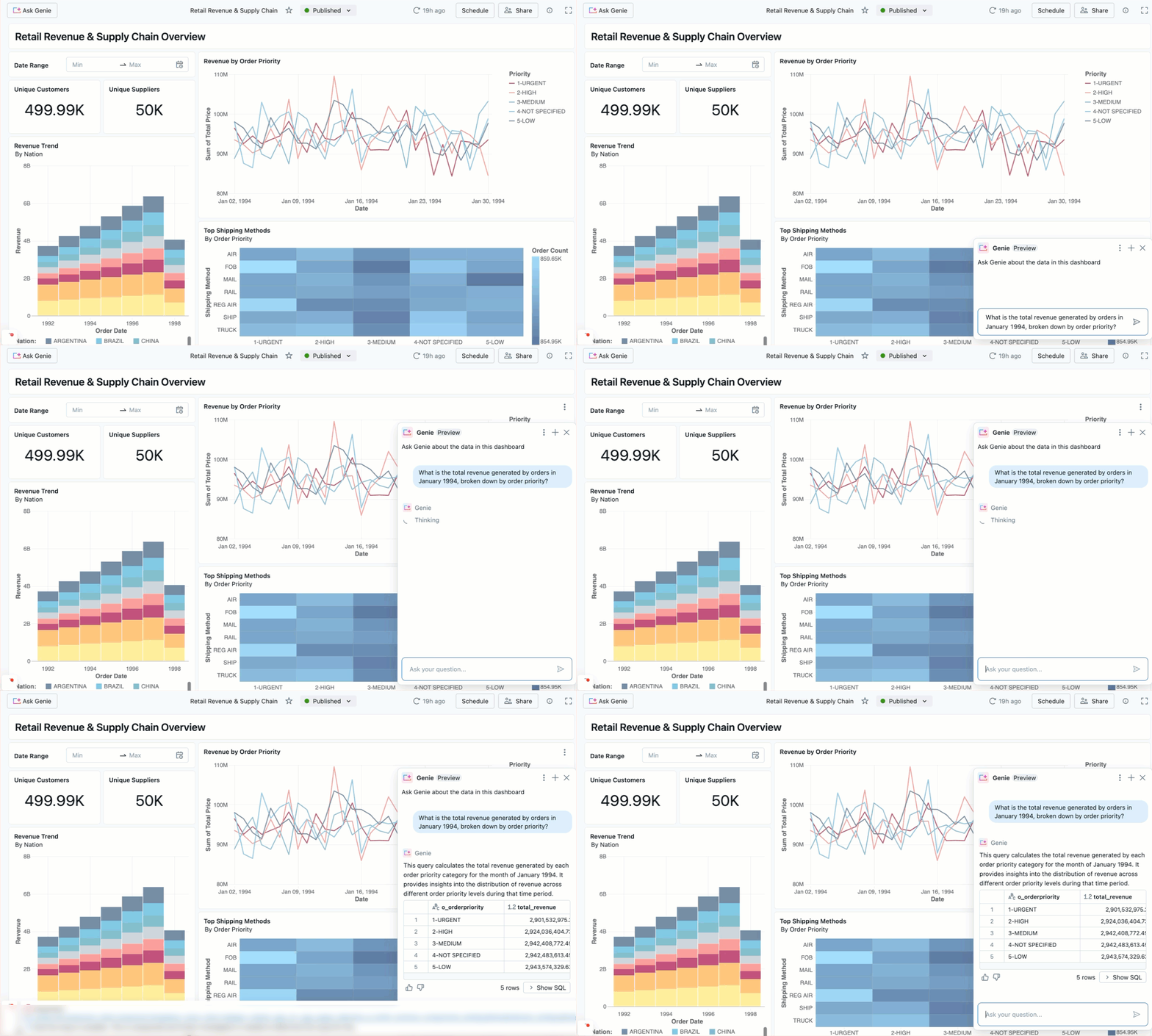
Während Sie ein Dashboard anzeigen, können Sie Fragen in natürlicher Sprache zu den Daten mithilfe der integrierten Schaltfläche "Genie stellen" stellen.
- Klicken Sie in einem geöffneten Dashboard auf "Genie fragen". Ein Chatfenster wird auf der rechten Seite des Dashboards geöffnet.
- Geben Sie im Chatfeld eine Frage zu den Daten ein, z. B. "Was waren die 5 besten Produkte nach Verkäufen im letzten Quartal?"
- Überprüfen Sie die Antwort. Genie gibt eine Tabelle, ein Diagramm oder eine Zusammenfassung basierend auf den Dashboarddaten zurück.
Nächste Schritte
Nachdem Sie nun die Grundlagen von Genie One kennen, können Sie:
- Erfahren Sie mehr über die vollständige Oberfläche von Genie One. Siehe Verwendung von Genie One.
- Erkunden Sie AI/BI-Dashboards. Siehe Dashboards.
- Erfahren Sie, wie Sie Genie Fragen aus einem Dashboard stellen. Siehe Genie Agents mit Dashboards.
- Verstehen Sie, was der Konsumentenzugriff umfasst. Siehe Was ist der Verbraucherzugriff?.