Hinweis
Für den Zugriff auf diese Seite ist eine Autorisierung erforderlich. Sie können versuchen, sich anzumelden oder das Verzeichnis zu wechseln.
Für den Zugriff auf diese Seite ist eine Autorisierung erforderlich. Sie können versuchen, das Verzeichnis zu wechseln.
Auf dieser Seite wird beschrieben, wie Sie automatische Datenaktualisierungen im Databricks Connector für Google Sheets planen, um Ihre importierten Daten auf dem neuesten Stand zu halten. Geplante Aktualisierungen führen Ihre gespeicherten Abfragen regelmäßig aus und aktualisieren die entsprechenden Blätter.
Anforderungen
- Sie haben den Databricks Connector für Google Sheets eingerichtet und Daten aus Azure Databricks importiert.
Erstellen einer Unity-Katalogverbindung
Geplante Aktualisierungen erfordern Folgendes:
- Eine Unity Catalog-Verbindung namens
databricks_google_connection, die von einem Metastore-Administrator in Google Sheets erstellt wurde. - Die
USE CONNECTIONBerechtigung für die Verbindung, die Benutzern gewährt wird, die geplante Aktualisierungen erstellen oder verwalten müssen.
- Öffnen Sie als Azure Databricks Metastore-Administrator in Google Sheets den Databricks Connector für Google Sheets-Randleiste.
- Klicken Sie auf die Registerkarte "Gespeicherte Importe ".
- Klicken Sie oben rechts auf den Kalender.
- Klicken Sie auf "Verbindung einrichten".
Freigabe einer Verbindung in Azure Databricks
Nachdem die Verbindung erstellt wurde, gewähren Sie den Benutzern, die geplante Aktualisierungen erstellen oder verwalten müssen, die USE CONNECTION Berechtigung. Ein Metastoreadministrator oder ein beliebiger Benutzer mit den Berechtigungen für die MANAGE Verbindung kann diese Berechtigung gewähren. Weitere Informationen zum Verwalten von Verbindungen finden Sie unter "Verwalten von Verbindungen für Lakehouse Federation".
Einen Zeitplan erstellen
Jeder Import kann nur einem Zeitplan zugewiesen werden. So erstellen Sie einen neuen Zeitplan für einen vorhandenen Import:
Klicken Sie in der Azure Databricks Connector-Randleiste in Google Sheets auf die Registerkarte Gespeicherte Importe.
Klicken Sie auf das Kalendersymbol, und klicken Sie auf "Neuer Zeitplan".
Wählen Sie den Import aus, für den ein Zeitplan erstellt werden soll.
Geben Sie einen Namen für den Zeitplan ein.
Wählen Sie die Häufigkeit Ihres Zeitplans aus:
- Wählen Sie für Stündlich die Minute der Stunde aus, um die Aktualisierung auszuführen.
- Wählen Sie für "Täglich" die Tageszeit aus, um die Aktualisierung auszuführen.
- Wählen Sie für "Wöchentlich" den Wochentag und die Zeit zum Ausführen der Aktualisierung aus.
Der Zeitplan verwendet Ihre lokale Zeitzone.
Wählen Sie das SQL Warehouse aus, das für die geplanten Abfragen verwendet werden soll.
Klicken Sie auf "Zeitplan erstellen".
Ausführungsverlauf und Details zum Zeitplan anzeigen
Gehen Sie wie folgt vor, um den Ausführungsverlauf aller geplanten Aktualisierungen anzuzeigen:
- Klicken Sie in der Azure Databricks Connector-Randleiste in Google Sheets auf die Registerkarte Gespeicherte Importe.
- Klicken Sie auf das Kalendersymbol, und klicken Sie auf "Ausführungsverlauf anzeigen".
- Klicken Sie auf einen bestimmten Durchlauf, um die Zeitplandetails anzuzeigen.
Gehen Sie wie folgt vor, um den Ausführungsverlauf und die Konfigurationsdetails einer geplanten Aktualisierung anzuzeigen:
Wählen Sie im Bereich "Ausführungsverlauf anzeigen " den Namen des Zeitplans aus, den Sie anzeigen möchten. Unter "Zuletzt verwendet" wird der Status jeder Ausführung angezeigt.
Zeigen Sie mit der Maus auf ein Statussymbol, um die Run-ID, die Startzeit und den Ausführungsstatus einer Ausführung anzuzeigen.
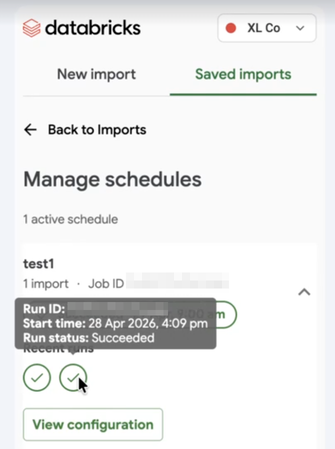
Klicken Sie auf "Konfiguration anzeigen" , um Zeitplandetails anzuzeigen, die die ausgewählte Import- und Zeitplankonfiguration enthalten.
- Wenn Sie einen von einer anderen Person erstellten Zeitplan anzeigen, ist die angezeigte Uhrzeit die Uhrzeit in der lokalen Zeitzone des Erstellers.
Löschen einer geplanten Aktualisierung
Gehen Sie wie folgt vor, um die geplanten Aktualisierungen zu löschen:
- Klicken Sie in der Azure Databricks Connector-Randleiste in Google Sheets auf die Registerkarte Gespeicherte Importe.
- Klicken Sie auf das Kalendersymbol, und klicken Sie auf "Zeitpläne verwalten".
- Wählen Sie den Zeitplan aus, den Sie löschen möchten.
- Klicken Sie auf "Konfiguration anzeigen", und klicken Sie dann auf "Löschen".
Troubleshooting
Für den Fehler mit abgelaufenem oder widerrufenem Token siehe Geplante Aktualisierung fehlschlägt, weil das Google-Token abgelaufen ist oder widerrufen wurde.
Für andere Probleme mit deinen geplanten Aktualisierungen lösche den Zeitplan in Google Sheets und die entsprechenden Unity-Catalog-Verbindungen auf Azure Databricks und erstelle den Zeitplan neu. Weitere Informationen zu Unity-Katalogverbindungen finden Sie unter "Verwalten von Verbindungen für lakehouse Federation".
Die geplante Aktualisierung schlägt fehl, weil das Google-Token abgelaufen ist oder widerrufen wurde
Eine geplante Aktualisierung kann mit einem ähnlichen Fehler wie dem folgenden fehlschlagen:
BAD_REQUEST: The OAuth token exchange failed with HTTP status code 400 Bad Request. ... Map(error -> invalid_grant, error_description -> Token has been expired or revoked.)
In der Seitenleiste des Connectors zeigt der Ausführungsverlauf Folgendes an: Letzter Durchlauf scheiterte, weil die Anmeldeinformationen für Google Sheets fehlen oder abgelaufen sind. Autorisieren Sie die Verbindung erneut über Setup connection.
Dieser Fehler bedeutet, dass die Google-Autorisierung, die für den Schedule-Owner gespeichert wurde, nicht mehr gültig ist. Häufige Ursachen sind:
- Der Nutzer hat dem Connector den Zugriff auf sein Google-Konto entzogen.
- Eine Google Workspace-Administratorrichtlinie hat das Token widerrufen oder eingeschränkt.
- Die Genehmigung wurde sechs Monate lang nicht verwendet. Siehe Ablauf des Refresh-Tokens in der Google-Dokumentation.
Um den Fehler zu beheben, autorisiert der Inhaber des Zeitplans Google Sheets erneut:
- Klicken Sie in der Azure Databricks Connector-Randleiste in Google Sheets auf die Registerkarte Gespeicherte Importe.
- Oben in der Registerkarte klicken Sie auf das Symbol „Geplante Aktionen“ rechts neben dem Aktualisierungssymbol. Dann klicke auf Verbindung einrichten.
- Klicken Sie auf Google Sheets autorisieren und schließen Sie die Google-Anmeldung ab.
Der Dialog zeigt, dass die Google Sheets-Autorisierung aktiv ist. Ihre bisherigen Zeitpläne werden beim nächsten geplanten Durchlauf wieder aufgenommen. Du musst sie nicht neu erstellen.
Wenn Google Sheets autorisieren nicht erscheint, bitten Sie einen Metastore-Administrator, Ihre Benutzerzugangsdaten auf der databricks_google_connection-Verbindungsseite im Katalog-Explorer zu widerrufen. Wiederhole dann diese Schritte.
Einschränkungen
- Sie können eine geplante Aktualisierung nicht bearbeiten. Sie können vorhandene Zeitpläne nur anzeigen oder löschen. Um einen Zeitplan zu ändern, löschen Sie ihn, und erstellen Sie eine neue.
- Wenn Sie eine Abfrage bearbeiten, die ein Zeitplan verwendet, nimmt der Zeitplan Ihre Änderungen nicht automatisch auf. Um den aktualisierten Abfragetext anzuwenden, löschen Sie den Zeitplan, und erstellen Sie ihn neu.
- Sie können keine Aktualisierung für Pivot-Tabellen planen. Die Google-API aktualisiert nur die rohen Abfragedaten und kann die Pivotkonfiguration nicht ändern, wenn sich das Abfrageergebnisschema ändert.
- Ein einzelner Zeitplan kann maximal 20 Importe umfassen.
- Abfragetext für Importe, die in einer geplanten Aktualisierung verwendet werden, hat eine Beschränkung von 4.096 Zeichen.