Hinweis
Für den Zugriff auf diese Seite ist eine Autorisierung erforderlich. Sie können versuchen, sich anzumelden oder das Verzeichnis zu wechseln.
Für den Zugriff auf diese Seite ist eine Autorisierung erforderlich. Sie können versuchen, das Verzeichnis zu wechseln.
AI Runtime integriert sich mit MLflow, um Werkzeuge zur Experimentverfolgung, Beobachtbarkeit und Debugging bereitzustellen. MLflow bietet einen zentralen Ort für die Parameter, Metriken eines Laufs, GPU-Systemmetriken, Logs und Artefakte – egal, ob Sie in einem Notebook entwickeln, eine Arbeitslast mit der databricks air CLI einreichen oder einen Auftrag planen.
Was MLflow bietet
Ein MLflow-Experiment gruppiert verwandte Trainingsläufe, und jeder Durchlauf liefert eine persistente Aufzeichnung der Trainingskonfiguration und der Ergebnisse.
- Kennzahlen und Parameter: Erfassen Sie Trainingsverluste, Bewertungsmetriken, Lernraten und Hyperparameter und vergleichen Sie sie dann über die Läufe hinweg.
- Systemmetriken: Sehen Sie sich die GPU-, CPU- und Speicherauslastung für verwaltete Läufe auf der Registerkarte Systemmetriken an.
- Logansicht: Sehen Sie die Treiberausgabe für eine durch einen Job gestützte Arbeitslast auf der Registerkarte Logs des Laufs an. Siehe Protokolle auf der Registerkarte „MLflow Logs“ anzeigen.
- Artefakte und Modelle: Speichern Sie Modelldateien, Konfigurationen und andere Ergebnisse zusammen mit der Ausführung. Verwenden Sie ein Unity-Katalog-Volume für große oder langlebige Artefakte.
- Freigabe und Zusammenarbeit: Gewähren Sie Zugang zu einem Experiment, damit andere Workspace-Nutzer dessen Läufe ansehen und vergleichen können. Weitere Informationen finden Sie unter Organisieren von Trainingsausführungen mit MLflow-Experimenten.
- Framework-Integrationen: Verwenden Sie MLflow-Integrationen mit Hugging Face Transformers, PyTorch Lightning und anderen unterstützten Bibliotheken.
Für jobgestützte Workloads, wie etwa Workloads, die mit databricks air run eingereicht werden, ergänzt der Azure Databricks-Joblauf MLflow, indem er Ausführungsstatus, Rechenleistung, Versuche und Treiberausgaben aufzeichnet.
Wie MLflow-Läufe erstellt werden
Wie du einen MLflow-Run startest oder daran teilnimmst, hängt davon ab, wie du die Arbeitslast startest:
| Wie Sie den Workload ausführen | Wie der MLflow-Lauf beginnt | Wie man das Experiment auswählt |
|---|---|---|
Databricks CLI (databricks air run) |
Jeder Versuch erzeugt automatisch eine Ausführung. | Setze experiment_name in der Workload-YAML. |
Notebook mit dem Databricks AI Runtime SDK (.distributed()) |
Jeder Aufruf erstellt automatisch eine Ausführung. | Ruf mlflow.set_experiment() vor .distributed(), oder setze MLFLOW_EXPERIMENT_NAME. |
| Code wird direkt in einem zugeordneten Notebook ausgeführt | Kein Durchlauf wird automatisch erstellt. Verwenden Sie mlflow.start_run() oder die automatische Protokollierung. |
Rufe mlflow.set_experiment() im Notebook auf. |
Geplant ai_runtime_task |
Die Aufgabe erstellt automatisch einen Run. | Legen Sie experiment in der Aufgabenkonfiguration fest. Siehe KI-Laufzeitaufgabe. |
Nachdem dein Code den richtigen Run startet oder ihm beitritt, nutze die MLflow-Tracking-API, um benutzerdefinierte Trainingsdaten aufzuzeichnen. Für unterstützte Frameworks kann man Autologging verwenden, anstatt einzelne Logging-Aufrufe hinzuzufügen. Informationen zu Deep-Learning-Mustern finden Sie unter MLflow 3 Deep-Learning-Workflow.
Verwenden Sie die folgenden Praktiken bei der Konfiguration des MLflow-Trackings:
- Legen Sie
stepauf einen aussagekräftigen Wert fest, wie z. B. den globalen Batch oder die Epochenanzahl. Protokollieren Sie in Intervallen statt bei jedem Batch. MLflow begrenzt die Anzahl der Metrikschritte pro Run. Sie Ressourceneinschränkungen. - Protokollieren Sie beim verteilten Training eine Metrik nur von Rang 0, sodass jeder Wert einmal aufgezeichnet wird.
- Für Notebook-Workflows verwenden Sie absolute Experimentpfade, wie zum Beispiel
/Users/<username>/my-experimentoder/Workspace/Shared/<team>/my-experiment. Lege Experimente, die du teilen möchtest, in einen Ordner für den gemeinsamen Arbeitsbereich. - Speichern Sie große, langlebige Checkpoints in einem Unity-Katalog-Volume. Für Checkpointing-Muster siehe Trainingsleistung und Resilienz auf AI Runtime verbessern.
Note
Verwenden Sie MLflow 3.7 und höher für die Beispiele auf dieser Seite.
Databricks CLI-Workloads nachverfolgen
Wenn Sie einen Workload mit databricks air runeinreichen, erstellt AI Runtime einen Azure-Databricks-Joblauf für Ausführungsdetails und einen MLflow-Lauf für Experimentdaten. Die ursprüngliche Übermittlung und ihre erneuten Versuche teilen sich einen Job-Run, während jeder Versuch einen separaten MLflow-Run im selben Experiment erstellt, damit man die Versuche vergleichen kann.
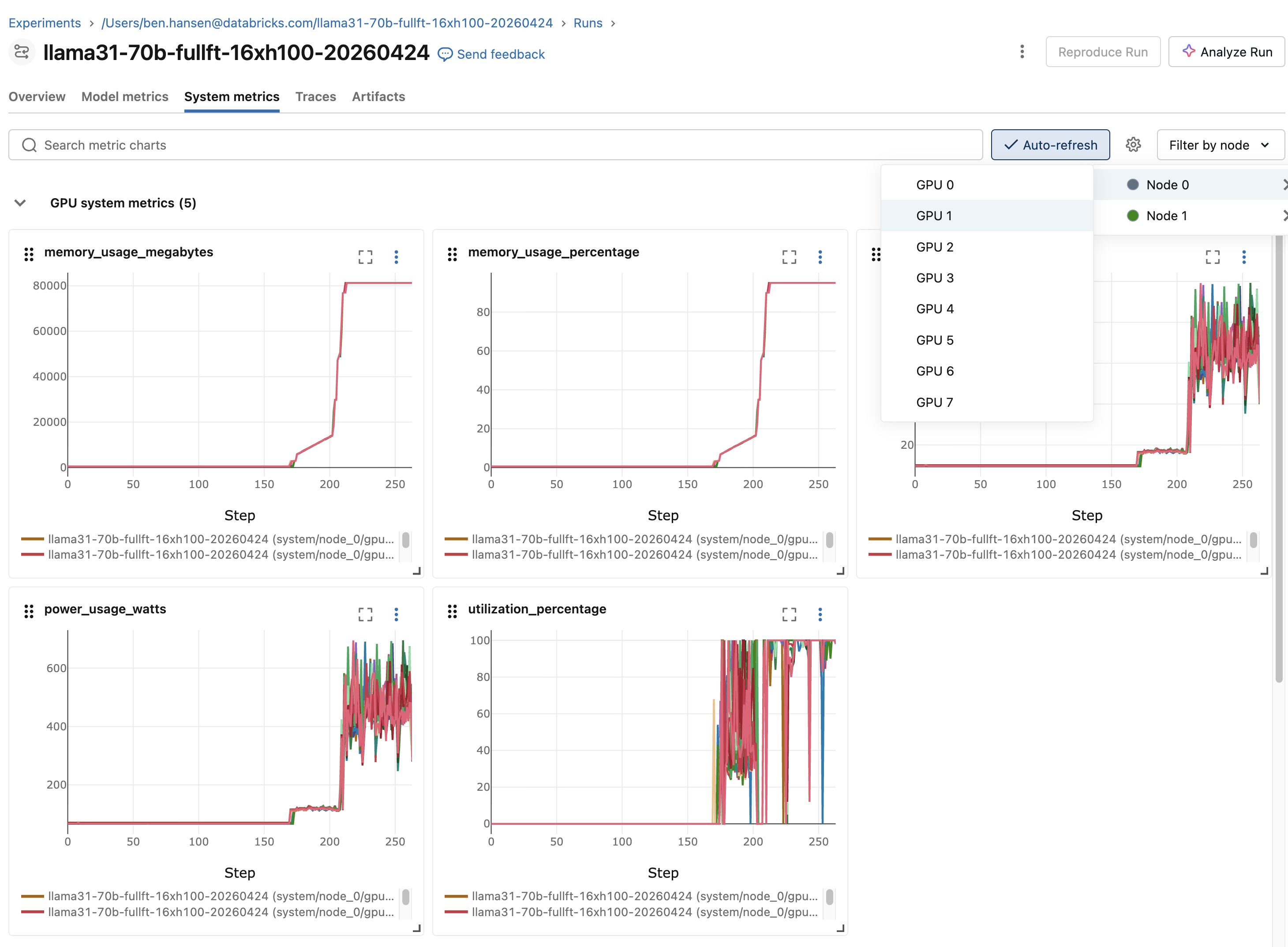
GPU-, CPU- und Speichersystemmetriken werden für jeden verwalteten Lauf automatisch erfasst und erscheinen im Tab MLflow System-Metriken .
Ausführung konfigurieren und protokollieren
Verwenden Sie das Workload-YAML, um das Experiment auszuwählen und optional den Laufnamen und den Artefaktstandort zu konfigurieren. Das folgende Beispiel zeigt die benötigten MLflow-Felder:
experiment_name: my-training
mlflow_run_name: baseline-lr3e5
mlflow_artifact_location: /Volumes/main/default/mlflow-artifacts/my-training
Für Feldanforderungen, Standardwerte und unterstützte Werte siehe Workload YAML-Referenz.
AI Runtime stellt die verwaltete Run-ID über MLFLOW_RUN_ID bereit. Um Ihre eigenen Parameter, Metriken und Artefakte für diesen Lauf zu protokollieren, öffnen Sie ihn mit der MLflow-Tracking-API neu:
import os

import mlflow

# Log from rank 0 only because all nodes share the same MLFLOW_RUN_ID.
if os.environ.get("RANK", "0") == "0":
    with mlflow.start_run(run_id=os.environ["MLFLOW_RUN_ID"]):
        mlflow.log_param("learning_rate", 3e-4)
        for step, loss in enumerate(training_losses):
            mlflow.log_metric("train_loss", loss, step=step)
Ausführungen und Protokolle suchen
Logs sind sowohl über die Databricks-CLI als auch über die MLflow-Laufseite verfügbar. Verwenden Sie die folgenden Befehle, um Workloads zu finden, eine Workload zu inspizieren und Logs zu streamen oder herunterzuladen:
databricks air list --all-status
databricks air get <job-run-id>
databricks air logs <job-run-id>
databricks air logs <job-run-id> --node 2
databricks air logs <job-run-id> --download-to ./logs/
Notebook-Workloads verfolgen
Von einem Notizbuch aus können Sie Code direkt in der angehängten Sitzung ausführen oder verteiltes Training über den @distributed Decorator aus dem Databricks AI Runtime SDK durchführen.
Code direkt in einem Notebook ausführen
Code, der direkt in einem angehängten Notizbuch ausgeführt wird, erzeugt nicht automatisch einen MLflow-Run. Wählen Sie ein Experiment aus, starten Sie einen Run oder aktivieren Sie das Autologging:
import mlflow

mlflow.set_experiment("/Users/<username>/my-experiment")

with mlflow.start_run(run_name="baseline"):
    train()
Um das Autologging von PyTorch Lightning zu aktivieren, verwenden Sie folgendes Muster:
mlflow.pytorch.autolog()

with mlflow.start_run(run_name="lightning-baseline"):
    trainer.fit(model, datamodule=datamodule)
Für Hugging Face Transformers konfigurieren Sie TrainingArguments wie folgt:
from transformers import TrainingArguments

args = TrainingArguments(
    output_dir="/Volumes/<catalog>/<schema>/<volume>/checkpoints",
    report_to="mlflow",
    run_name="llama7b-sft-lr3e5",
    logging_steps=50,
)
Verwenden Sie das Databricks AI Runtime SDK
Für verteiltes Training aus einem Notizbuch verwenden Sie den @distributed Decorator aus dem Databricks AI Runtime SDK (databricks-sdk-air). Das SDK ist unter dem databricks.air-Namensraum in GPU-Umgebungsversion 6 und höher verfügbar oder als serverless_gpu in GPU-Umgebungsversion 5 und niedriger.
from databricks.air import distributed

@distributed()
def train():
    # Training code
    ...

train.distributed()
Jeder Aufruf .distributed() erzeugt automatisch einen MLflow-Lauf. Das Standardexperiment ist /Users/{WORKSPACE_USER}/{notebook-name}. Um ein weiteres Experiment auszuwählen, setzen Sie es, bevor Sie .distributed() aufrufen:
mlflow.set_experiment("/Users/<username>/my-experiment")
train.distributed()
Wenn Sie .distributed() innerhalb eines aktiven Laufs aufrufen, erstellt AI Runtime einen verschachtelten untergeordneten Lauf:
with mlflow.start_run() as parent_run:
    train.distributed()
Um einen vorherigen Durchlauf fortzusetzen, setzen Sie MLFLOW_RUN_ID vor .distributed():
import os

os.environ["MLFLOW_RUN_ID"] = "<previous-run-id>"
train.distributed()
Nutze den Run-Link in der Zellausgabe oder im Notebook-Experiment-Panel, um den MLflow-Run zu öffnen.
Logbücher ansehen
- Notizbuchausgabe: Standardausgabe und Fehler aus dem Trainingscode erscheinen in der Ausgabe der Notebookzelle.
-
MLflow-Logs: Für jobgestützte Notebook-Workloads wie
.distributed(remote=True)Calls zeigt die MLflow-Registerkarte Logs die Ausgabe des zugehörigen Job-Runs an.
Überwachen Sie Live-GPU-Ressourcen
Der GPU-Ressourcenbereich des Notebooks zeigt die Live-GPU-Auslastung, den Speicher und die Temperatur für Single- und Multi-Node-Workloads. Nutzen Sie den Tab MLflow System-Metriken, wenn Sie einen persistenten Datensatz benötigen, der mit einem Run verknüpft ist.
Um den Bereich zu öffnen, verbinden Sie das Notebook mit der AI Runtime und klicken Sie anschließend im rechten Bereich auf  GPU-Ressourcen.
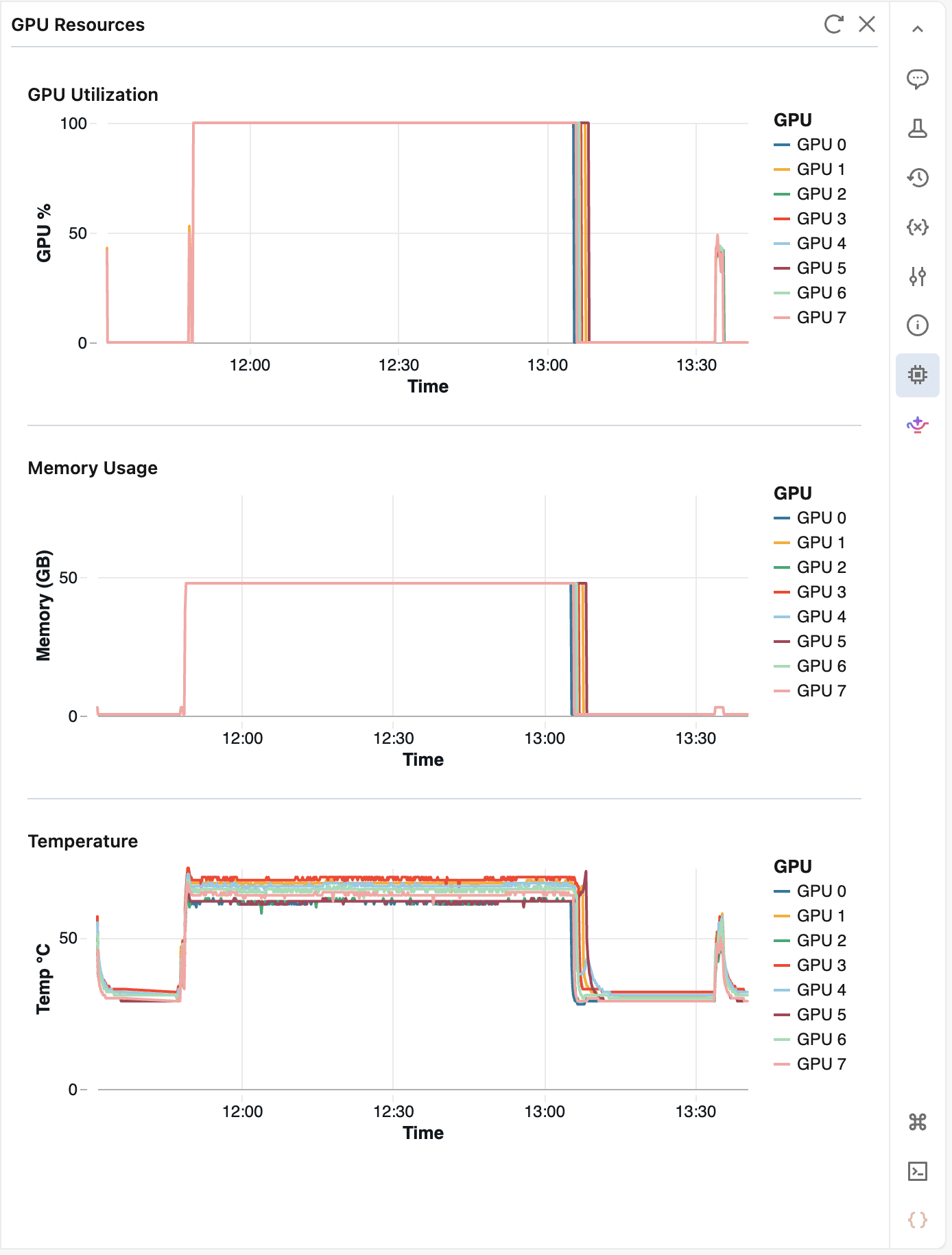
Der Bereich ruft die Metriken alle 10 Sekunden ab und speichert bis zu 2 Stunden Verlauf. Klicken Sie  Aktualisieren, um die neuesten Werte abzurufen. Nach 5 Minuten Inaktivität wird der Bereich angehalten. Öffne es erneut, um die Überwachung fortzusetzen.
Logs im MLflow-Logs-Tab anzeigen
Der Logs-Tab auf einer MLflow-Ausführungsseite zeigt die Ausgabe einer jobgestützten AI-Runtime-Workload an. Wechseln Sie zum Öffnen zur Ausführungsseite, und klicken Sie auf Protokolle.
Bei neuen Ausführungen ersetzt die Registerkarte Protokolle die Protokolldateien, die zuvor auf der Registerkarte Artefakte der Ausführung gespeichert wurden und jetzt veraltet sind. Bei früher erstellten Ausführungen verbleiben die Protokolldateien auf der Registerkarte Artefakte.
Über den Logs-Tab können Sie:
- Suchen: Zeigen Sie nur die Zeilen an, die einen Suchbegriff enthalten.
- Filtern Sie nach Knoten, Level und Zeitbereich: Wählen Sie einen einzelnen Knoten einer Mehrknoten-Arbeitslast aus, zeigen Sie nur Informationen, Warnungen oder Fehlerzeilen an oder verengen Sie die Ansicht auf einen Zeitbereich.
- Einen laufenden Workload verfolgen: Während der Lauf aktiv ist, erscheinen neue Ausgaben, sobald sie eintreffen. Scrollen Sie nach oben, um das automatische Mitverfolgen anzuhalten.
- Kopieren und herunterladen: Kopieren Sie die geladenen Zeilen oder laden Sie jede Zeile herunter, die den aktuellen Filtern entspricht.
Aufbewahrung von Protokollen
Protokolle sind 60 Tage lang auf der Registerkarte Protokolle verfügbar.
Fehlerbehebung des Zugriffs auf die Protokolle
Die Registerkarte Protokolle auf der Seite eines MLflow-Laufs zeigt die Ausgabe des zugehörigen Azure Databricks-Joblaufs in Echtzeit an. Der Zugriff auf das MLflow-Experiment impliziert keinen Zugriff auf den Job.
Wenn der Tab Sie haben keinen Zugriff auf diese Logs anzeigt, bitten Sie einen Benutzer mit Can Manage-Berechtigung oder einen Workspace-Administrator, Ihnen zumindest Can View für den Job zu gewähren. Siehe Steuern des Zugriffs auf einen Auftrag.