Hinweis
Für den Zugriff auf diese Seite ist eine Autorisierung erforderlich. Sie können versuchen, sich anzumelden oder das Verzeichnis zu wechseln.
Für den Zugriff auf diese Seite ist eine Autorisierung erforderlich. Sie können versuchen, das Verzeichnis zu wechseln.
Auf dieser Seite wird erläutert, wie Metrikansichten mithilfe der Benutzeroberfläche des Katalog-Explorers oder SQL erstellt und bearbeitet werden. Die Benutzeroberfläche des Katalog-Explorers enthält einen Editor mit geringem Code und einen YAML-Editor. Die Ui mit geringem Code ist ein guter Ausgangspunkt, wenn Sie SQL lieber nicht schreiben möchten.
Ein komplexeres Beispiel finden Sie im Lernprogramm: Erstellen einer vollständigen Metrikansicht mit Verknüpfungen.
Voraussetzungen
Stellen Sie vor dem Erstellen oder Bearbeiten einer Metrikansicht sicher, dass Sie über die folgenden Berechtigungen verfügen:
-
SELECTBerechtigungen für die tabellenähnliche Ressource oder SQL-Abfrage , die als Quelle verwendet wird. -
CREATE TABLEundUSE SCHEMABerechtigungen im Schema, in dem Sie die Metrikansicht erstellen möchten. -
USE CATALOGBerechtigungen für den übergeordneten Katalog. -
CAN USEBerechtigung für ein SQL-Warehouse oder eine andere Rechenressource, die mit Databricks Runtime 17.3 oder höher läuft.
Ein Metastore-Administrator oder Katalogbesitzer kann all diese Berechtigungen gewähren. Ein Schemabesitzer oder ein Benutzer mit MANAGE-Berechtigungen kann USE SCHEMA- und CREATE TABLE-Berechtigungen für das Schema erteilen.
Erstellen einer Metrikansicht
Sie können eine Metrikansicht mit der Katalog-Explorer-Benutzeroberfläche, SQL oder dem YAML-Editor erstellen.
Benutzeroberfläche des Katalog-Explorers
Mit der Benutzeroberfläche des Katalog-Explorers mit geringem Code können Sie Dimensionen und Measures interaktiv definieren, ohne YAML direkt zu schreiben.
Klicken Sie auf
 Katalog in der Arbeitsbereich-Randleiste.
Verwenden Sie die Suchleiste, um die Quelltabelle zu finden. Suchen Sie beispielsweise nach
samples.tpch.orders.Klicken Sie auf den Tabellennamen, um Tabellendetails anzuzeigen.
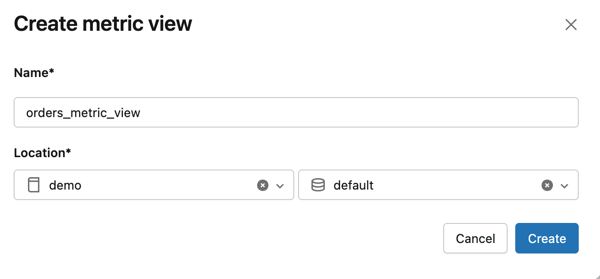
Klicken Sie auf "Metrische Ansicht erstellen>". Geben Sie im Dialogfeld " Metrikansicht erstellen " einen Namen ein, und wählen Sie ein Katalog- und Schemaziel aus. Klicken Sie dann auf Erstellen.
Klicken Sie auf UI, um den Low-Code-Editor bei Bedarf zu öffnen.
Definieren von Dimensionen
Dimensionen sind kategorisierte Attribute, die zum Gruppieren und Filtern verwendet werden, z. B. Bestellmonat oder Bestellstatus. Alle Quellspalten werden automatisch als Dimensionen hinzugefügt.
- Klicken Sie unter
 Add or plus icon"Dimensionen"Plussymbol hinzufügen".
 - Geben Sie zum Definieren eines Dimensionsausdrucks einen SQL-Ausdruck in das Ausdrucksfeld ein. Geben Sie beispielsweise ein
DATE_TRUNC('month', o_orderdate), um Bestellungen nach Monat zu gruppieren. - Klicken Sie optional auf
 Generieren mit KI, um einen Vorschlag für einen Dimensionsausdruck mit Genie Code zu erhalten.
 - Geben Sie optional einen Anzeigenamen, kommentar, Synonyme, Format oder Tags ein. Format ist nur für Zahlen-, Datums- und Zeitstempelspalten verfügbar.
Maßnahmen definieren
Kennzahlen sind aggregierte Ausdrücke, die Geschäftsmetriken erzeugen, z. B. Gesamtumsatz oder Auftragsanzahl.
Klicken Sie unter
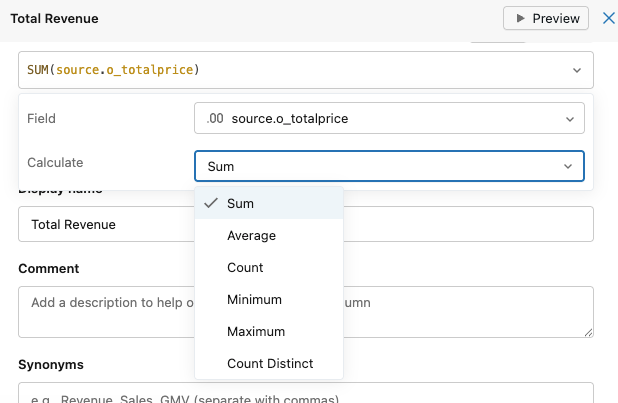
auf Hinzufügen oder auf das Plussymbol.Geben Sie einen SQL-Aggregatausdruck in das Ausdrucksfeld ein. Geben Sie z. B. den
SUM(o_totalprice)Typ ein, um den Gesamtumsatz zu berechnen.Optional können Sie auf
klicken und mit Generieren mit KI Genie Code verwenden, um einen Maßausdruck vorzuschlagen.Geben Sie optional einen Anzeigenamen, kommentar, Synonyme, Format oder Tags ein.
Um eine Vorschau einer Maßnahme anzuzeigen, klicken Sie neben dem Maßnahmennamen auf das Symbol
 Vorschau. In der Vorschau werden die Messergebnisse für ein ausgewähltes Zeitfenster und eine ausgewählte Dimension angezeigt.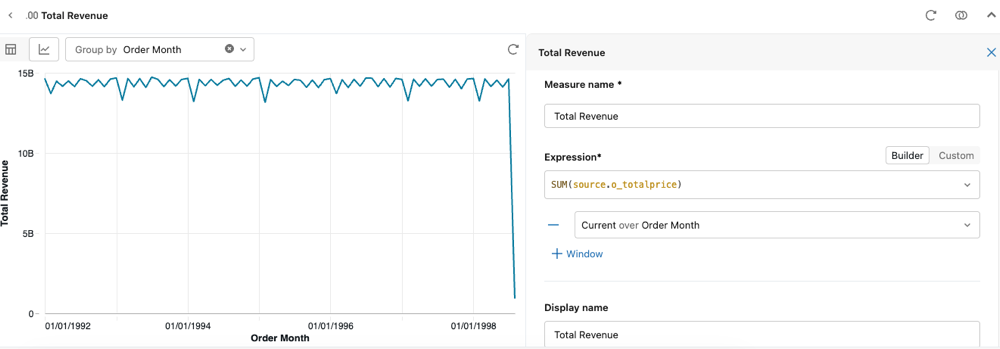
Klicke auf Speichern.
SQL
Verwenden Sie CREATE VIEW mit der WITH METRICS Klausel, um eine Metrikansicht zu erstellen. Geben Sie die YAML-Definition zwischen $$ Begrenzungen an.
CREATE OR REPLACE VIEW orders_metric_view WITH METRICS LANGUAGE YAML AS
$$
  version: 1.1
  comment: "Orders KPIs for sales analysis"
  source: samples.tpch.orders
  filter: o_orderdate > '1990-01-01'

  dimensions:
    - name: Order Month
      expr: DATE_TRUNC('MONTH', o_orderdate)
      comment: "Month of order"

    - name: Order Status
      expr: CASE
        WHEN o_orderstatus = 'O' THEN 'Open'
        WHEN o_orderstatus = 'P' THEN 'Processing'
        WHEN o_orderstatus = 'F' THEN 'Fulfilled'
        END
      comment: "Status of order"

    - name: o_orderdate
      expr: o_orderdate
      comment: "Original order date"

    - name: o_orderkey
      expr: o_orderkey
      comment: "Order key"

    - name: o_custkey
      expr: o_custkey
      comment: "Customer key"

    - name: o_orderpriority
      expr: o_orderpriority
      comment: "Order priority"

    - name: o_clerk
      expr: o_clerk
      comment: "Clerk"

    - name: o_shippriority
      expr: o_shippriority
      comment: "Ship priority"

    - name: o_comment
      expr: o_comment
      comment: "Order comment"

  measures:
    - name: Order Count
      expr: COUNT(1)
      comment: "Total number of orders"

    - name: Total Revenue
      expr: SUM(o_totalprice)
      comment: "Sum of all order prices"

    - name: Total Revenue per Customer
      expr: SUM(o_totalprice) / COUNT(DISTINCT o_custkey)
      comment: "Average revenue per unique customer"
$$
Vollständige YAML-Syntaxdetails finden Sie in der YaML-Syntaxreferenz zur Metrikansicht.
YAML-Editor
Klicken Sie auf
Katalog in der Arbeitsbereich-Randleiste.Verwenden Sie die Suchleiste, um die Quelltabelle zu finden. Suchen Sie beispielsweise nach
samples.tpch.orders.Klicken Sie auf den Tabellennamen, um Tabellendetails anzuzeigen.
Klicken Sie auf "Metrische Ansicht erstellen>". Geben Sie im Dialogfeld " Metrikansicht erstellen " einen Namen ein, und wählen Sie ein Katalog- und Schemaziel aus. Klicken Sie dann auf Erstellen.
Klicken Sie auf YAML , um den YAML-Editor zu öffnen.
Geben Sie Ihre YAML-Definition ein, und klicken Sie auf "Erstellen". Die folgende Definition wird im Beispiel auf der Registerkarte SQL verwendet.
version: 1.1
comment: 'Orders KPIs for sales analysis'
source: samples.tpch.orders
filter: o_orderdate > '1990-01-01'

dimensions:
  - name: Order Month
    expr: DATE_TRUNC('MONTH', o_orderdate)
    comment: 'Month of order'

  - name: Order Status
    expr: CASE
      WHEN o_orderstatus = 'O' THEN 'Open'
      WHEN o_orderstatus = 'P' THEN 'Processing'
      WHEN o_orderstatus = 'F' THEN 'Fulfilled'
      END
    comment: 'Status of order'

  - name: o_orderdate
    expr: o_orderdate
    comment: 'Original order date'

  - name: o_orderkey
    expr: o_orderkey
    comment: 'Order key'

  - name: o_custkey
    expr: o_custkey
    comment: 'Customer key'

  - name: o_orderpriority
    expr: o_orderpriority
    comment: 'Order priority'

  - name: o_clerk
    expr: o_clerk
    comment: 'Clerk'

  - name: o_shippriority
    expr: o_shippriority
    comment: 'Ship priority'

  - name: o_comment
    expr: o_comment
    comment: 'Order comment'

measures:
  - name: Order Count
    expr: COUNT(1)
    comment: 'Total number of orders'

  - name: Total Revenue
    expr: SUM(o_totalprice)
    comment: 'Sum of all order prices'

  - name: Total Revenue per Customer
    expr: SUM(o_totalprice) / COUNT(DISTINCT o_custkey)
    comment: 'Average revenue per unique customer'
Vollständige YAML-Syntaxdetails finden Sie in der YaML-Syntaxreferenz zur Metrikansicht.
Jeder Benutzer mit mindestens SELECT Berechtigungen kann jetzt die Metrikansicht abfragen. Weitere Informationen zum Verwalten von Berechtigungen finden Sie unter "Berechtigungen festlegen".
Generieren einer Metrikansicht mit Genie Code
Genie Code kann eine Metrikansichtsdefinition aus einer Beschreibung in einfacher Sprache generieren.
- Klicken Sie auf das Symbol "
 von Genie Code". In der oberen rechten Ecke Ihres Arbeitsbereichs.
 - Beschreiben Sie die Metrikansicht, die Sie erstellen möchten. Genie Code gibt SQL DDL zurück.
- Kopieren Sie die SQL-Datei, und fügen Sie sie in den SQL-Editor ein. Klicken Sie auf Ausführen.
- Bearbeiten Sie sql, oder öffnen Sie den metrischen Ansichts-Editor, um Anpassungen vorzunehmen. Siehe Bearbeiten einer Metrikansicht.
Bearbeiten einer Metrikansicht
Sie müssen der Besitzer einer Metrikansicht sein, um die Definition zu bearbeiten. Um die gemeinsame Bearbeitung zu ermöglichen, übertragen Sie den Besitz an eine Gruppe. Siehe "Zusammenarbeitsbearbeitung aktivieren".
Benutzeroberfläche des Katalog-Explorers
- Suchen Sie die Metrikansicht im Katalog-Explorer.
- Klicken Sie auf "Bearbeiten" , um den Editor zu öffnen.
- Klicken Sie auf UI, um die Low-Code-UI anzuzeigen.
- Klicken Sie auf die Messung oder Dimension, die Sie bearbeiten möchten. Nehmen Sie Ihre Änderungen vor, und klicken Sie auf "Speichern".
- Wenn Sie eine neue Dimension oder ein neues Maß hinzufügen möchten, klicken Sie im Abschnitt, den Sie bearbeiten möchten, auf "Hinzufügen" . Ausführliche Anweisungen zum Definieren neuer Measures und Dimensionen finden Sie unter Erstellen einer Metrikansicht .
SQL
Verwendung ALTER VIEW mit einer aktualisierten YAML-Definition:
ALTER VIEW catalog.schema.orders_metric_view
AS $$
version: 1.1
comment: "Orders KPIs for sales analysis"
source: samples.tpch.orders
filter: o_orderdate > '1990-01-01'

dimensions:
 - name: Order Month
   expr: DATE_TRUNC('MONTH', o_orderdate)
   comment: "Month of order"

 - name: Order Status
   expr: CASE
     WHEN o_orderstatus = 'O' THEN 'Open'
     WHEN o_orderstatus = 'P' THEN 'Processing'
     WHEN o_orderstatus = 'F' THEN 'Fulfilled'
     END
   comment: "Status of order"

measures:
 - name: Order Count
   expr: COUNT(1)
   comment: "Total number of orders"

 - name: Total Revenue
   expr: SUM(o_totalprice)
   comment: "Sum of all order prices"

 - name: Total Revenue per Customer
   expr: SUM(o_totalprice) / COUNT(DISTINCT o_custkey)
   comment: "Average revenue per unique customer"

 - name: Total Revenue for Open Orders
   expr: SUM(o_totalprice) FILTER (WHERE o_orderstatus='O')
   comment: "Revenue from open orders"
$$
YAML-Editor
- Navigieren Sie im Katalog-Explorer zur Metrikansicht.
- Klicken Sie auf "Bearbeiten" und dann auf "YAML ", um den YAML-Editor zu öffnen.
- Ändern Sie die YAML-Definition, und klicken Sie auf "Speichern".
Nächste Schritte
Verwenden Sie nach dem Erstellen einer Metrikansicht die folgenden Ressourcen, um Ihre Arbeit abzufragen, zu verwalten und zu erweitern.
Abfragen und Verbrauchen
- Abfragemetrikansichten
- Verwenden von Metrikansichten in Dashboards
- Erstellen eines Genie-Raums
- Warnung bei Metrikansichten
Verwalten und Steuern
Erweiterte Funktionen
- Modellmetrikansichten
- Erweiterte Techniken für Metrikansichten
- Agentmetadaten in Metrikansichten
- Referenz zur YaML-Syntax der Metrikansicht