Hinweis
Für den Zugriff auf diese Seite ist eine Autorisierung erforderlich. Sie können versuchen, sich anzumelden oder das Verzeichnis zu wechseln.
Für den Zugriff auf diese Seite ist eine Autorisierung erforderlich. Sie können versuchen, das Verzeichnis zu wechseln.
Genie Code hilft Ihnen beim Schreiben, Debuggen und Verstehen von Code in Ihren Azure Databricks Notizbüchern mit Eingabeaufforderungen in natürlicher Sprache, Schrägstrichbefehlen und KI-basierten AutoVervollständigen.
Wozu kann Genie Code beitragen?
Genie Code ist ein KI-Assistent, mit dem Sie in Azure Databricks miteinander interagieren. Beschreiben Sie eine Aufgabe in Englisch, und Genie Code generiert Python Code oder SQL-Abfragen, erläutert komplexen Code und behebt Fehler automatisch. Genie Code verwendet Unity-Katalogmetadaten, um Ihre Tabellen, Spalten, Beschreibungen und beliebten Datenressourcen in Ihrem Unternehmen zu verstehen und personalisierte Antworten bereitzustellen.
Genie Code kann Ihnen bei den folgenden Aufgaben helfen:
- Generieren von Code.
- Debugcode, einschließlich Identifizieren und Vorschlagen von Korrekturen für Fehler.
- Transformieren, Optimieren und Umgestalten von Code.
- Code erklären.
- Helfen Sie bei der Suche nach relevanten Informationen in der Azure Databricks Dokumentation.
Informationen zu den Modellen, die Genie Code unterstützen, finden Sie unter Partner-basierte KI-Features. Allgemeine Informationen zu Genie Code finden Sie unter Genie Code.
Ausführen von Code in Genie Code auf serverloser Berechnung
Sie können Code direkt über das Seitenfenster von Genie Code ausführen. Genie Code verwendet standardmäßig serverloses Berechnen, was die Standardberechnung für Databricks ist.
Wenn Sie sich auf einer Seite befinden, auf der bereits eine Rechenressource ausgewählt ist (z. B. Notizbücher oder der SQL-Editor), verwendet Genie Code stattdessen automatisch diese Rechenressource. Informationen zu Computetypen finden Sie unter Compute.
Wenn Sie keinen Zugriff auf serverlose Compute haben, müssen Sie über eine Computeinstanz verfügen, um Code im Genie Code Panel auszuführen.
Genie Code-Befehlsverknüpfungen für Notizbücher
In einem Notebook ist Genie Code im Bereich „Genie Code“ oder direkt in einer Codezelle verfügbar. Sie können Genie Code auch in einem Notizbuchkommentar erwähnen, um Hilfe im Kommentarthread zu erhalten. Siehe Codekommentare.
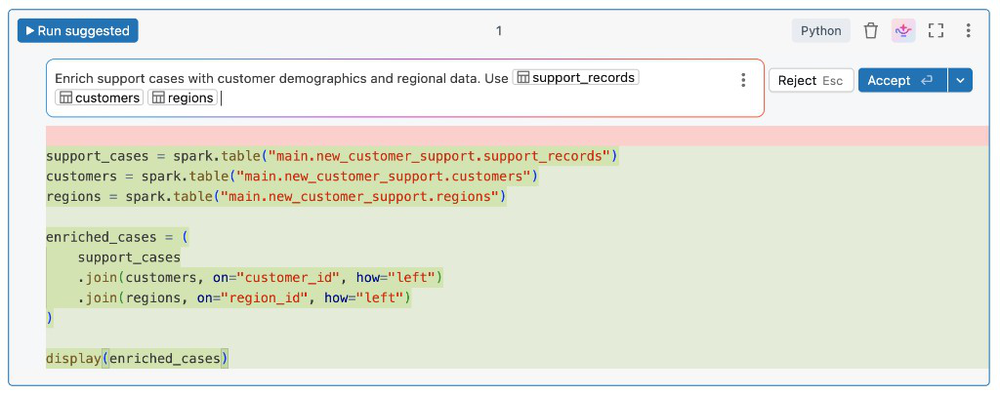
Um Genie Code direkt in einer Codezelle zu verwenden, drücken Sie Cmd+I unter MacOS oder Ctrl+I auf Windows. In der Zelle wird ein Textfeld angezeigt. Sie können eine Frage oder einen Kommentar in Englisch eingeben und dann Enter drücken (nicht Shift+Enter, wie beim Ausführen einer Zelle), damit Genie Code eine Antwort generiert.
Verwenden von Slash-Befehlen für Prompts
Slash-Befehle sind eine Abkürzung zum Erstellen von Standard-Eingabeaufforderungen.
| Prompttext | Was Genie Code tut |
|---|---|
/ |
Zeigt allgemeine Befehle an. |
/doc |
Kommentiert den Code in einer Diff-Ansicht |
/explain |
Stellt eine Erläuterung des Codes in einer Zelle bereit. |
/fix |
Schlägt eine Korrektur für Codefehler in einer Diff-Ansicht vor |
/findTables |
Sucht nach relevanten Tabellen, die auf Unity-Katalogmetadaten basieren. Um Features oder Featuretabellen zu finden, erwähnen Sie in der Abfrage "Features" oder "Featuretabellen". Weitere Informationen finden Sie unter "Suchen von Features und Featuretabellen mit Genie Code". |
/findQueries |
Sucht nach relevanten Abfragen, die auf Unity-Katalogmetadaten basieren. |
/optimize |
Schlägt Leistungsverbesserungen für SQL-Abfragen vor. |
/prettify |
Formatiert SQL-Abfragen zur Lesbarkeit. |
Wenn Sie /fix oder /docverwenden, wählen Sie im Diff-Fenster Annehmen aus, um die vorgeschlagenen Änderungen zu akzeptieren oder ablehnen, um den ursprünglichen Code beizubehalten. Wenn Sie den vorgeschlagenen Code akzeptieren, wird der Code nicht automatisch ausgeführt. Sie können den Code überprüfen, bevor Sie ihn ausführen. Wenn der generierte Code nicht ihren Wünschen entspricht, versuchen Sie es erneut, indem Sie Ihrem Kommentar weitere Details oder Informationen hinzufügen. Hier finden Sie Tipps zur Verbesserung von Genie Code-Antworten.
Erhalten Sie detaillierte Erläuterungen zu Codeausschnitten. Verwenden Sie die /explain Eingabeaufforderung, und fügen Sie Ausdrücke wie "Kurzschrift" oder "Erläutern von Codezeilen" ein, um die gewünschte Detailebene anzufordern. Sie können auch Genie Code bitten, dem Code Kommentare hinzuzufügen.
Für die Code-Autovervollständigung ist die Leistung im „Genie Code“-Bereich möglicherweise besser als in einer Notebookzelle.
Genie Code wird automatisch geschlossen, wenn Sie den generierten Code annehmen oder ablehnen .
Verweis auf Tabellen in Prompts mit @
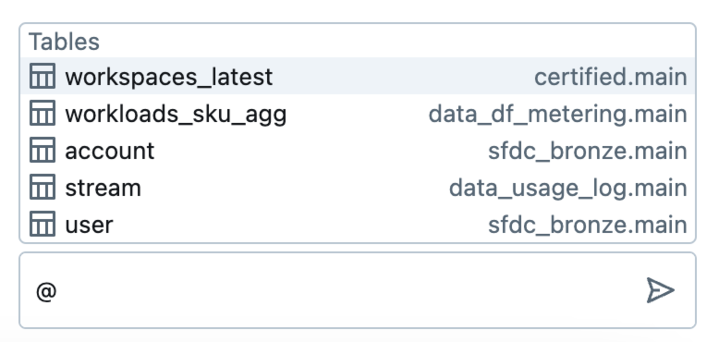
Verwenden Sie das @ (at)-Symbol, um schnell auf Tabellen in den Eingabeaufforderungen von Genie Code zu verweisen.
Hilfe bei Codeproblemen
Genie Code hilft bei Code, sowohl SQL als auch Python:
- Agentmodus, der Korrekturen und Aktualisierungen über mehrere Zellen und Dateien aus einer einzigen Eingabeaufforderung vornehmen kann. Siehe Verwenden von Genie Code für Data Science.
- KI-basiertes AutoVervollständigen in Databricks-Notizbüchern, dem SQL-Editor und dem Datei-Editor.
- Datenfilterung mit Eingabeaufforderungen in natürlicher Sprache.
- Code-Debugging mit Fehlerdiagnose.
Erhalten Sie Inline-Code-Vorschläge: Python und SQL-Beispiele
Während der Eingabe werden Vorschläge automatisch angezeigt. Drücken Sie Tab, um einen Vorschlag anzunehmen. Um einen Vorschlag manuell auszulösen, drücken Sie Option+Shift+Space (unter macOS) oder Control+Shift+Space (auf Windows).

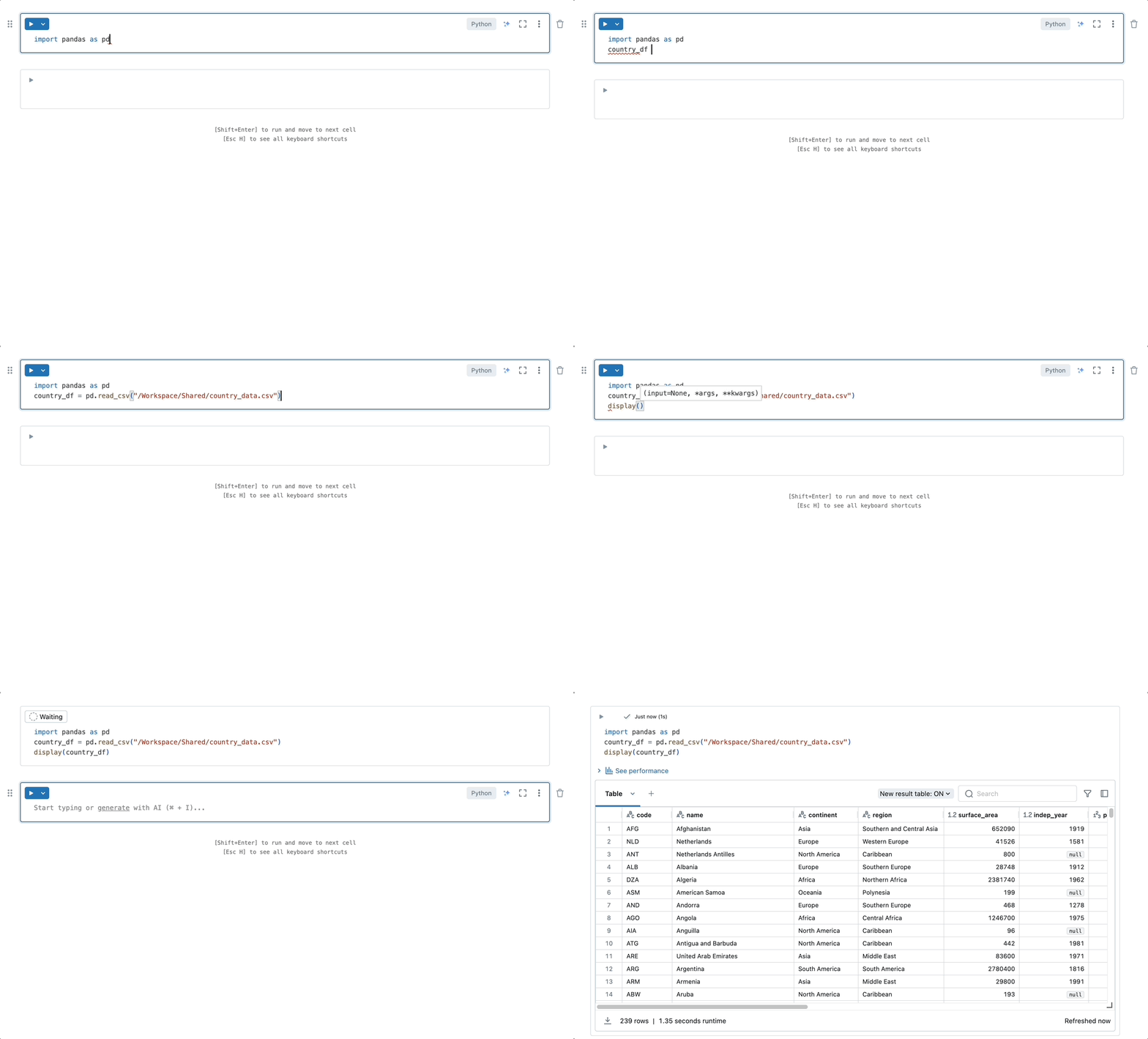
KI-basiertes AutoVervollständigen kann auch Code aus Kommentaren generieren:

Filtern von Daten mit Aufforderungen in natürlicher Sprache
Verwenden Sie Genie Code, um Datenausgaben mit Aufforderungen in natürlicher Sprache zu filtern.
Um Ausgaben mit natürlicher Sprache zu filtern, klicken Sie in der Ausgabetabelle auf das Filtersymbol, und geben Sie eine Eingabeaufforderung ein. Wie im folgenden animierten Beispiel können Sie z. B. "Nur Männer in den USA anzeigen" auffordern.

Schnelllösung
Wenn Code Fehler zurückgibt, empfiehlt Quick Fix automatisch Korrekturen für grundlegende Fehler, die in einer einzeiligen Änderung behoben werden können.
Klicken Sie auf "Annehmen", und führen Sie den empfohlenen Fix aus, und führen Sie den Code weiter aus, wie im folgenden Screenshot gezeigt:

Debug-Code: beispiele für Python und SQL
Gehen Sie wie folgt vor, um Code mithilfe von Genie Code zu beheben:
- Stellen Sie im Bereich "Genie Code" eine Frage.
- Klicken Sie auf die Schaltfläche Fehler diagnostizieren, die in den Zellergebnissen angezeigt wird, wenn ein Fehler auftritt.
- Klicken Sie auf "Debuggen ", um die Codezeile interaktiv zu durchlaufen, Haltepunkte festzulegen, Variablen zu prüfen und die Ausführung eines Programms zu analysieren.
Die folgenden Registerkarten zeigen Beispiele für Diagnosefehler in Python- und SQL-Code.
Python

SQL

Wenn Sie auf "Fehler diagnostizieren" klicken, wird Genie Code automatisch ausgeführt /fix.
Debugumgebungsfehler
Genie Code kann helfen, Korrekturen für Umgebungsfehler zu diagnostizieren und vorzuschlagen, einschließlich Bibliotheksinstallationsfehlern.
Wenn im Randbereich der Umgebung ein Installationsfehler auftritt, wird das Genie Code-Symbol  unten rechts angezeigt. Klicken Sie auf das , um den Bereich „Genie Code“ zu öffnen, in dem Genie Code
 /repairEnvironment ausführt, um bei der Diagnose und Behebung des Problems zu helfen.
Sie können die Pip-Protokolle auch öffnen und dann auf "Fehler diagnostizieren " klicken, um den /repairEnvironment Befehl im Bereich "Genie Code" auszuführen.
Für Fehlerbehebung bei Umgebung und GPU in Notebooks, die mit AI Runtime verbunden sind, siehe Use Genie Code with AI Runtime.
Optimize Python, PySpark und SQL-Code
Mithilfe der Schrägstrichaufforderung /optimize können Sie Python, PySpark und SQL-Code auswerten und optimieren.
- Klicken Sie in einer Notizbuchzelle oder dem SQL-Editor auf das
 Genie Code-Symbol.
 - Geben Sie im Eingabeaufforderungsfeld
/optimizeein, und klicken Sie auf die Schaltfläche Generieren. - Um die Optimierungsvorschläge aus Genie Code zu verwenden, klicken Sie auf "Annehmen".

Hier erfahren Sie, wie /optimize Ihnen bei der Arbeit mit Code hilft.
- Warnungen vor der Ausführung: Gelbe Unterstreichungen heben Möglichkeiten zum Optimieren Ihrer Abfrage vor der Ausführung hervor, z. B. wenn Sie nicht nach einer Partitionsspalte filtern. Zeigen Sie mit der Maus auf den unterstrichenen Text, um Optimierungsvorschläge anzuzeigen.
- Analyse nach ausführung: Nachdem Sie den Code ausgeführt haben, klicken Sie auf die Schaltfläche "Optimieren ".
-
Vorschläge auf Tabellenebene: Wenn Benutzer beispielsweise eine Tabelle erstellen, erhalten sie einen Hinweis, der etwas empfiehlt
CREATE TABLE CLUSTER BY AUTO.
Weitere Ressourcen
Die folgenden Artikel enthalten zusätzliche Informationen zur Verwendung von Genie Code: