Hinweis
Für den Zugriff auf diese Seite ist eine Autorisierung erforderlich. Sie können versuchen, sich anzumelden oder das Verzeichnis zu wechseln.
Für den Zugriff auf diese Seite ist eine Autorisierung erforderlich. Sie können versuchen, das Verzeichnis zu wechseln.
Spaces sind ein Organisationswerkzeug, mit dem du deine Arbeit gruppieren kannst, indem du das Editor-Fenster auf einen einzelnen Ordner oder eine Reihe offener Tabs fokussieren kannst. Jeder Space ist ein gespeicherter Editor-Setup, der an einen Ordner gebunden ist.
Spaces können manuell oder automatisch erstellt werden, indem eine Pipeline oder Deklarative Automatisierungsbündel geöffnet werden. Du kannst auch einen Git-Ordner als Space im Workspace-Browser öffnen. Spaces sind für jedes Benutzerkonto privat.
Wenn du dich in einem Raum befindest:
- Deine offenen Tabs werden mit dem Speicherplatz gespeichert.
- Der Dateibaum in der Seitenleiste öffnet sich im Ordner des Spaces.
- Die Suchleiste im Arbeitsbereich ist standardmäßig im Ordner zu suchen.
Jeder Bereich hat einen Namen und eine Akzentfarbe, sodass sie leicht auseinanderzuerkennen sind.
Note
Spaces im Editor sind ein anderes Konzept als Genie-Spaces, die für die Erforschung natürlicher Sprachdaten in KI/BI Genie verwendet werden.
Erstellen eines Raums
Um manuell einen neuen Speicherplatz zu erstellen:
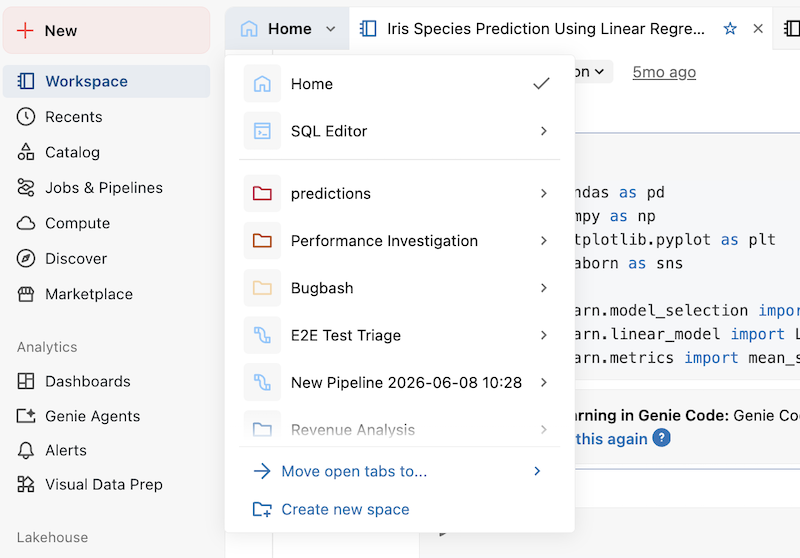
- Links von den geöffneten Editor-Tabs klickst du auf das Dropdown-Menü Spaces (wenn du dich nicht in einem Space-Bereich befindest, steht hier Home oder SQL Editor).
- Klicken Sie auf Neuen Raum erstellen.
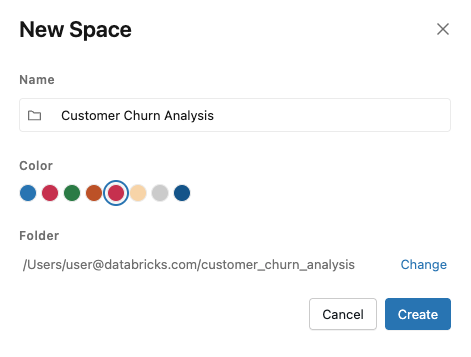
- Geben Sie einen Namen für das Feld ein.
- (Optional) Wähle eine Akzentfarbe.
- Wähle einen Ordner aus, um den Raum zu verankern. Standardmäßig ist dein Benutzerordner ausgewählt. Klicken Sie auf Ändern, um einen anderen Ordner auszuwählen.
- Klicken Sie auf Platz erstellen.
Verschieben Sie offene Tabs in ein leeres Feld
Du kannst deine aktuell offenen Tabs in einen eigenen Bereich verschieben, entweder einen bestehenden oder einen neuen.
Tabs in ein bestehendes Feld verschieben
- Im Dropdown-Menü der Spaces-Liste klicken Sie auf Tab öffnen auf... → Vorhandenen Space.
- Wählen Sie das Zielfeld aus.
- Klicken Sie auf die Tabs Verschieben.
Deine Tabs werden dann in den Zielbereich verschoben. Der Editor wechselt zum Zielraum.
Speichere geöffnete Tabs als neues Feld
- Im Dropdown-Menü der Spaces-Liste klicken Sie auf "Tabs öffnen verschieben auf... → Neues Leerzeichen.
- Gib einen Namen ein und wähle (optional) eine Farbe und einen Ordner aus.
- Klicken Sie auf Platz erstellen.
Ein neuer Bereich wird erstellt, in dem deine Tabs bereits geöffnet sind. Der Editor wechselt zum neuen Bereich.
Öffnen Sie eine Pipeline, Declarative Automation Bundles oder einen Git-Ordner als Space
Spaces werden auch automatisch für bestimmte Ordnertypen erstellt, wenn Sie sie über den Arbeitsbereich-Browser, die Neuer-Seite oder die Suche aufrufen:
- Pipelines: Öffnet den Raum dieser Pipeline. Wenn kein Speicherplatz vorhanden ist, wird einer erstellt und nach der Pipeline benannt, wobei ihr Ordner als Wurzel dient.
- Deklarative Automatisierungsbündel: Öffnet den Speicherplatz dieses Bündels. Wenn kein Speicherplatz vorhanden ist, wird einer erstellt und nach dem Bündel benannt, wobei sein Ordner als Wurzel dient.
- Git-Ordner: Klicke im Workspace-Browser auf das Space-Symbol neben dem Namen eines Git-Ordners, um es als Space zu öffnen.

Diese Räume enthalten neben dem Standardverhalten auch asset-spezifische Werkzeuge:
- Pipeline-Bereiche umfassen den Lakeflow Pipelines Editor. Siehe Entwickeln und Debuggen von ETL-Pipelines mit dem Lakeflow Pipelines-Editor.
- Declarative Automation Bundles-Bereiche beinhalten das Bereitstellungspanel. Siehe Autorbundle im Arbeitsbereich.
Schalträume
Klicken Sie auf ein Feld in der Spaces-Liste, um dorthin zu wechseln. Wenn du wechselst:
- Tabs im aktuellen Space werden erhalten und die Tabs des neuen Space werden wiederhergestellt.
- Der Dateibrowser öffnet sich im Root-Ordner des neuen Spaces.
- Die Suche schaltet standardmäßig auf den Root-Ordner des neuen Spaces.
- Wenn der Bereich asset-spezifische Tools enthält (Pipeline-Editor, Declarative Automation Bundles Deployment-Panel), erscheinen diese im Editor.
Um ein Leerzeichen in einem neuen Browser-Tab zu öffnen, fahren Sie mit der Maus über das Chevron (›) neben seinem Namen und wählen Sie im neuen Tab Freie Fläche.
Kehre zu deinem letzten Platz zurück
Der Editor merkt sich deinen Speicherplatz für jeden Browser-Tab:
- Neue Browser-Tabs werden im Home-Bereich geöffnet.
- Wenn du in einem Browser-Tab zum Editor zurückkehrst, in dem du bereits gearbeitet hast, wirst du zu dem zuletzt erstellten und geöffneten Bereich zurückgeführt.
Umbenennen, neu färben oder den Ordner eines Space ändern
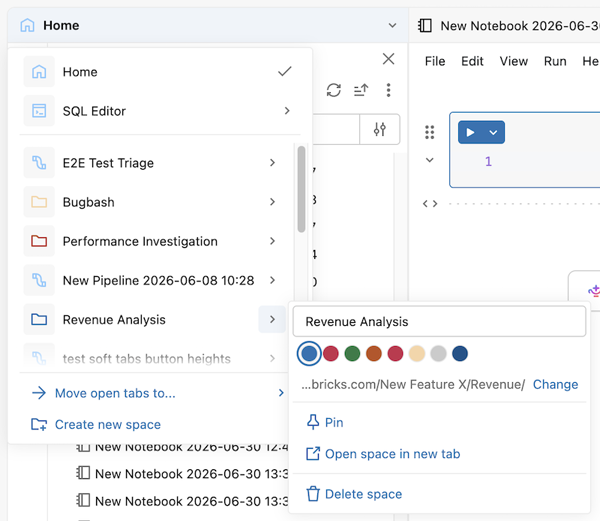
Fahren Sie mit der Maus über das Chevron (›) neben dem Namen eines Feldes, um auf dessen Aktionen zuzugreifen. Hier kannst du den Namen und die Farbe des Space bearbeiten, das Space oben in der Liste anheften und den Ordner aktualisieren, an den er verankert ist.
Änderungen sind sofort wirksam.
Lösche ein Leerzeichen
Fahren Sie mit der Maus über das Chevron (›) neben dem Namen eines Leerzeichens und wählen Sie Leerzeichen löschen. Ein Bestätigungsdialogfeld wird angezeigt. Um die Bestätigung beim nächsten Mal zu überspringen, wählen Sie vor der Bestätigung "Nicht erneut anzeigen ".
Das Löschen eines Leerzeichens entfernt den Speicherplatz aus deiner Liste und schließt seine gespeicherten Tabs. Deine Notizbücher, Dateien und Ordner bleiben im Arbeitsbereich, nur der Speicherplatz und das gespeicherte Tab-Set werden entfernt.