Hinweis
Für den Zugriff auf diese Seite ist eine Autorisierung erforderlich. Sie können versuchen, sich anzumelden oder das Verzeichnis zu wechseln.
Für den Zugriff auf diese Seite ist eine Autorisierung erforderlich. Sie können versuchen, das Verzeichnis zu wechseln.
pgAdmin ist ein beliebtes grafisches Open Source-Verwaltungstool für PostgreSQL. Es stellt eine visuelle Schnittstelle zum Verwalten von Datenbanken, Ausführen von Abfragen, Anzeigen von Daten und Überwachen der Datenbankleistung bereit. Sie können pgAdmin verwenden, um eine Verbindung mit Ihrer Lakebase-Datenbank herzustellen, administrative Aufgaben auszuführen und Echtzeitleistungsmetriken zu überwachen.
Voraussetzungen
- pgAdmin 4 auf Ihrem System installiert
- Ein Lakebase-Projekt mit konfigurierter Postgres-Rolle
Hinweis
Wir empfehlen die Verwendung der systemeigenen Postgres-Kennwortauthentifizierung beim Herstellen einer Verbindung mit pgAdmin. Native Postgres-Kennwörter laufen nicht stündlich wie OAuth-Token ab, sodass sie besser für Anwendungen geeignet sind, die Anmeldeinformationen nicht häufig aktualisieren können. Details zu Authentifizierungsmethoden finden Sie in der Übersicht über die Authentifizierung.
Installieren von pgAdmin
Wenn pgAdmin nicht installiert ist, laden Sie es von der pgAdmin-Website herunter, und installieren Sie es.
Grundlegendes zur Verbindungszeichenfolge
Lakebase stellt eine Verbindungszeichenfolge bereit, die alle informationen enthält, die zum Herstellen einer Verbindung erforderlich sind. Hier erfahren Sie, wie Sie sie analysieren:
postgresql://role_name:password@ep-abc-123.databricks.com/databricks_postgres?sslmode=require
             ^         ^        ^                         ^
       user -|         |        |- hostname               |- database
                       |
                       |- password
Beim Konfigurieren von pgAdmin geben Sie diese Komponenten in separate Felder ein. Weitere Informationen zu Verbindungszeichenfolgen finden Sie unter Verbindungszeichenfolgen.
Verbinden mit der Datenbank
Abrufen von Verbindungsdetails von Lakebase:
- Navigieren Sie zur Lakebase-App, und wählen Sie Ihr Projekt aus.
- Klicken Sie auf "Verbinden" , um die modale Datenbankverbindung zu öffnen.
- Wählen Sie den Branch, die Rechenleistung und die Datenbank aus, mit der Sie eine Verbindung herstellen möchten.
- Wählen Sie eine Postgres-Rolle aus der Dropdownliste aus (wir empfehlen die Verwendung einer nativen Postgres-Rolle mit kennwortauthentifizierung). Wenn Sie eine Rolle erstellen müssen, lesen Sie "Erstellen einer nativen Postgres-Kennwortrolle".
- Notieren Sie sich die Verbindungsdetails
Erstellen einer Serververbindung in pgAdmin:
- pgAdmin öffnen
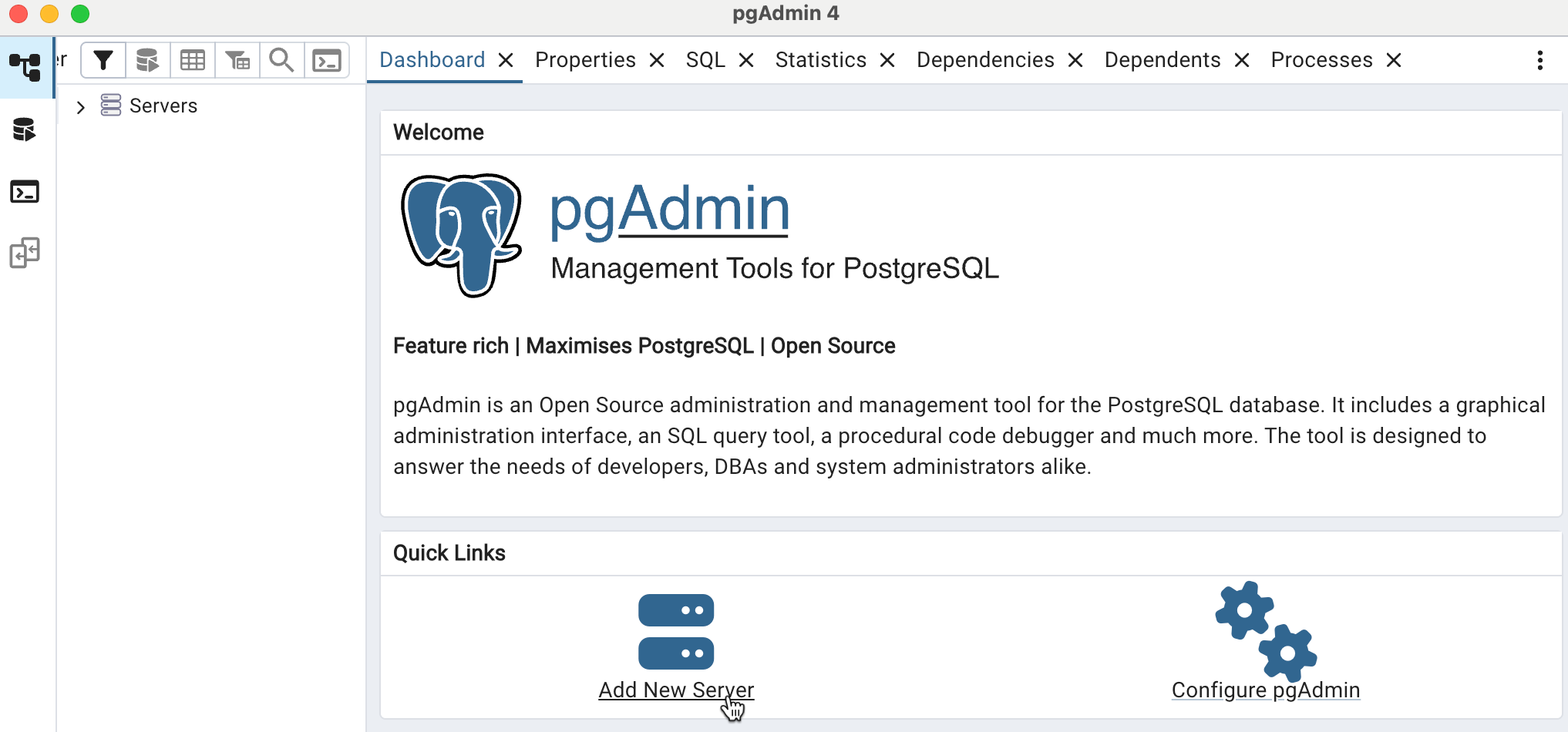
- Wählen Sie auf der Hauptseite "Schnelllinks " die Option "Neuen Server hinzufügen" aus.
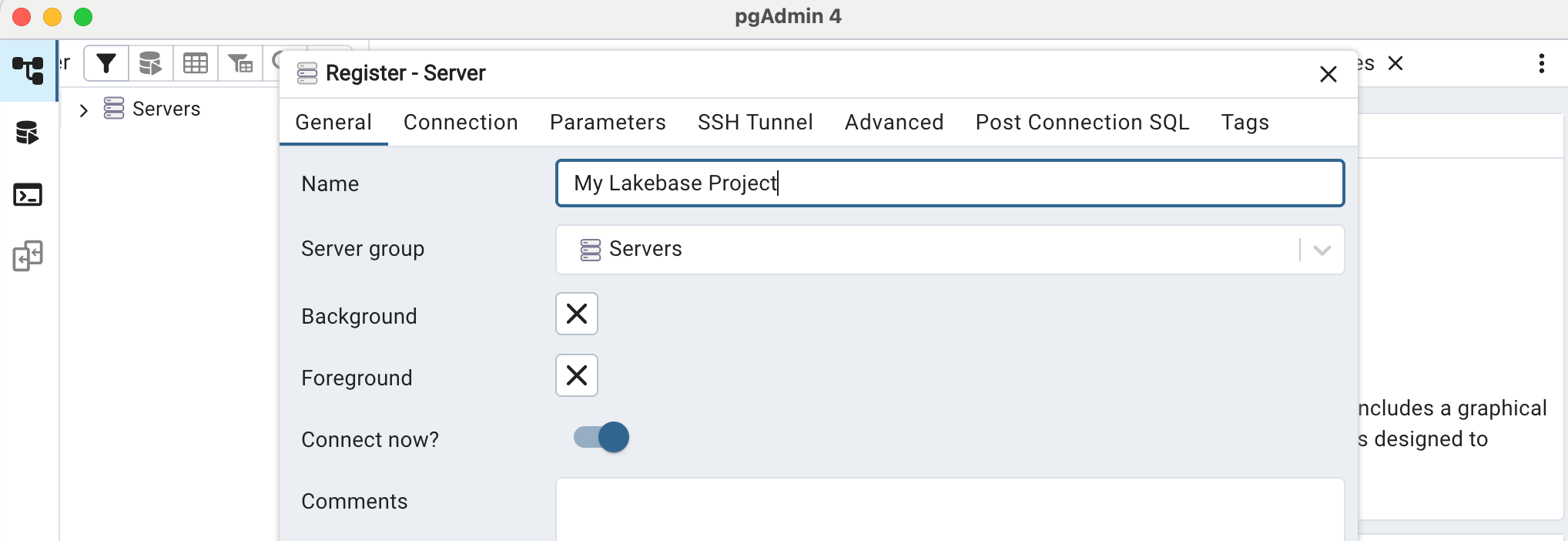
Konfigurieren der Registerkarte "Allgemein":
- Name: Geben Sie einen beschreibenden Namen für Ihre Verbindung ein (z. B. "Mein Lakebase-Projekt")
Konfigurieren der Registerkarte "Verbindung":
-
Hostname/Adresse: Geben Sie Ihren Hostnamen für den Computeendpunkt ein (z. B.
ep-abc-123.databricks.com) -
Port:
5432 -
Wartungsdatenbank: Geben Sie Ihren Datenbanknamen ein (z. B.
databricks_postgres) -
Benutzername: Geben Sie Ihren Postgres-Rollennamen ein (z. B.
role_name) - Kennwort: Geben Sie Ihr Postgres-Rollenkennwort ein.
- Kennwort speichern: Aktivieren Sie dieses Kontrollkästchen, um das Kennwort zu speichern.
Das unten gezeigte Beispiel verwendet eine Postgres-Rolle mit dem Namen
pgadmin.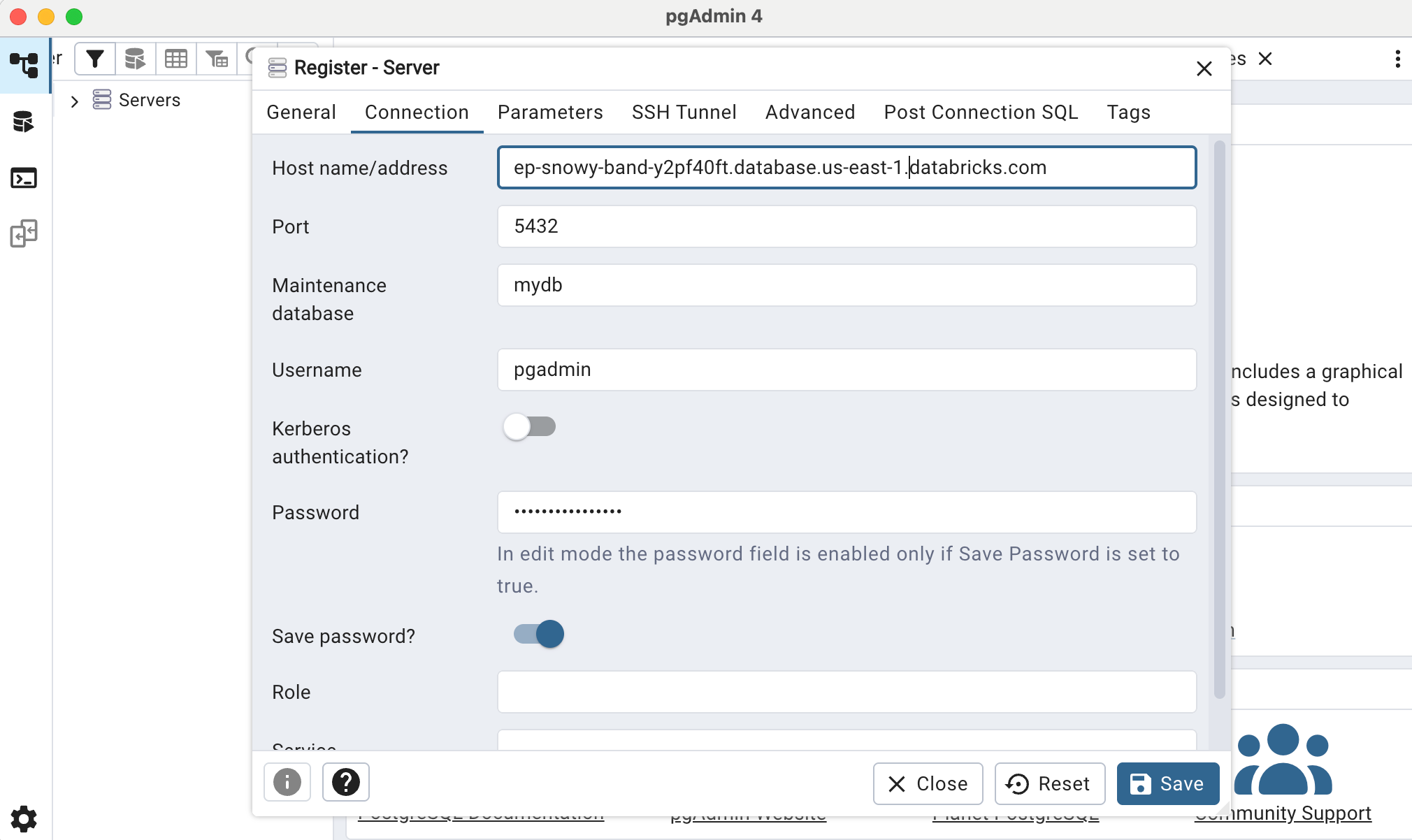
-
Hostname/Adresse: Geben Sie Ihren Hostnamen für den Computeendpunkt ein (z. B.
Konfigurieren von SSL auf der Registerkarte "Parameter":
SSL-Modus: Auswählen
Require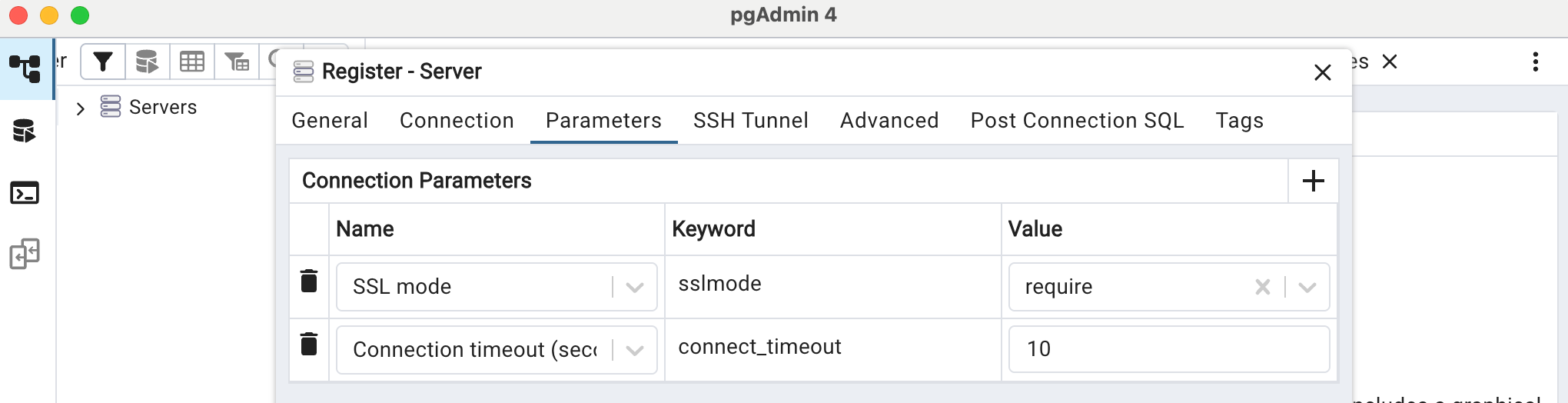
Speichern Sie die Verbindung:
- Klicken Sie auf "Speichern ", um die Verbindung zu erstellen.
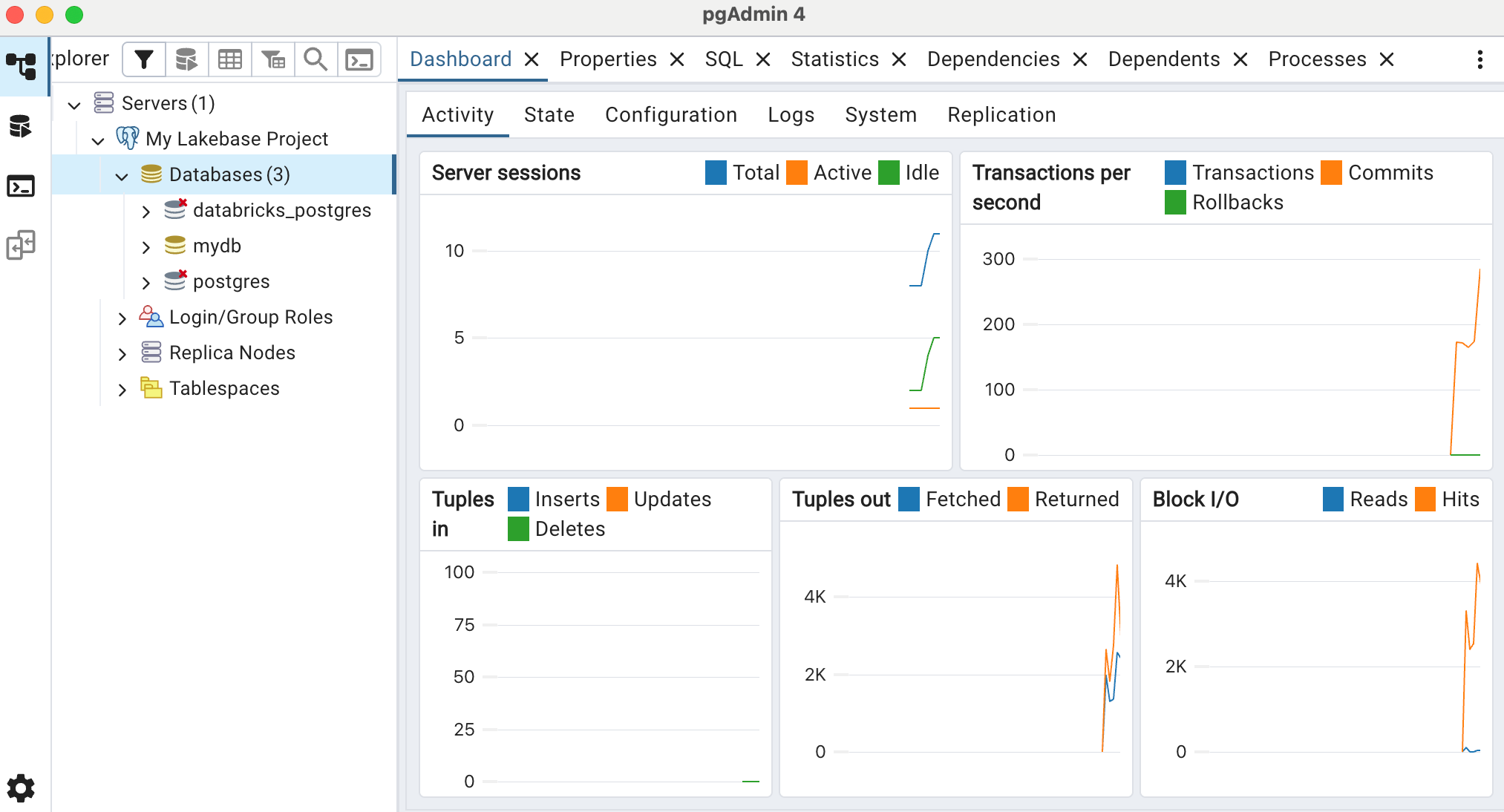
Ihre Lakebase-Datenbank wird nun in der linken Randleiste unter "Server" angezeigt. Sie können es erweitern, um Datenbanken, Schemas, Tabellen und andere Datenbankobjekte anzuzeigen.
Verwenden von pgAdmin
Nach der Verbindung haben Sie folgende Möglichkeiten:
- Durchsuchen von Datenbankobjekten: Erweitern Sie ihren Server in der linken Randleiste, um Datenbanken, Schemas, Tabellen, Ansichten, Funktionen und vieles mehr anzuzeigen.
- Ausführen von Abfragen: Klicken Sie mit der rechten Maustaste auf Ihre Datenbank, und wählen Sie das Abfragetool aus, um den SQL-Editor zu öffnen.
- Daten anzeigen: Klicken Sie mit der rechten Maustaste auf eine Tabelle, und wählen Sie "Daten anzeigen/bearbeiten " aus, um den Tabelleninhalt zu durchsuchen.
- Verwalten von Schemas: Erstellen, Ändern oder Löschen von Datenbankobjekten mithilfe der grafischen Benutzeroberfläche
- Überwachen der Leistung: Anzeigen von Statistiken, aktiven Sitzungen und Abfrageleistung
Grundlegende Vorgänge in pgAdmin
Nachdem Sie eine Verbindung hergestellt haben, können Sie allgemeine Aufgaben ausführen:
- Ausführen von SQL-Abfragen: Öffnen Sie das Abfragetool für Ihre Datenbank, geben Sie SQL-Befehle ein, und führen Sie sie aus.
- Verwalten von Tabellen: Erweitern Sie Ihre Datenbank → Schemas → öffentlichen → Tabellen. Sie können neue Tabellen erstellen oder vorhandene Tabellen verwalten.
- Importieren und Exportieren von Daten: Klicken Sie mit der rechten Maustaste auf eine Tabelle, und wählen Sie "Importieren/Exportieren " aus, um Daten aus CSV zu laden oder Tabellendaten in eine Datei zu exportieren.
Überwachung mit pgAdmin
Mit pgAdmin können Sie die Echtzeitaktivität für eine Vielzahl von Metriken überwachen, darunter:
- Aktive Sitzungen: Gesamtsitzungen, Aktive und Leerlaufsitzungen
- Transaktionen pro Sekunde: Transaktionen, Commits, Rollbacks
- Tupel in: Einfügungen, Aktualisierungen, Löschungen
- Tupel aus: Abgerufen, zurückgegeben
- Block-E/A: Für freigegebene Puffer
Hinweis
Lakebase Postgres unterstützt derzeit nicht die erforderliche system_stats Erweiterung, um die Registerkarte "Systemstatistik" in pgAdmin zu verwenden. Beachten Sie außerdem, dass pgAdmin, während sie aktiv ist, Ihre Datenbank nach Statistiken abruft, wodurch die Berechnung nicht wie gewohnt angehalten werden kann, wenn keine andere Datenbankaktivität vorhanden ist.
pgAdmin Überwachungsfunktionen
pgAdmin bietet zusätzliche Überwachungsfunktionen:
- Dashboard: Echtzeitserveraktivität und Leistungsmetriken
- Statistik: Datenbank- und Tabellenstatistiken, einschließlich Zeilenanzahl und Datenträgernutzung
- Sitzungen: Aktive Verbindungen und Sitzungsverwaltung
- Sperren: Aktuelle Datenbanksperren und Blockieren von Abfragen
- Vorbereitete Anweisungen: Anzeigen und Analysieren des vorbereiteten Anweisungscaches
- Abfragetool: Ausführen von Abfragen mit detaillierten Ausführungsplänen und Leistungsanalysen
Verbindungssicherheit
Lakebase erfordert, dass alle Verbindungen SSL/TLS-Verschlüsselung verwenden. Stellen Sie sicher, dass der SSL-Modus auf der Registerkarte "Parameter" Ihrer Serverkonfiguration auf Require festgelegt ist.
Weitere Informationen zu Verbindungszeichenfolgen und Authentifizierungsoptionen finden Sie unter Herstellen einer Verbindung mit Ihrem Projekt.