Hinweis
Für den Zugriff auf diese Seite ist eine Autorisierung erforderlich. Sie können versuchen, sich anzumelden oder das Verzeichnis zu wechseln.
Für den Zugriff auf diese Seite ist eine Autorisierung erforderlich. Sie können versuchen, das Verzeichnis zu wechseln.
Erfahren Sie, wie Sie Branches wie Git-Branches verwenden, um jedem Entwickler einen isolierten Branch für unabhängiges Arbeiten zu geben und ihn dann zurückzusetzen, um synchron zu bleiben.
Voraussetzungen
- Ein Lakebase-Projekt mit einer
productionVerzweigung (Standardeinstellung) - Ein
development-Branch, der ausproductionfür gemeinsame Entwicklungsarbeit erstellt wurde - Grundlegende Vertrautheit mit SQL und Postgres
Richten Sie Ihr Startschema ein
Bevor Sie Ihren Entwicklerzweig erstellen, richten Sie ein einfaches Schema für den Entwicklungszweig ein. Dies dient als gemeinsamer Ausgangspunkt, von dem alle Entwickler abzweigen. Wenn Sie Ihren persönlichen Branch erstellen, erbt er dieses Schema sofort durch Copy-on-Write.
- Navigiere in der Lakebase App zu deinem Entwicklungszweig .
- Der SQL-Editor wird geöffnet.
- Erstellen einer einfachen Benutzertabelle mit Beispieldaten:
CREATE TABLE users (
    id SERIAL PRIMARY KEY,
    email TEXT NOT NULL UNIQUE,
    created_at TIMESTAMP DEFAULT NOW()
);

INSERT INTO users (email) VALUES
    ('alice@example.com'),
    ('bob@example.com'),
    ('charlie@example.com');
Erstellen Sie einen Entwicklerzweig
Jeder Entwickler in Ihrem Team kann über einen langlebigen Branch für laufende Arbeiten verfügen. Setzen Sie ihn regelmäßig zurück, um mit dem übergeordneten Element synchron zu bleiben.
Wählen Sie in der Verzweigungsliste Ihres Projekts den Entwicklungszweig aus, und klicken Sie dann auf "Untergeordnete Verzweigung erstellen". Geben Sie einen Verzweigungsnamen (erforderlich) ein, z dev-alex . B. (nach dem Muster dev-<your-name>), und klicken Sie auf "Erstellen".
Der Branch wird sofort erstellt und enthält alle Schemas und Daten aus der Entwicklung durch Copy-on-Write.
Ihre Zweighierarchie:
production (root)
  └── development (has users table + data)
        └── dev-alex (instantly inherits users table + data)
Entwickeln Ihres Features
Zeigen Sie Ihre Anwendung auf Ihren Dev Branch, indem Sie die Verbindungszeichenfolge in Ihrer .env Datei aktualisieren und dann Ihr Feature mithilfe Ihres normalen Workflows entwickeln.
Beispielsweise würde das Hinzufügen der Benutzereinstellungsnachverfolgung zu Ihrer Anwendung das Aktualisieren Ihres Benutzermodells, das Generieren einer Migration mit Ihrem Framework (Prisma, Alembic, Django usw.) und die Ausführung auf Ihrer dev-alex Verzweigung umfassen. Ihre Migrationsdatei kann Folgendes enthalten:
ALTER TABLE users ADD COLUMN preferences JSONB DEFAULT '{}';
CREATE INDEX idx_users_preferences ON users USING GIN (preferences);
Entwickeln Sie nach dem Ausführen der Migration das Einstellungsfeature in Ihrem Anwendungscode, und testen Sie den vollständigen Ablauf lokal. Ihre Zweigstelle ist vollständig isoliert. Änderungen wirken sich nicht auf die Produktion oder andere Entwickler aus.
Änderungen überprüfen
Bevor Sie für andere Umgebungen werben, verwenden Sie schema diff, um genau zu überprüfen, was sich geändert hat. Gehen Sie zu Ihrer dev-alex Branch-Übersicht, klicken Sie auf Schema diff und vergleichen Sie mit development.
Der direkte Vergleich zeigt Ihre neue preferences-Spalte und den Index in Grün an:
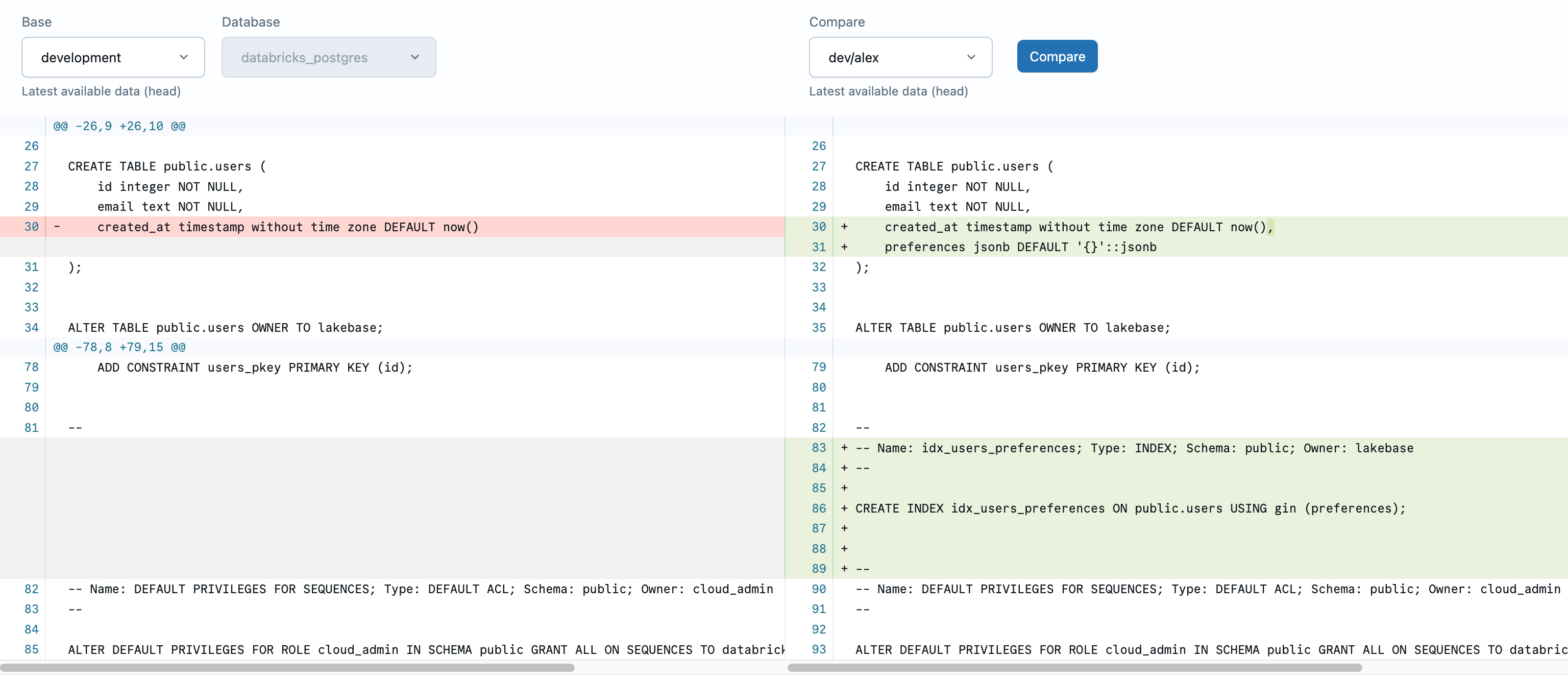
Dieser Überprüfungsschritt hilft, unbeabsichtigte Änderungen abzufangen, bevor sie die Produktion erreichen. Die vollständige Dokumentation zu Schemaunterschieden finden Sie unter Vergleichen von Branchschemas.
Bewerben Ihrer Änderungen
Beförderungen erfolgen nicht automatisch. Führen Sie, um Ihre Änderungen voranzutreiben, dieselbe Migration gegen Ihre development-Verzweigung aus, die Sie bereits auf dev-alex durchgeführt haben. Es gibt keinen Lakebase-spezifischen Schritt. Ihre Migrationsdatei befindet sich bereits in Ihrer Codebasis, sodass dies ihrem normalen Bereitstellungsprozess folgt.
- Aktualisieren Sie die Verbindungszeichenfolge so, dass sie auf Ihre
developmentVerzweigung verweist. - Führen Sie Ihre Migration mit
developmentmit demselben Befehl aus, den Sie auch fürdev-alexverwendet haben. - Stellen Sie den aktualisierten Anwendungscode bereit.
Da die Migration bereits in Ihrem persönlichen Branch überprüft wurde, sollte sie sauber angewendet werden. Nach der Höherstufung sehen andere Entwickler das aktualisierte Schema, wenn sie ihre Branches von development zurücksetzen.
Zurücksetzen und Neu starten
Wenn Sie bereit sind, neue Arbeiten zu beginnen, setzen Sie Ihren persönlichen Branch zurück, um mit development synchron zu bleiben, der möglicherweise Änderungen von anderen Entwicklern aufweist. Dies gibt Ihnen einen Neuanfang von der aktuellen gemeinsamen Baseline.
Navigieren Sie zu Ihrem dev-alex-Branch, und klicken Sie auf Vom übergeordneten Element zurücksetzen. Das modale Fenster zum Zurücksetzen bestätigt, dass alle Datenbanken und Rollen durch die neuesten Daten aus development ersetzt werden. Diese Aktion ist nicht umkehrbar. Stellen Sie daher sicher, dass Sie alle Änderungen übernommen haben, die Sie beibehalten möchten, bevor Sie dies bestätigen.
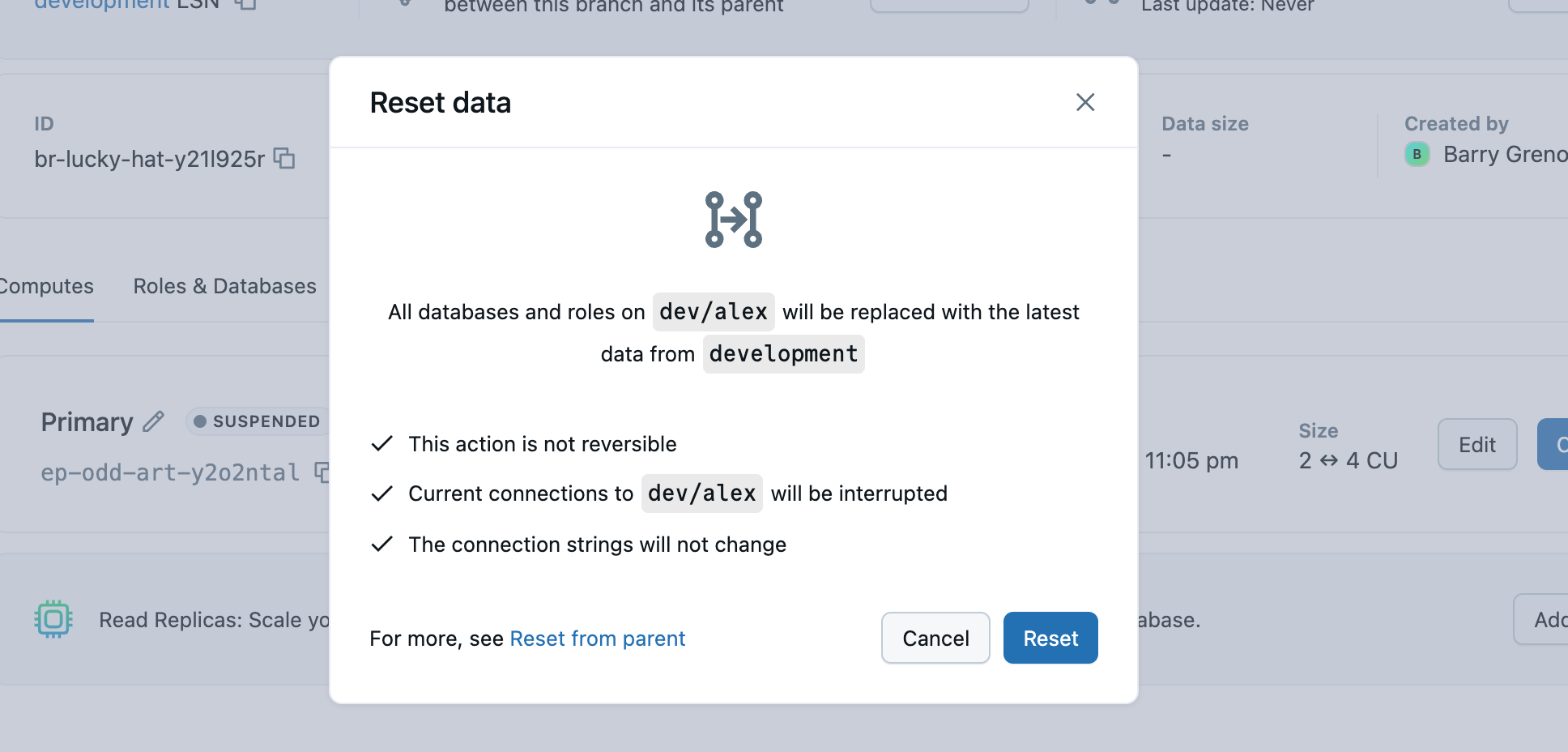
Ihr Branch stimmt nun genau mit development überein und ist bereit für Ihre nächste Aufgabe.
Bewährte Methoden
-
Verwenden Sie eine konsistente Benennung: Folgen Sie dem
dev-<name>Muster für Entwicklerzweige. -
Regelmäßig zurücksetzen: Halten Sie Ihren Zweig synchron mit
development, um Drift zu vermeiden. - Produktion schützen: Verwenden Sie geschützte Verzweigungen, um versehentliche Änderungen zu verhindern.