Hinweis
Für den Zugriff auf diese Seite ist eine Autorisierung erforderlich. Sie können versuchen, sich anzumelden oder das Verzeichnis zu wechseln.
Für den Zugriff auf diese Seite ist eine Autorisierung erforderlich. Sie können versuchen, das Verzeichnis zu wechseln.
Important
Dieses Feature befindet sich in der Betaversion. Arbeitsbereichsadministratoren können den Zugriff auf dieses Feature über die Vorschauseite steuern. Siehe Manage Azure Databricks Previews.
Wenn Sie Observabilität für ein Projekt konfigurieren, erstellt Lakebase fertige Lakeview-Dashboards über Ihren Telemetrietabellen, sodass Sie reichhaltige, interaktive Diagramme Ihrer Postgres-Aktivität erhalten, ohne selbst welche erstellen zu müssen. Sie lesen dieselben Delta-Tabellen im Unity-Katalog , die auch Insights und Genie verwenden.
Auf der Monitoring-Seite des Projekts zeigt der Metrics-Tab Live-Graphen einer einzelnen Berechnung (CPU, Speicher, Verbindungen, Cache-Hitrate) für eine Null-Setup-Antwort auf die Frage "Ist meine Datenbank gerade gesund?" Der Reiter "Erweiterte Postgres-Telemetrie " ist ebenfalls immer vorhanden, bleibt aber leer, bis man die Observabilität konfiguriert hat. Sobald Telemetriedaten eingehen, enthält es eine Karte mit Verknüpfungen zu jedem dieser Dashboards. Da sie auf der in Delta-Tabellen erfassten Telemetrie basieren, bleiben sie auch nach Neustarts erhalten und beantworten die Fragen, die Metriken nicht beantworten können: Welche Abfrage ist langsam, ob sich ein Ausführungsplan geändert hat und worin der Unterschied zwischen zwei Zeitintervallen besteht.
Voraussetzungen
- Ein Lakebase-Projekt mit konfigurierter Observabilität und laufender Rechenleistung.
- Die Dashboards werden erstellt, wenn die Konfiguration erstmals Telemetriedaten schreibt. Warten Sie daher nach der Einrichtung von Observability ein paar Minuten. Wie die Tabellen werden sie erst angezeigt, wenn Telemetriedaten mindestens einmal übertragen wurden.
Öffnen eines Dashboards
Öffnen Sie die Dashboards eines Projekts im Reiter Advanced Postgres Telemetrie :
- Öffne dein Projekt und gehe zu Monitoring.
- Wählen Sie die Registerkarte Advanced Postgres Telemetry aus. Dort wird für jedes Dashboard, das durch die Observability-Konfiguration des Projekts erstellt wird, eine Karte angezeigt.
- Klicken Sie auf eine Karte, um das entsprechende Dashboard in Databricks SQL in einem neuen Tab zu öffnen. Das Dashboard wird gefiltert auf den primären (Lese-/Schreib-)Endpunkt des Zweigs geöffnet.
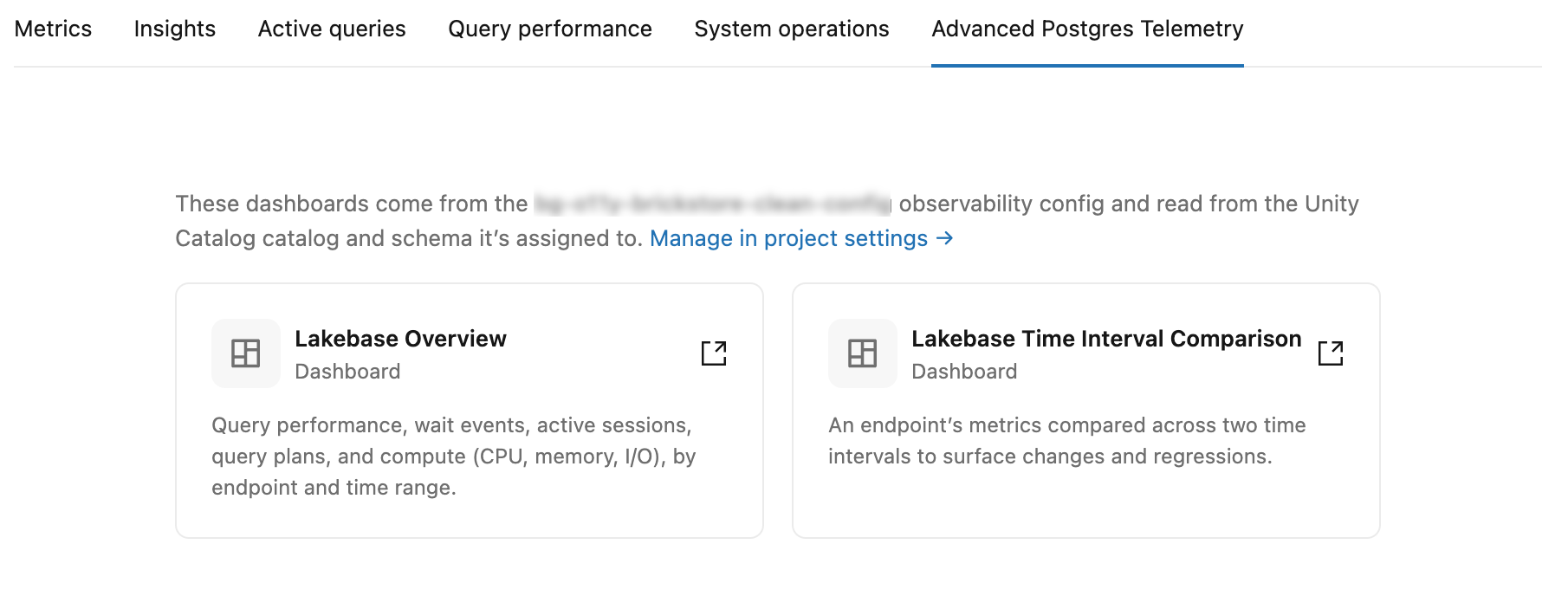
Wenn der Tab einen leeren Zustand statt Karten anzeigt, fehlt eines von zwei Dingen:
- Keine zugewiesene Konfiguration – das Projekt hat noch keine erweiterte Telemetrie konfiguriert. Weisen Sie zuerst eine Observabilitätskonfiguration in den Projekteinstellungen zu oder erstellen Sie sie. Siehe Observabilität konfigurieren.
- Noch keine Dashboards – eine Konfiguration wird zugewiesen, aber sie hat ihre Dashboards noch nicht erstellt. Sie werden angezeigt, sobald die Bereitstellung sie bereitstellt, kurz nachdem die Telemetriedaten erstmals eingehen.
Note
Du kannst die Dashboards auch direkt öffnen. Im Arbeitsbereich gehen Sie zu Dashboards und suchen Sie nach Lakebase Overview oder Lakebase Time Interval Comparison. Da die Dashboards gewöhnliche Lakeview-Dashboards in deinem Arbeitsbereich sind (siehe Die Dashboards gehören dir), sind sie dort wie bei jedem anderen durchsuchbar.
Die Standard-Dashboards
Für jede Observability-Konfiguration werden zwei Dashboards erstellt. Jedes Dashboard verfügt über Filter, die seine Ansichten abgrenzen, sodass Sie das Zeitfenster und die für Sie interessierten Berechnungen eingrenzen können. Die genauen Filter und deren Standort unterscheiden sich zwischen den beiden Dashboards, wie unten beschrieben.
Lakebase Überblick
Ein umfassender Überblick über die Gesundheit und Leistung eines Projekts über einen bestimmten Zeitrahmen, für einen oder mehrere Endpunkte. Es hat drei Seiten.
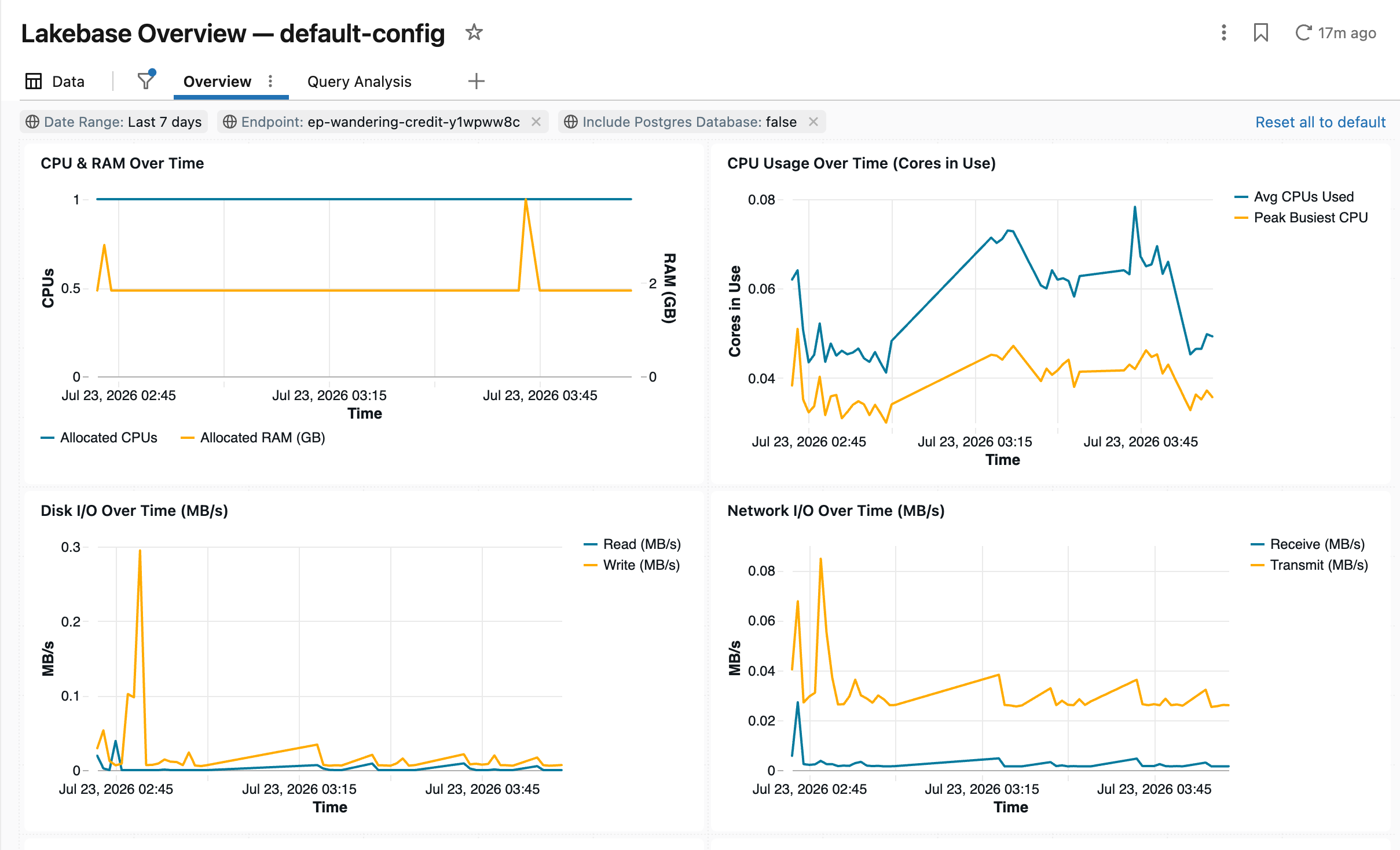
Die Übersichtsseite behandelt Rechenleistungen, Verbindungen, Abfragen und Wartezeiten auf einen Blick:
| Graph | Was es zeigt | Auslesen von |
|---|---|---|
| CPU & RAM im Laufe der Zeit | Berechnen Sie CPU- und Speicherverbrauch im ausgewählten Fenster. | compute_gauges |
| CPU-Auslastung über die Zeit (Kerne im Einsatz) | Im Laufe der Zeit genutzte Kerne. Anhaltende Zeiträume in der Nähe deiner zugewiesenen CPU zeigen, dass die Berechnung CPU-gebunden ist. | compute_counters |
| Festplatten-I/O über Zeit (MB/s) | Lese-/Schreibdurchsatz auf der Festplatte über die Zeit. | compute_counters |
| Netzwerk-I/O über Zeit (MB/s) | Netzwerkdurchsatz im Zeitverlauf. | compute_counters |
| Verbindungen pro Endpunkt | Verbindungszahl über die Zeit, aufgeteilt nach Endpunkt. | active_session_history |
| Aktive Sitzungen im Laufe der Zeit | Gleichzeitige aktive Sitzungen im Zeitverlauf. | active_session_history |
| Abfrageausführungsvolumen über die Zeit | Wie viele Anfragen im Zeitverlauf ausgeführt wurden. | pg_stat_statements_counters |
| Avg Abfrageausführungszeit (ms) | Durchschnittliche Abfragelatenz im Zeitverlauf. | pg_stat_statements_counters |
| Top 20 Anfragen nach Anrufanzahl | Die am häufigsten ausgeführten Anfragen im Fenster. | pg_stat_statements_counters |
| Top 10 Abfragen: Gesamtausführungszeit im Zeitverlauf | Die Abfragen, die die meiste Gesamtausführungszeit in Anspruch nehmen, erfasst über das Zeitfenster. | pg_stat_statements_counters |
| Top 10 Abfragen: % Änderung der durchschnittlichen Ausführungszeit (gegenüber dem Mittelwert) | Anfragen, deren durchschnittliche Latenz am stärksten vom jeweiligen Mittelwert abweicht, um Regressionen aufzudecken. | pg_stat_statements_counters |
| Wartezeit nach Klasse im Zeitverlauf | Mit Warten verbrachte Zeit, aufgeschlüsselt nach Warteklassen (Sperren, I/O und andere), im Zeitverlauf. Welche Klasse dominiert, zeigt an, wo Abfragen blockiert sind. | wait_event_counters |
| Top 25 langsamste Abfragen (Planverlauf) | Die langsamsten Einzelausführungen, die im Ausführungsplanverlauf erfasst wurden. | plan_history |
| LFC-Speicherübersicht nach Endpunkt | Lokaler Dateicache-Speicherverbrauch nach Endpunkt, ein Indikator für die Größe des Arbeitssatzes. | compute_gauges |
Die Seite Abfrageanalyse bietet eine detaillierte Betrachtung einer einzelnen Abfrage (ausgewählt über den Filter Abfrage-ID auf der Seite):
| Graph | Was es zeigt | Auslesen von |
|---|---|---|
| Abfragen & durchschnittliche Ausführungszeit im Zeitverlauf | Anrufvolumen und durchschnittliche Latenz für die ausgewählte Abfrage über die Zeit. | pg_stat_statements_counters |
| Ausführungszeit pro Plan-Hash | Ausführungszeit nach Plan-Hash, damit du sehen kannst, wann sich der Plan einer Abfrage geändert hat und wie jeder Plan funktioniert. Eine plötzliche Verlangsamung zeigt sich hier oft als neuer, langsamerer Plan-Hash. | plan_history |
| Abfrage-Dauer-Statistiken | Dauerstatistiken für die Ausführungen der ausgewählten Abfrage. | plan_history |
| Durchschnitts-I/O-Statistiken über die Zeit | Durchschnittliche I/O der ausgewählten Abfrage im Zeitverlauf. | plan_history |
| Top 5 der längsten Ausführungen | Die fünf langsamsten Einzelausführungen der ausgewählten Abfrage. | plan_history |
Die Seite Globale Filter enthält die Steuerungen, die jede zweite Seite umfassen: Datumsbereich, Endpunkt und Postgres-Datenbank einschließen.
Vergleich des Lakebase-Zeitintervalls
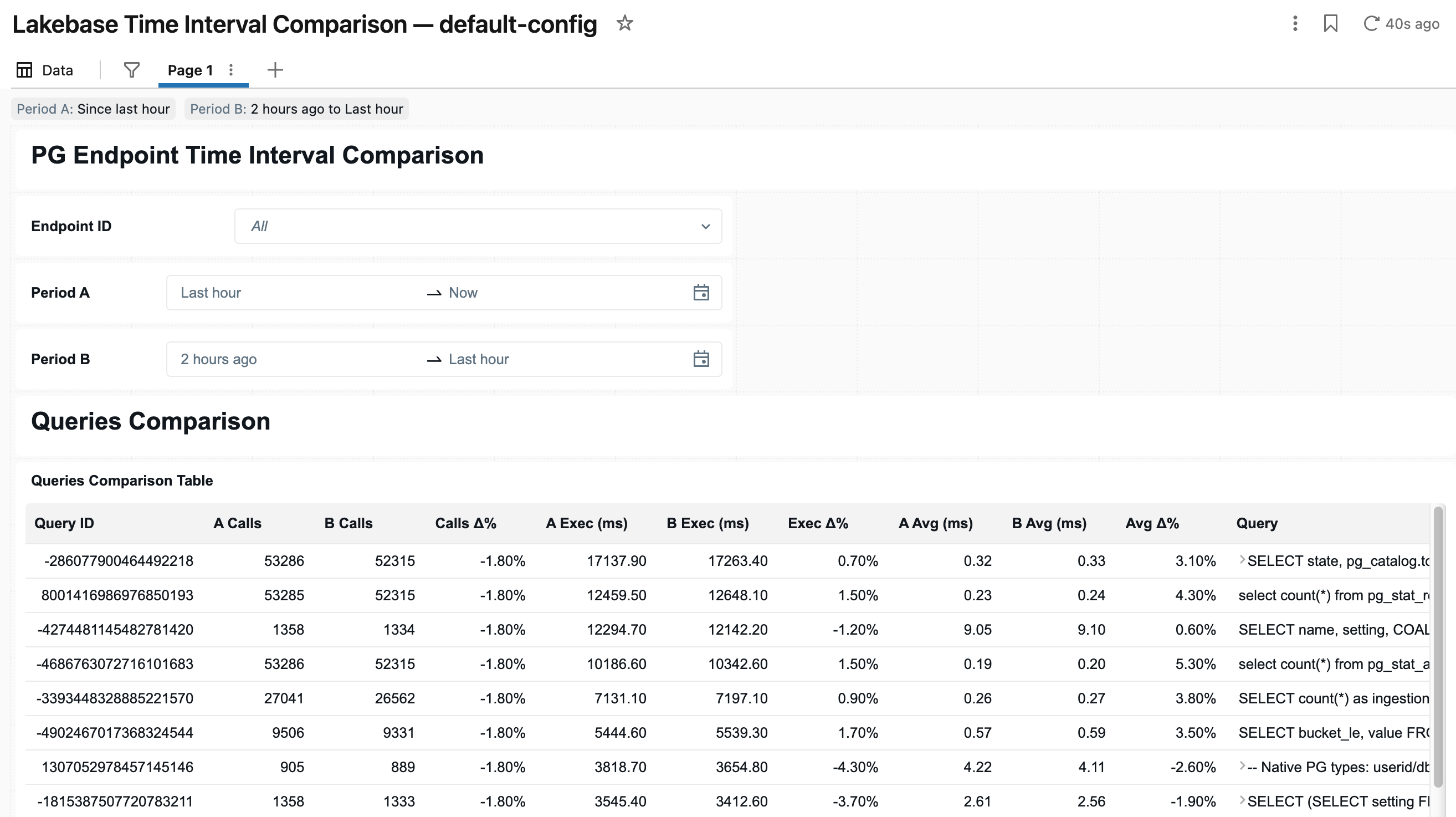
Vergleicht die Aktivität eines Endpunkts über zwei von dir gewählte Zeitintervalle (ein "Vorher" und "Danach") mit Oberflächenänderungen und Regressionen, zum Beispiel nach einem Deployment oder einem Traffic-Spike. Du legst Periode A und Periode B mit den Datumsbereichswählern ein und wählst den Endpunkt, dann liest du die beiden Perioden nebeneinander:
| Graph | Was es zeigt | Auslesen von |
|---|---|---|
| Top-Warte-Events — Periode A / Periode B | Die dominierenden Warteereignisse in jedem Zeitraum, dargestellt als Side-by-Side-Balken. | wait_event_counters |
| Warteereignisse über die Zeit hinweg — Periode A / Periode B | Wie sich die Warteereignisse innerhalb jeder Periode entwickeln. | wait_event_counters |
| Vergleichstabelle der Warteereignisse | Warteereignisse für die beiden Zeiträume in einer Tabelle, sodass Verschiebungen deutlich werden. | wait_event_counters |
| Abfrage-Vergleichstabelle | Abfragestatistiken für die beiden Zeiträume nebeneinander abfragen, um festzustellen, welche Abfragen langsamer oder stärker ausgelastet wurden. | pg_stat_statements_counters |
Was jede Spalte in diesen Tabellen bedeutet, siehe Telemetrietabellenreferenz.
Dashboard freigeben
Die Dashboards werden als Entwürfe erstellt, die Sie besitzen, sodass Sie sie sofort öffnen und verwenden können.
Wenn du ein Dashboard mit anderen Nutzern teilen möchtest, veröffentliche es. Wenn Sie veröffentlichen, wählen Sie, wie die Anfragen für diese Besucher ablaufen:
- Eingebettete Zugangsdaten – Abfragen laufen als Publisher, und Sie verwalten den Zugriff auf Dashboard-Ebene. Das ist die einfachere Option.
- Anmeldeinformationen des Betrachters — Abfragen werden als der jeweilige Betrachter ausgeführt, daher müssen Sie ihnen Berechtigungen für die zugrunde liegenden Telemetrietabellen gewähren. Das ist mehr Arbeit, aber es ermöglicht anderen, eigene benutzerdefinierte Abfragen mit denselben Daten durchzuführen.
Passen Sie ein Dashboard an und erweitern Sie es
Die Dashboards können Sie ändern. Da jedes ein gewöhnliches Lakeview-Dashboard ist, können Sie es wie jedes andere bearbeiten: Diagramme umbenennen oder entfernen, Visualisierungen ändern, die Standardfilter anpassen oder eigene Graphen und Seiten hinzufügen, die von denselben Telemetrietabellen unterstützt werden (oder mit anderen Daten im Unity-Katalog verknüpft sind). Zum Bearbeiten von Lakeview-Dashboards siehe Dashboards.
Wenn du die Originale lieber unberührt lassen möchtest, klone zuerst ein Dashboard und passe die Kopie an.
Um komplett neue Ansichten zu erstellen, schreibe eigene Abfragen gegen die Telemetrietabellen mit einem beliebigen Azure Databricks SQL-Tool. Die Daten liegen im Standardformat Delta in Ihrem eigenen Unity Catalog vor.
Die Dashboards gehören dir
Die Dashboards und die Telemetrietabellen sind benutzerdefiniert. Lakebase erstellt sie, aber sie gehören dir, und das Entfernen der Konfiguration entfernt sie nie:
- Das Löschen der Observability-Konfiguration löscht sie nicht. Wenn Sie eine Konfiguration löschen oder neu zuweisen, bleiben deren Dashboards und Telemetrietabellen erhalten. Alle Änderungen, die du an einem Dashboard vorgenommen hast, werden erhalten. Entferne sie selbst, wenn du sie nicht mehr willst.
- Wenn Sie ändern, wohin eine Konfiguration schreibt (ihren Katalog, ihr Schema oder ihr Tabellenpräfix), bleiben die bestehenden Dashboards unverändert, und es wird ein neues Dashboard erstellt, das auf das neue Ziel verweist. Das frühere Dashboard bleibt dein eigenständiger Inhalt.
Da es sich um Standard-Lakeview-Dashboards und Delta-Tabellen in Ihrem eigenen Unity-Katalog handelt, verhalten sie sich wie jeder andere Inhalt, den Sie besitzen, anstatt in einem separaten Observability-Produkt gesperrt zu sein.
Nächste Schritte
- Erfassen Sie Telemetrie zum Lakehouse – richten Sie die Observabilitätskonfiguration ein, die diese Dashboards erstellt.
- Telemetrietabellenreferenz – jede Tabelle und Spalte, aus der die Diagramme gelesen werden.
- Finden und lösen Sie Probleme mit Insights – lassen Sie einen Hintergrundagenten Probleme aus derselben Telemetrie aufzeigen.
- Diagnostizieren und Beheben von Problemen mit Genie - untersuchen Sie ein Problem im Gespräch.