Hinweis
Für den Zugriff auf diese Seite ist eine Autorisierung erforderlich. Sie können versuchen, sich anzumelden oder das Verzeichnis zu wechseln.
Für den Zugriff auf diese Seite ist eine Autorisierung erforderlich. Sie können versuchen, das Verzeichnis zu wechseln.
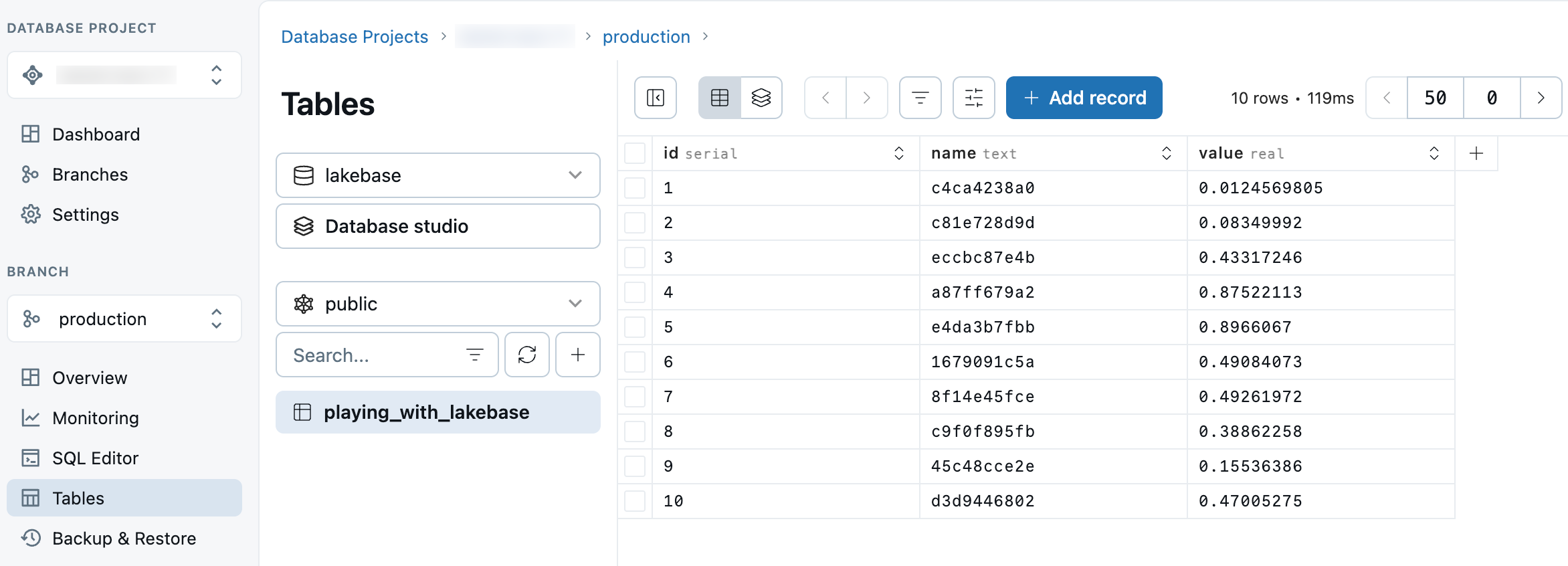
Der Tabellen-Editor in Lakebase bietet eine visuelle Schnittstelle zum Verwalten von Daten und Schemas. Verwenden Sie sie, um Datensätze hinzuzufügen, zu aktualisieren und zu löschen, Daten zu filtern und Spalten zu ändern. Sie können Tabellen auch ablegen oder abschneiden, Daten in JSON- und CSV-Formaten exportieren und Schemas, Tabellen, Ansichten und Enumerationen verwalten.
Datensätze bearbeiten
Bearbeiten Sie einzelne Einträge direkt in der Tabellenoberfläche. Klicken Sie auf eine Zelle, um den Inhalt zu ändern. Sie müssen nicht auswählen Enter (obwohl möglich). Bewegen Sie den Cursor in die nächste Zelle, die Sie ändern möchten. Klicken Sie auf "X-Änderungen speichern ", wenn Sie fertig sind.
Hinzufügen von Datensätzen
Fügen Sie Ihren Tabellen neue Datensätze mithilfe der Schaltfläche " Datensatz hinzufügen " hinzu.
Hinweis
- Sie müssen
Enterdrücken, damit Ihre Eingabe erkannt wird. Wenn Sie vorhandene Felder bearbeiten, müssen Sie dies nicht tun. Wenn Sie jedoch bei neuen Feldern zur nächsten Zelle tabben, werden Ihre Eingaben gelöscht. - Sie können Felder unverändert lassen
DEFAULT, und die Zelle erbt den richtigen Wert basierend auf Ihrer Schemadefinition. Standardwerte für boolesche Felder werden beispielsweise automatisch angewendet, wenn Sie auf " Änderungen speichern" klicken.
Spalten umschalten
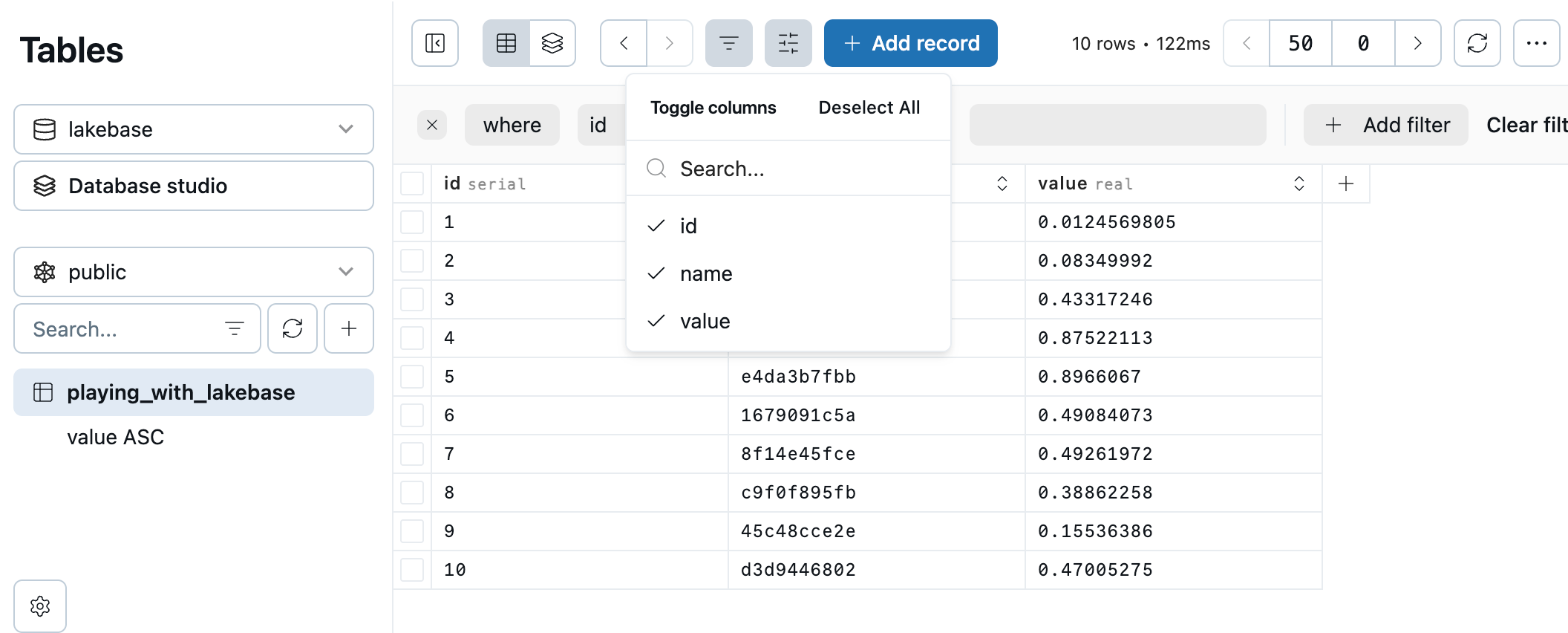
Sie können Ihre Ansicht vereinfachen, indem Sie einzelne Spalten in der Tabelle ausblenden (oder anzeigen). Sie ändern hier keine Inhalte. Deaktivieren Sie eine aktivierte Spalte, um sie auszublenden, und wählen Sie die Spalte erneut aus, um sie wieder anzuzeigen. Der Tabellen-Editor speichert Ihre Auswahl als beständigen Filter.
Hinzufügen von Filtern
Verwenden Sie Filter, um vereinfachte Ansichten Ihrer Daten zu speichern, zu denen Sie später zurückkehren können. Mithilfe der Dropdownfilterung können Sie Spalten, Bedingungen und Eingabetext für den Filter auswählen.
Jeder neue Filter wird als Ansicht unter der Liste der Tabellen hinzugefügt.

Datensätze löschen
Verwenden Sie die Kontrollkästchen, um unerwünschte Datensätze zum Löschen zu markieren, oder verwenden Sie das Kontrollkästchen "Alles aktivieren" zum Massenlöschen. Klicken Sie auf "X-Datensätze löschen ", um den Vorgang abzuschließen.
Daten exportieren
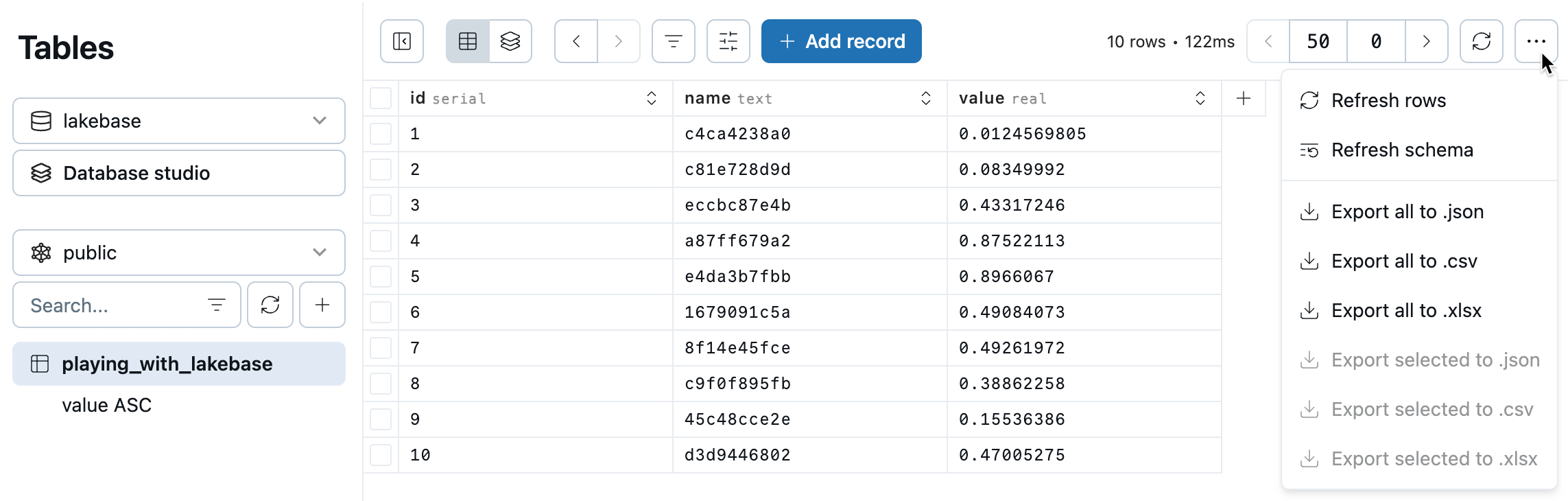
Verwenden Sie die Kontrollkästchen, um Datensätze für den Export zu markieren. Wählen Sie die Datensätze aus, die Sie in Ihren Export aufnehmen möchten, und wählen Sie dann im Export-Dropdown-Menü Ausgewählte exportieren... aus.
Oder wählen Sie "Alle exportieren" aus, um den gesamten Inhalt der Tabelle herunterzuladen.
Sie können in JSON, CSV oder XLSX exportieren.
Verwalten von Schemas
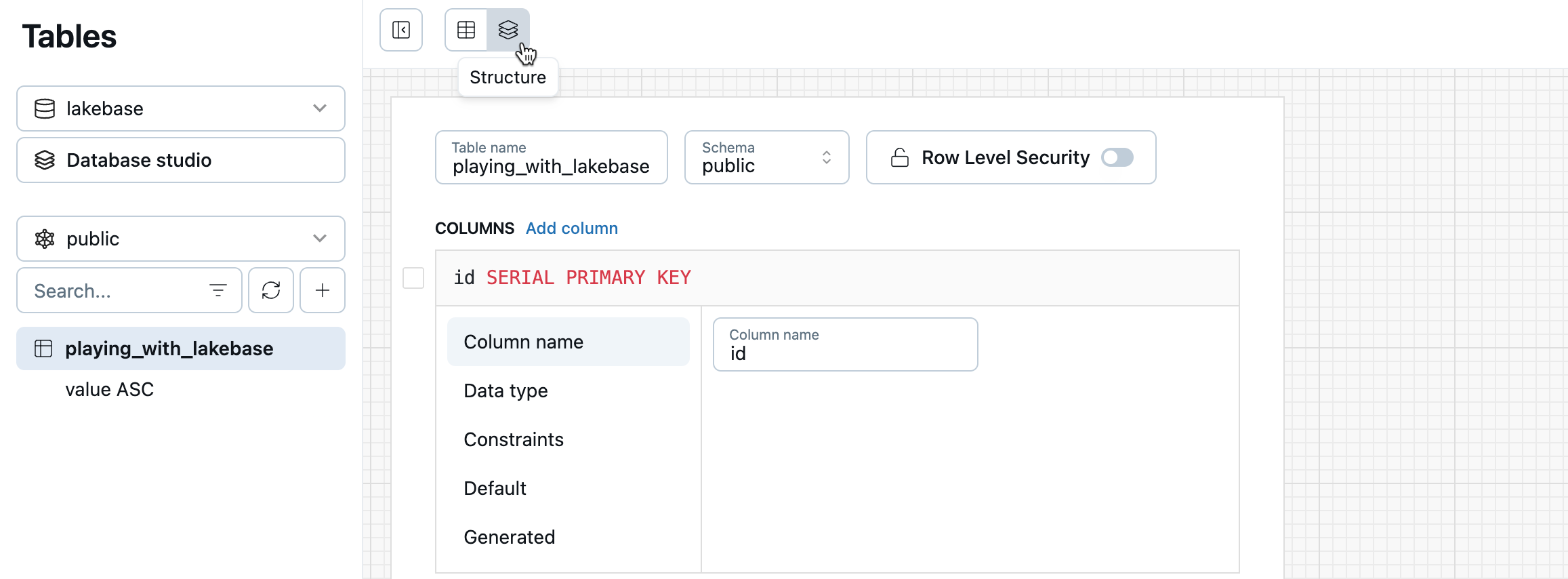
Zusätzlich zum Verwalten von Daten können Sie Ihr Datenbankschema direkt über den Tabellen-Editor verwalten. Schemaverwaltungsoptionen umfassen:
- Erstellen, Ändern und Ablegen von Schemas
- Erstellen und Ändern von Tabellen
- Erstellen und Ändern von Ansichten
- Erstellen von Enums
- Aktualisieren des Datenbankschemas
Datenbankstudioansicht
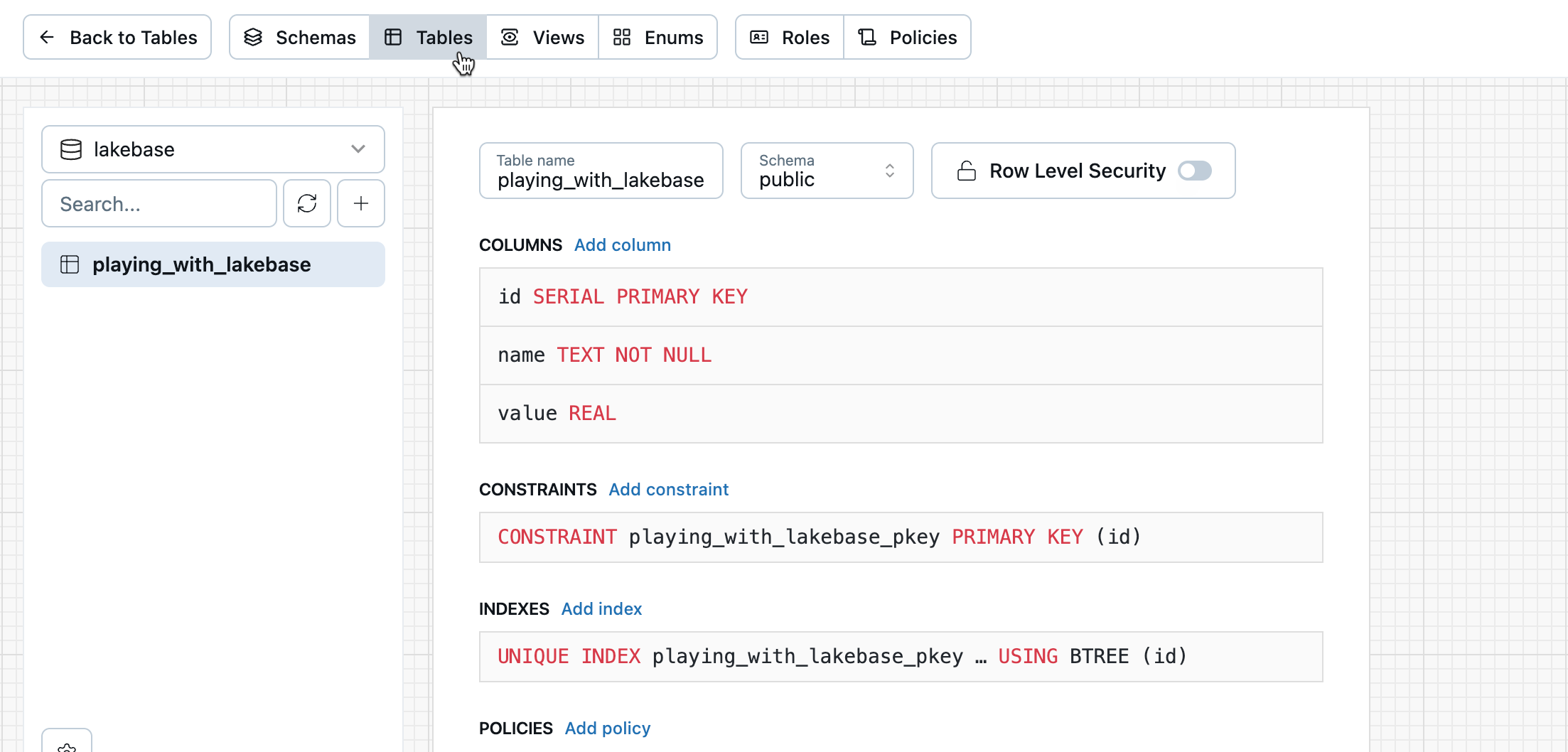
Verwenden Sie Database Studio , um Ihre Datenbankobjekte – einschließlich Schemas, Tabellen, Ansichten, Rollen und Richtlinien – an einer zentralen Stelle zu erkunden.
Um die Ansicht zu öffnen, wählen Sie im Tabellen-Editordatenbankstudio aus.

Verwenden Sie die obere Navigationsleiste, um zu verschiedenen Datenbankobjekten und Ansichten zu wechseln.
Problembehandlung
HTTP 507 "Antwort ist zu groß": Wenn im Tabellen-Editor ein HTTP 507-Fehler mit der Meldung "Antwort ist zu groß (max. ist 67108864 Bytes)" angezeigt wird, hat die Tabellenvorschau die maximale unterstützte Ergebnisgröße von 64 MB überschritten. Dies kann beim Anzeigen einer Vorschau von Tabellen mit großen Nutzlasten auftreten, z. B. Spalten mit großen BYTEA Werten. Dies ist eine Einschränkung der Vorschaugröße. Um die Daten anzuzeigen oder abzufragen, stellen Sie eine Verbindung mit Lakebase von einem PostgreSQL-Client her. Sehen Sie Die Kunden von Postgres.
"Fehler beim Abrufen" oder "Unbekannter Fehler": Wenn im Tabellen-Editor eine dieser Nachrichten angezeigt wird und Ihr Arbeitsbereich Private Link verwendet, vergewissern Sie sich, dass eingehende Private Link (Arbeitsbereichsebene, Port 443) ordnungsgemäß konfiguriert sind. Siehe Fehlerbehebung bei der Private Link-Konnektivität.