Hinweis
Für den Zugriff auf diese Seite ist eine Autorisierung erforderlich. Sie können versuchen, sich anzumelden oder das Verzeichnis zu wechseln.
Für den Zugriff auf diese Seite ist eine Autorisierung erforderlich. Sie können versuchen, das Verzeichnis zu wechseln.
Nachdem Sie eine Benachrichtigung erstellt haben, können Sie sie auf der Seite mit der Benachrichtigungsauflistung finden, sie für Mitarbeiter freigeben, den Besitz übertragen und Änderungen mit Azure Databricks Git-Ordnern nachverfolgen. Auf dieser Seite werden alle laufenden Verwaltungsaufgaben behandelt.
Anzeigen und Strukturieren von Warnungen
Klicken Sie in der Seitenleiste auf  Warnungen, um die Seite mit der Warnungsliste zu öffnen.
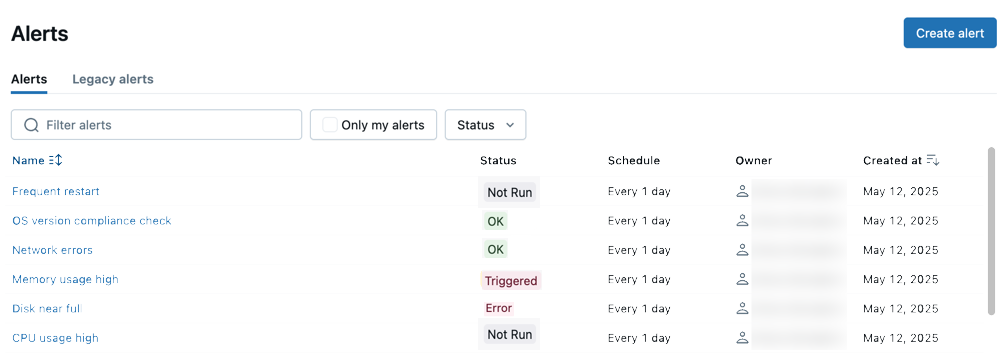
- Die Registerkarte " Warnungen " ist standardmäßig geöffnet und zeigt alle Warnungen im Arbeitsbereich an. Geben Sie Text ein, der nach Name gefiltert werden soll. Verwenden Sie die Schaltflächen, um die Liste nach Besitzer oder Favoriten zu filtern.
- Auf der Registerkarte "Legacybenachrichtigungen " werden Warnungen angezeigt, die Sie mit dem vorherigen Warnungssystem erstellt haben.
- Name zeigt den Namen jeder Warnung.
-
Der Status zeigt an, ob der Warnungsstatus
TRIGGERED, ,OKoderERROR. - Der Zeitplan zeigt die uhrzeit oder das Datum der letzten Aktualisierung an.
- Eigentümer zeigt den Benutzernamen der Person an, die für die Benachrichtigung verantwortlich ist.
-
Erstellt unter zeigt das Datum und die Uhrzeit an, wann die Warnung erstellt wurde.
-
TRIGGEREDbedeutet, dass bei der letzten Ausführung die Spalte "Wert " in Ihrer Zielabfrage die von Ihnen konfigurierte Bedingung und den von Ihnen konfigurierten Schwellenwert erfüllt hat. Wenn Ihre Warnung also beispielsweise überprüft, ob „Katzen“ über 1.500 liegt, wird die Warnung ausgelöst, solange „Katzen“ über 1.500 liegt. -
OKbedeutet, dass die Spalte "Wert " bei der letzten Abfrageausführung die von Ihnen konfigurierte Bedingung und den von Ihnen konfigurierten Schwellenwert nicht erfüllt hat. Dies bedeutet nicht, dass die Warnung zuvor nicht ausgelöst wurde. Wenn der Wert für „Katzen“ jetzt 1.470 lautet, wird die Warnung alsOKangezeigt. -
ERRORgibt an, dass während der Warnungsauswertung ein Fehler aufgetreten ist.
-
Funktionsweise der Git-Integration mit Warnungen
Sie können Azure Databricks Git-Ordner verwenden, um Änderungen an Warnungen nachzuverfolgen und zu verwalten. Um Benachrichtigungen mit Git nachzuverfolgen, platzieren Sie sie in einem Azure Databricks Git-Ordner. Neu geklonte Warnungen werden nur auf der Warnungslistenseite oder API angezeigt, nachdem ein Benutzer mit ihnen interagiert hat. Ihre Zeitpläne sind pausiert, und Benutzer müssen sie explizit wieder aufnehmen.
Git-Ordner für Databricks bieten eine zentrale Möglichkeit, allgemeine Git-Vorgänge für Warnungen und andere Arbeitsbereichsobjekte zu verwalten. Weitere Informationen finden Sie unter Azure Databricks Git-Ordner.
Konfigurieren von Benachrichtigungsberechtigungen und Übertragen des Besitzes von Benachrichtigungen
Warnungsberechtigungen bestimmen, wer eine Warnung anzeigen, ausführen und bearbeiten kann. Arbeitsbereichsadministratoren können auch den Besitz übertragen, wenn der ursprüngliche Besitzer einer Warnung den Arbeitsbereich verlässt.
Informationen zu Warnungsberechtigungsebenen finden Sie unter Warnungs-ACLs.
Wählen Sie Warnungen auf der Randleiste aus.
Klicke auf eine Warnung.
Klicken Sie auf der Seite mit den Warnungsdetails auf " Freigeben ", um das Dialogfeld " Freigabe " zu öffnen.
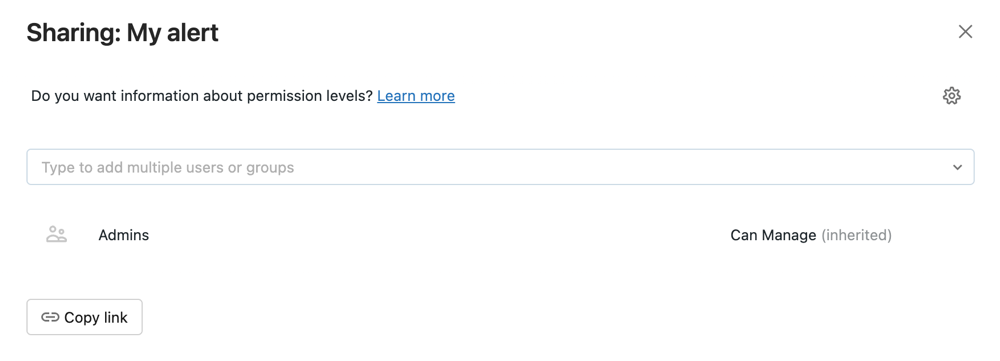
Suchen Sie nach den Gruppen oder Benutzern/Benutzerinnen, wählen Sie sie aus, und weisen Sie eine Berechtigungsstufe zu.
Klicken Sie auf Hinzufügen.
Übertragen des Besitzes einer Warnung
Wenn Sie eine Benachrichtigung speichern, werden Sie der Besitzer der Warnung. Wenn der Besitzer einer Warnung aus einem Arbeitsbereich entfernt wird, verfügt die Warnung nicht mehr über einen Besitzer. Arbeitsbereichs-Administratorbenutzer*innen können den Besitz einer Warnung an andere Benutzer*innen übertragen. Sie können den Besitz auch über die Berechtigungs-API übertragen.
Melden Sie sich als Arbeitsbereichsadministrator bei Ihrem Azure Databricks-Arbeitsbereich an.
Wählen Sie Warnungen auf der Randleiste aus.
Klicke auf eine Warnung.
Klicken Sie oben rechts auf die Schaltfläche " Freigeben ", um das Dialogfeld " Freigabe " zu öffnen.
Klicken Sie oben rechts auf das Zahnradsymbol, und klicken Sie dann auf " Neuen Besitzer zuweisen".

Wählen Sie den Benutzer aus, dem der Besitz zugewiesen werden soll.
Klicken Sie auf Bestätigen.