Hinweis
Für den Zugriff auf diese Seite ist eine Autorisierung erforderlich. Sie können versuchen, sich anzumelden oder das Verzeichnis zu wechseln.
Für den Zugriff auf diese Seite ist eine Autorisierung erforderlich. Sie können versuchen, das Verzeichnis zu wechseln.
Hinweis
Wenn Ihr Arbeitsbereich für die serverlose Berechnung aktiviert ist, enthält Ihr Abfrageverlauf auch alle SQL- und Python-Abfragen, die auf serverlosen Berechnungen für Notizbücher und Aufträge ausgeführt werden. Siehe Verbinden mit serverlosem Compute.
Sie können die auf diesem Bildschirm verfügbaren Informationen verwenden, um Probleme mit Abfragen zu debuggen.
In diesem Abschnitt wird beschrieben, wie Sie über die Benutzeroberfläche mit dem Abfrageverlauf arbeiten. Informationen zum Arbeiten mit dem Abfrageverlauf mithilfe der API finden Sie unter Abfrageverlauf.
Anzeigen des Abfrageverlaufs
Sie können vorherige Abfrageausführungen anzeigen, wenn Sie der Abfragebesitzer sind. Andere Benutzer können Abfrageausführungen anzeigen, wenn sie mindestens CAN VIEW-Zugriff auf das SQL-Warehouse haben, das die Abfrage ausgeführt hat.
So zeigen Sie frühere Ausführungen für eine Abfrage an:
- Klicken Sie auf der Seitenleiste auf
 Abfrageverlauf.
 - Optional können Sie die Filter am oberen Rand der Seite verwenden, um die Liste nach Benutzer, Datumsbereich, Berechnung, Dauer, Abfragestatus, Anweisungstyp, Anweisungs-ID und Abfragetags zu filtern.
Hinweis
Databricks SQL-Abfragen, die von einem Benutzer mit „Mit Besitzerrechten ausführen“-Berechtigungen für einen anderen Benutzer mit „Darf ausführen“-Berechtigungen freigegeben wurden, werden im Abfrageverlauf des Benutzers angezeigt, der die Abfrage ausführt, und nicht des Benutzers, der die Abfrage freigegeben hat.
Abfragedetails anzeigen
Um verschiedene Details zur Abfrage anzuzeigen, wie z. B. den vollständigen Abfragetext, die Abfragequelle, die Dauer, die Anzahl der zurückgegebenen Zeilen, die E/A-Performance oder die Ausführungsdetails.
Greifen Sie auf den Abfrageverlauf zu, wie im vorherigen Abschnitt beschrieben.
Klicken Sie auf den Abfragetext, den Sie anzeigen möchten. Ein Zusammenfassungspanel öffnet sich rechts.
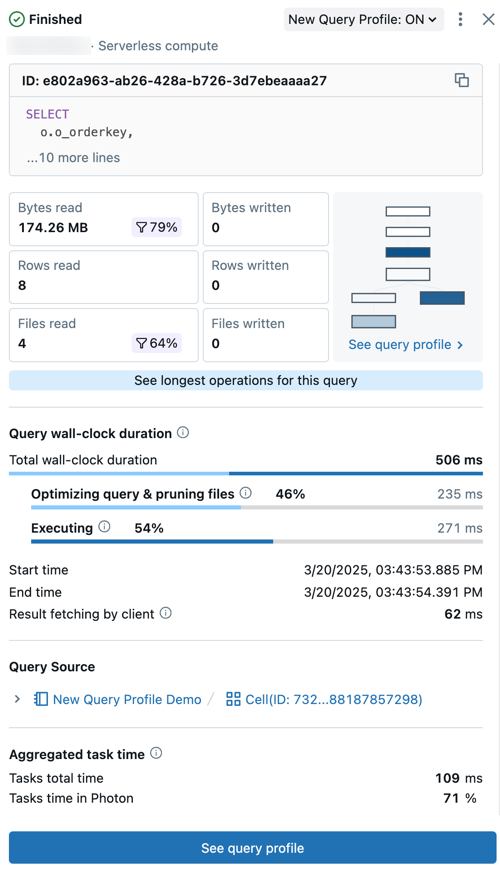
- Abfragestatus: Die Abfrage wird mit dem aktuellen Status markiert: In die Warteschlange eingereiht, ausgeführt, abgeschlossen, fehlgeschlagen oder abgebrochen.
- Benutzer- und Berechnungsdetails: Hier können Sie den Benutzernamen, den Computetyp und die Laufzeitdetails für diesen Abfragevorgang einsehen.
- ID: Dies ist der universal eindeutige Bezeichner (UUID), der der angegebenen Abfrageausführung zugeordnet ist.
- Query-Anweisung: Dieser Abschnitt enthält die vollständige Abfrage-Anweisung. Wenn die Abfrage zu lang ist, um in der Vorschau angezeigt zu werden, klicken Sie auf ... weitere Zeilen zum Anzeigen des Volltexts.
- Abfragemetriken: Beliebte Metriken für die Abfrageanalyse werden unter dem Abfragetext angezeigt. Die Filtersymbole, die mit einigen Metriken angezeigt werden, geben den Prozentsatz der daten an, die beim Scannen gekürzt wurden.
- Siehe Abfrageprofil: In dieser Zusammenfassung wird eine Vorschau des Abfrageprofils des gerichteten azyklischen Graphen (DAG) angezeigt. Dies kann hilfreich sein, um die Komplexität und den Ausführungsfluss von Abfragen schnell zu schätzen. Klicken Sie auf "Abfrageprofil anzeigen ", um die detaillierte DAG zu öffnen.
- Sehen Sie sich die längsten Operatoren für diese Abfrage an: Klicken Sie auf diese Schaltfläche, um den Bereich " Oberste Operatoren " zu öffnen. In diesem Panel werden die am längsten laufenden Operatoren in der Abfrage angezeigt.
- Abfrage der Wanduhrdauer: Die gesamte verstrichene Zeit zwischen dem Beginn der Planung und dem Ende der Abfrageausführung wird als Zusammenfassung bereitgestellt. Unter der Zusammenfassung wird eine detaillierte Aufschlüsselung der Terminplanung, Abfrageoptimierung und Datei pruning sowie die Ausführungszeit angezeigt.
- Abfragequelle: Klicken Sie auf den Namen des aufgelisteten Objekts, um zur Abfragequelle zu wechseln.
- Aggregierte Vorgangszeit: Zeigen Sie die kombinierte Zeit an, die zum Ausführen der Abfrage für alle Kerne aller Knoten benötigt wurde. Sie kann deutlich länger als die Wanduhrdauer sein, wenn mehrere Aufgaben parallel ausgeführt werden. Sie kann kürzer sein als die Wanduhrdauer, wenn auf verfügbare Knoten gewartet wurde.
- Eingabe/Ausgabe (E/A): Zeigen Sie Details zu den Daten an, die während der Abfrageausführung gelesen und geschrieben wurden.
Ausführlichere Informationen zur Leistung der Abfrage, einschließlich des Ausführungsplans, finden Sie unter der Seite auf "Abfrageprofil anzeigen ". Weitere Informationen finden Sie unter Abfrageprofil.
Beenden einer aktuell ausgeführten Abfrage
Gehen Sie wie folgt vor, um eine von Ihnen oder einem anderen Benutzer gestartete Abfrage mit langer Ausführungszeit zu beenden:
Greifen Sie auf den Abfrageverlauf zu, wie im vorherigen Abschnitt beschrieben.
Klicken Sie auf den Abfragetext.
Klicken Sie neben Status auf Abbrechen.
Hinweis
Abbrechen wird nur angezeigt, wenn eine Abfrage ausgeführt wird.
Die Abfrage wird beendet, und ihr Status ändert sich in "Abgebrochen".
Hinweis
Anweisungen, die die Rechenleistung von Lakeflow-Pipelines nutzen, können nur über die Pipelines-Benutzeroberfläche abgebrochen werden.
Zugreifen auf die Systemtabelle mit dem Abfrageverlauf
Azure Databricks-Systemtabellen enthalten eine Abfrageverlaufstabelle (system.query.history), in der privilegierte Benutzer tabellenübergreifende Abfrageverlaufsdatensätze in Ihrem Konto anzeigen können. Standardmäßig haben nur Administratoren Zugriff auf die Systemtabellen Ihres Kontos. Weitere Informationen zum Aktivieren der Systemtabelle mit dem Abfrageverlauf und zum Zugreifen darauf finden Sie in der Referenz zur Systemtabelle mit dem Abfrageverlauf.