Hinweis
Für den Zugriff auf diese Seite ist eine Autorisierung erforderlich. Sie können versuchen, sich anzumelden oder das Verzeichnis zu wechseln.
Für den Zugriff auf diese Seite ist eine Autorisierung erforderlich. Sie können versuchen, das Verzeichnis zu wechseln.
Auf dieser Seite wird beschrieben, wie Sie eine externe Tabelle in eine verwaltete Unity-Katalogtabelle in Azure Databricks mithilfe des Befehls ALTER TABLE ... SET MANAGED oder Katalog-Explorers konvertieren.
SET MANAGED Übersicht
Verwenden Sie SET MANAGED, um eine externe Tabelle in eine verwaltete Unity-Katalogtabelle zu konvertieren. Obwohl Sie auch CREATE TABLE AS SELECT (CTAS) für die Konvertierung verwenden können, empfiehlt Databricks SET MANAGED aufgrund der folgenden Vorteile:
- Minimiert die Ausfallzeit von Lesern und Autoren.
- Behandelt gleichzeitige Schreibvorgänge während der Konvertierung.
- Behält den Tabellenverlauf bei.
- Behält die gleichen Tabellenkonfigurationen bei, einschließlich Name, Einstellungen, Berechtigungen und Ansichten.
- Unterstützt das Zurücksetzen einer konvertierten verwalteten Tabelle auf eine externe Tabelle.
- Leitet pfadbasierte Lese- und Schreibvorgänge um, damit Legacycode nach der Konvertierung funktioniert.
Prerequisites
- Sie müssen Databricks Runtime 17.0 oder höher oder Serverless Compute verwenden, um
SET MANAGEDoderUNSET MANAGEDnutzen zu können. - Die Tabelle muss im Delta-Format vorliegen.
- Um Unity Catalog-Tabellen mit bereits aktivierten Iceberg-Lesevorgängen (UniForm) zu konvertieren, müssen Sie Databricks Runtime 17.2 oder höher oder Serverless Compute verwenden, um
TRUNCATE UNIFORM HISTORYzu nutzen. - Azure Databricks Leser und Autoren müssen Databricks Runtime 15.4 LTS oder höher verwenden. Wenn Ihre Leser oder Autoren 14.3 LTS oder niedriger verwenden, lesen Sie die Alternative Option für Leser und Autoren der Databricks Runtime 14.3 LTS oder niedriger.
- Der
SET MANAGED-Befehl schlägt mit einemDELTA_TRUNCATED_TRANSACTION_LOG-Fehler fehl, wenn Ihre TabelleminReaderVersion=2,minWriterVersion=7undtableFeatures={..., columnMapping}enthält. Sie können überprüfen, ob Ihre Tabelle diese Eigenschaften aufweist, indem SieDESCRIBE DETAILverwenden. - Externe (nicht-Databricks)-Clients müssen Lesevorgänge in den verwalteten Tabellen des Unity-Katalogs unterstützen. Siehe Zugriffstabellen mit Delta-Clients.
- Verwenden Sie das Access Insights-Dashboard , um festzustellen, ob Leser und Autoren, die auf Ihre Tabellen zugreifen, Databricks Runtime oder externe Nicht-Databricks sind.
Nach der Konvertierung werden pfadbasierte Lese- und Schreibvorgänge automatisch an den neuen verwalteten Speicherort mit geringem Leistungsaufwand umgeleitet. Databricks empfiehlt, den gesamten pfadbasierten Zugriff auf den namenbasierten Zugriff zu migrieren, um den Leistungsaufwand zu vermeiden. Siehe pfadbasierte Umleitung.
Important
Um Konflikte zu vermeiden, brechen Sie alle vorhandenen OPTIMIZE Befehlsaufträge (flüssiger Clustering, Komprimierung, ZORDERKomprimierung) ab, und planen Sie keine Aufträge, während Sie Ihre externen Tabellen in verwaltete Tabellen konvertieren.
Konvertieren von einer externen in verwaltete Tabelle
Important
Das Konvertieren externer zu verwalteten Tabellen mithilfe des Katalog-Explorers befindet sich in der Betaversion.
Katalog-Explorer
Wenn Sie mithilfe des Katalog-Explorers konvertieren, wird der namensbasierte Zugriff automatisch verwendet. Sie können jeweils eine oder mehrere externe Tabellen in einem Schema konvertieren.
Wechseln Sie zu der Tabelle oder dem Schema, die Sie im Katalog-Explorer konvertieren möchten.
Klicken Sie unter "Über diese Tabelle " (Tabellendetailseite) oder " Über dieses Schema " (Schemadetailseite) auf "Optimierungen erkunden".
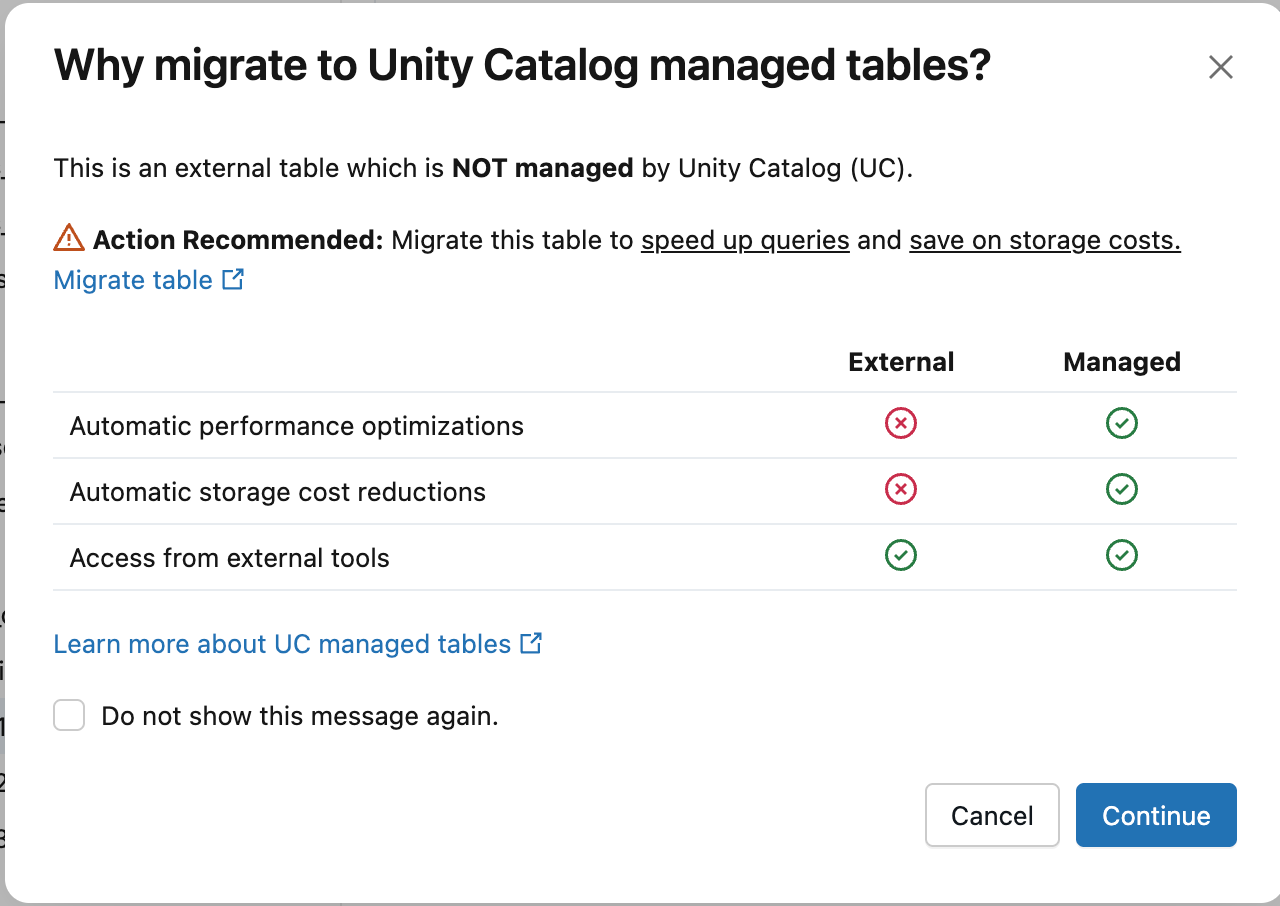
Klicken Sie im Dialogfeld "Warum zu verwalteten Tabellen im Unity-Katalog migrieren" auf "Weiter".
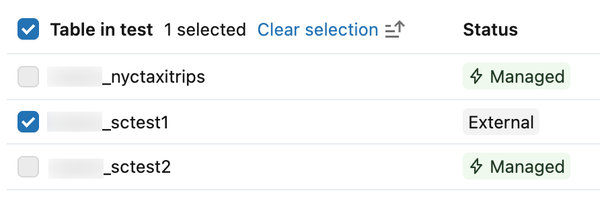
Wählen Sie die externen Tabellen aus, die Sie konvertieren möchten. Wenn Sie das Dialogfeld über eine Tabellendetailseite geöffnet haben, ist Ihre Tabelle bereits ausgewählt. Verwenden Sie die Suchleiste, um weitere Tabellen zu finden. Verwaltete Tabellen können nicht ausgewählt werden.
Klicken Sie auf " Konvertierungsnotizbuch erstellen".
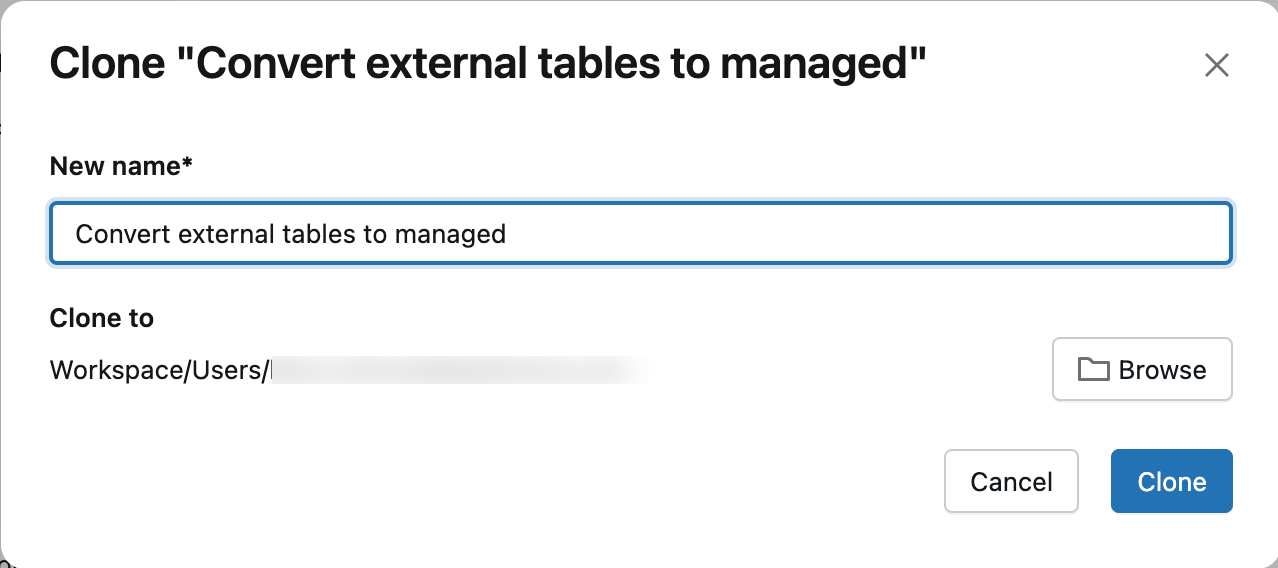
Geben Sie optional einen Namen für das Notizbuch ein. Standardmäßig wird das Notizbuch in Ihrem Startordner gespeichert. Klicken Sie auf "Durchsuchen ", um sie an einem anderen Speicherort zu speichern.
Überprüfen Sie im Notizbuch die bewährten Methoden, und stellen Sie sicher, dass Sie alle Voraussetzungen erfüllen.
Führen Sie die SET Zelle verwalteter Abfragen aus .
Nachdem die Zelle ausgeführt wurde, wird der Tabellentyp im Katalog-Explorer als VERWALTET anstelle von "EXTERN " angezeigt. Aktualisieren Sie die Seite, wenn der Status nicht sofort aktualisiert wird.
SQL
Je nachdem, ob Ihre externe Tabelle Apache Iceberg -Lesevorgänge (UniForm) aktiviert hat, führen Sie einen der folgenden Befehle aus. Überprüfen Sie ob Iceberg-Lesevorgänge (UniForm) aktiviert sind, um festzustellen, ob Apache Iceberg-Lesevorgänge (UniForm) in Ihrer Tabelle aktiviert sind.
Für externe Tabellen im Unity-Katalog ohne aktivierte Apache Iceberg-Reads (UniForm):
ALTER TABLE catalog.schema.my_external_table SET MANAGED;Nach der Konvertierung können Sie Iceberg-Lesevorgänge in Ihrer verwalteten Tabelle ohne Kompatibilitätsprobleme aktivieren.
Für externe Tabellen im Unity-Katalog mit Apache Iceberg-Lesevorgängen (UniForm) ist folgendes bereits aktiviert:
ALTER TABLE catalog.schema.my_external_table SET MANAGED TRUNCATE UNIFORM HISTORY;Fügen Sie
TRUNCATE UNIFORM HISTORYein, um die optimale Leistung und Kompatibilität von Tabellen aufrechtzuerhalten.TRUNCATE UNIFORM HISTORYschneidet nur die Geschichte von UniForm Iceberg ab und entfernt die Delta-Geschichte nicht. Dieser Befehl führt nach der Verkürzung zu einer kurzen Lese- und Schreibausfallzeit für Iceberg.
Wenn der Befehl beim Kopieren von Daten unterbrochen wird, starten Sie ihn neu, und es wird von dort fortgesetzt, wo er unterbrochen wurde.
Warning
Databricks empfiehlt, mehrere SET MANAGED-Befehle nicht gleichzeitig auf derselben Tabelle auszuführen, da dies zu einem inkonsistenten Tabellenzustand führen kann.
Nach der Tabellenkonvertierung schlagen Lese- und Schreibdatenströme fehl. Starten Sie Datenströme mit den gleichen Konfigurationen neu, um die pfadbasierte Umleitung automatisch zu verwenden. Überprüfen Sie, ob Ihre Leser und Autoren mit der verwalteten Tabelle arbeiten. Siehe Streamingverhalten.
Die Predictive Optimization wird nach der Konvertierung automatisch aktiviert, es sei denn, Sie haben sie manuell deaktiviert. Überprüfen Sie, ob die Vorhersageoptimierung aktiviert ist.
Mit aktivierter Vorhersageoptimierung löscht Azure Databricks die Daten nach 14 Tagen automatisch an Ihrem externen Speicherort im Unity-Katalog. Wenn die Predictive Optimization deaktiviert ist, führen Sie VACUUM auf der neu konvertierten verwalteten Tabelle nach 14 Tagen aus (dies erfordert Databricks Runtime 17.0 oder höher oder eine serverlose Berechnung).
VACUUM my_converted_table
Note
In einigen Fällen werden die Daten in Ihrem externen Speicherort des Unity-Katalogs möglicherweise nicht nach 14 Tagen gelöscht, auch wenn die Vorhersageoptimierung aktiviert ist , z. B. wenn Ihre verwaltete Tabelle nicht häufig verwendet wird oder sehr klein ist. Führen Sie VACUUM in diesen Fällen manuell nach 14 Tagen aus, um die vorherigen Daten zu entfernen.
Azure Databricks löscht nur die Daten am externen Speicherort. Das Delta-Transaktionsprotokoll und der Verweis auf die Tabelle im Unity-Katalog werden beibehalten.
Überprüfen der Konvertierung
Katalog-Explorer
Aktualisieren Sie die Seite. Auf der Registerkarte "Details " unter " Über diese Tabelle" wird der Tabellentyp als verwaltet angezeigt.
SQL
Führen Sie den folgenden Befehl aus, um zu bestätigen, dass Die externe Tabelle in eine verwaltete Tabelle konvertiert wurde:
DESCRIBE EXTENDED catalog_name.schema_name.table_name
Die Tabelle Type zeigt MANAGED.
Alternative Option für Leser und Autoren auf Databricks Runtime 14.3 LTS oder darunter
Databricks empfiehlt, alle Reader und Writer auf Databricks Runtime 15.4 LTS oder höher zu aktualisieren, um die Vorteile von SET MANAGED zu nutzen, einschließlich der Möglichkeit, den Tabellenverlauf beizubehalten.
Sie können weiterhin verwenden SET MANAGED , wenn Sie Leser oder Autoren auf Databricks Runtime 14.3 oder darunter haben. Nach der Konvertierung in eine verwaltete Tabelle können Sie jedoch nicht zu historischen Commits nach Zeitstempel zurückreisen – nur nach Version. Wenn Sie innerhalb des 14-tägigen Fensters ein Rollback auf eine externe Tabelle durchführen, wird der Zugriff auf historische Commits, die vor der Konvertierung vorgenommen wurden, wiederhergestellt.
In allen Fällen funktioniert das Zurücksetzen auf eine externe Tabelle des Unity-Katalogs nach Zeitangabe nicht für Commits, die an Ihrer konvertierten verwalteten Tabelle des Unity-Katalogs zwischen der Konvertierung und dem Zurücksetzen vorgenommen wurden.
Das Schreiben in eine Tabelle nach der Konvertierung mit Databricks Runtime 15.4 LTS oder niedriger erfordert das Ablegen des inCommitTimestamp Features:
ALTER TABLE <table_name> DROP FEATURE inCommitTimestamp;
Pfadbasierte Umleitung
Important
Pfadbasierte Umleitung befindet sich in der öffentlichen Vorschau. Um sich zu registrieren, füllen Sie dieses Formular aus.
Nachdem Sie in Databricks Runtime 18.1 und höher eine externe Tabelle in eine verwaltete Unity-Katalog-Tabelle konvertiert haben, werden pfadbasierte Lese- und Schreibvorgänge an den vorherigen externen Speicherort automatisch an den neuen verwalteten Speicherort umgeleitet. Die pfadbasierte Umleitung verringert die Zeit und den Aufwand für die Migration zu verwalteten Tabellen, da sie es ermöglicht, dass der ältere Code, der über den Speicherpfad auf Tabellen zugreift, weiterhin funktioniert, ohne dass der Code umgestaltet werden muss.
Bei Anwendungsfällen mit geringer Latenz empfiehlt Azure Databricks, pfadbasierten Zugriff auf namenbasierten Zugriff zu migrieren. Pfadbasierte Umleitung fügt mehrere hundert Millisekunden Mehraufwand für jeden pfadbasierten Lese- oder Schreibzugriff hinzu und erfordert, dass alte Delta-Protokolle am externen Speicherort des Unity-Katalogs aktiv bleiben. Namebasierte Lese- und Schreibvorgänge haben keinen zusätzlichen Leistungsaufwand.
Streamingverhalten
Für Streaming mit Pfadbasierter Umleitung:
- Lesevorgänge werden in Databricks Runtime 18.1 und höher unterstützt.
- Schreibvorgänge werden in Databricks Runtime 18.2 und höher unterstützt.
Nach der Konvertierung müssen Sie alle Streamingaufträge neu starten, um das Lesen oder Schreiben an den vorherigen Tabellenspeicherort zu vermeiden.
Pfadbasierte Streaminglesevorgänge und -schreibvorgänge schlagen fehl und beenden den nächsten Prüfpunkt mit einer Migrationsnachricht:
- Bei Lesevorgängen löst der Datenstrom einen Fehler aus:
DELTA_STREAMING_INTERRUPTED_BY_MANAGED_TABLE_CONVERSION: The table at <path> has been converted to a Unity Catalog managed table. The stream has been stopped to ensure data consistency. Restart the stream and it will automatically resume from the last committed offset using the converted table. - Bei Schreibvorgängen löst der erste Mikrobatch nach der Konvertierung einen Fehler aus:
Operation not allowed: STREAMING WRITE cannot be performed on a table with redirect feature. The no redirect rules are not satisfied [].
Um Fehler zu beheben, starten Sie Datenströme mit den gleichen Konfigurationen neu. Der pfadbasierte Zugriff wird automatisch an die verwaltete Tabelle umgeleitet.
Einschränkungen
- Pfadbasierte Umleitung bietet nur Abwärtskompatibilität für den Migrationsprozess und ermöglicht keinen neuen pfadbasierten Zugriff auf verwaltete Tabellen im Unity-Katalog.
Problembehandlung bei Konvertierungsfehlern
In diesem Abschnitt werden häufige Probleme beim Konvertieren externer Tabellen in verwaltete Tabellen im Unity-Katalog beschrieben und wie sie behoben werden.
Konsistenz der Databricks-Runtime-Version
Vermeiden Sie das Ausführen oder Wiederholen der Konvertierung derselben Tabelle mit unterschiedlichen Databricks-Runtime-Versionen. Metadaten können in allen Versionen unterschiedlich serialisiert werden, was zu einem VERSIONED_CLONE_INTERNAL_ERROR.EXISTING_FILE_VALIDATION_FAILED Fehler führt. Wenn die Konvertierung fehlschlägt, versuchen Sie immer, dieselbe Databricks-Runtime-Version zu verwenden.
Cluster-Abschaltung während der Konvertierung
Wenn Ihr Cluster während der Konvertierung heruntergefahren wird, kann der Befehl möglicherweise fehlschlagen mit DELTA_ALTER_TABLE_SET_MANAGED_INTERNAL_ERROR. Wiederholen Sie den Befehl, um die Konvertierung fortzusetzen.
Beschädigte externe Tabelle
Wenn die externe Tabelle bereits beschädigt ist (z. B. ungültiger Tabellenzustand), schlägt die Konvertierung möglicherweise mit Fehlern wie DELTA_TRUNCATED_TRANSACTION_LOG, DELTA_TXN_LOG_FAILED_INTEGRITY oder DELTA_STATE_RECOVER_ERRORS fehl. Stellen Sie vor dem Versuch der Konvertierung sicher, dass Sie grundlegende Vorgänge für die externe Tabelle ausführen können, z. B. DESCRIBE DETAIL.
Dateiüberprüfungsfehler
Der SET MANAGED Befehl überprüft, ob alle Dateien in der neuesten Momentaufnahme der Tabelle an den neuen Speicherort der verwalteten Tabelle kopiert werden. Wenn Dateien fehlen, schlägt der Befehl mit einem DELTA_ALTER_TABLE_SET_MANAGED_FAILED.FILE_VALIDATION_FAILED Fehler fehl.
So lösen Sie das Problem:
- Überprüfen Sie die Spark-Treiberprotokolle, um zu ermitteln, welche Dateien nicht migriert werden konnten.
- Stellen Sie sicher, dass diese Dateien am Speicherort der externen Quelltabelle vorhanden sind und darauf zugegriffen werden kann.
- Wiederholen Sie den
ALTER TABLE ... SET MANAGEDBefehl.
Wenn das Problem weiterhin besteht, wenden Sie sich an den Databricks-Support.
Zurückrollen zu einer externen Tabelle
Important
Der UNSET MANAGED Befehl erfordert Databricks Runtime 17.0 oder höher oder Serverless Compute.
Nachdem Sie eine externe Tabelle in eine verwaltete Tabelle konvertiert haben, können Sie innerhalb von 14 Tagen einen Rollback ausführen.
Wenn Sie ein Rollback ausführen, werden die Tabellenmetadaten aktualisiert, um auf den ursprünglichen externen Speicherort zu verweisen. Alle Schreibvorgänge, die nach der Konvertierung am verwalteten Speicherort vorgenommen werden, bleiben erhalten. Commits, die an dem verwalteten Speicherort zwischen Konvertierung und Rollback vorgenommen wurden, bleiben zeitverwendbar nach Version, aber nicht nach Zeitstempel.
Sieben Tage nach dem Rollback löscht Azure Databricks automatisch Daten am verwalteten Speicherort.
Führen Sie zum Zurücksetzen auf eine externe Tabelle den folgenden Befehl aus:
ALTER TABLE catalog.schema.my_managed_table UNSET MANAGED;
Wenn der Rollbackbefehl unterbrochen wird, führen Sie ihn erneut aus, um den Vorgang erneut auszuführen.
Außerdem müssen Sie Ihre Streamingaufträge nach dem Rückgängigmachen neu starten, ähnlich wie bei einer Konvertierung.
Überprüfen des Rollbacks
Führen Sie den folgenden Befehl aus, um zu bestätigen, dass die Konvertierung rückgängig gemacht wurde:
DESCRIBE EXTENDED catalog_name.schema_name.table_name
Die Tabelle Type zeigt EXTERNAL.
Wenn Sie die Tabelle im Katalog-Explorer anzeigen, aktualisieren Sie die Seite. Auf der Registerkarte "Details " wird unter "Über diese Tabelle" der Tabellentyp als EXTERNALangezeigt.
Ausfallzeiten und Datenkopiezeiten
Der SET MANAGED Befehl minimiert oder beseitigt Ausfallzeiten im Vergleich zu alternativen Ansätzen wie DEEP CLONE. Der Konvertierungsprozess verwendet einen zweistufigen Ansatz:
- Ursprüngliche Datenkopie (keine Ausfallzeit): Die Tabellendaten und das Delta-Transaktionsprotokoll werden vom externen Speicherort an den verwalteten Speicherort kopiert. Leser und Autoren funktionieren weiterhin normal, ohne dass sich dies auf laufende Vorgänge auswirkt.
- Wechseln zum verwalteten Standort (kurze Ausfallzeiten): Commits, die während des ersten Schritts an den externen Speicherort vorgenommen wurden, werden an den verwalteten Speicherort verschoben, und die Tabellenmetadaten werden aktualisiert, um den neuen verwalteten Speicherort zu registrieren. Während dieses Schritts werden alle Schreibvorgänge an den externen Speicherort vorübergehend blockiert, was zu Ausfallzeiten des Autors führt. Nutzer auf Databricks Runtime 16.1 oder höher haben keine Ausfallzeiten; Nutzern auf Databricks Runtime 15.4 könnten Ausfallzeiten auftreten.
Geschätzte Ausfallzeiten:
| Tabellengröße | Empfohlene Clustergröße | Zeit für datenkopie | Ausfallzeiten von Lese- und Schreibgeräten |
|---|---|---|---|
| 100 GB oder weniger | 32-Kern / X-Large SQL-Warehouse | ~6 Min. oder weniger | ~1-2 Min. oder weniger |
| 1 TB | 64-Core / 2X-Large SQL Warehouse | ~30 Min. | ~1-2 Min. |
| 10 TB | 256-core / 4X-Groß SQL-Lagerhaus | ~1,5 Stunden | ~1-5 Min. |
Die Schätzungen gehen von einer Durchsatzrate von 0,5-2 GB/CPU-Kern/Minute aus.
Note
Ausfallzeiten können je nach Faktoren wie Dateigröße, Anzahl von Dateien und Anzahl von Commits variieren.
Einschränkungen
Sie müssen alle Streamingaufträge nach der Konvertierung neu starten. Siehe Streamingverhalten.
Der Tabellenverlauf für Commits, die nach der Konvertierung vorgenommen wurden und vor dem Rollback, ermöglicht das Zeitreisen nach Versionen, jedoch nicht nach Zeitstempeln.
Die Delta-Sharing-Funktion ist nicht vollständig mit dem
SET MANAGEDBefehl kompatibel. Open Delta Sharing funktioniert wie erwartet; die Datenbricks-zu-Databricks-Freigabe aktualisiert jedoch nicht automatisch den verwalteten Speicherort der Empfängertabelle. Der Empfänger liest weiterhin vom alten Standort aus, bis die Tabelle erneut freigegeben wird. Um die Tabelle erneut zu teilen:ALTER SHARE <share_name> REMOVE TABLE <table_name>; ALTER SHARE <share_name> ADD TABLE <table_name> AS <table_share_name> WITH HISTORY;Wenn sich der standardmäßig verwaltete Speicherort Ihres Unity-Katalogmetastores, -Katalogs oder -Schemas in einer anderen Cloudregion befindet als der Speicherort der externen Tabelle, können zusätzliche regionsübergreifende Datenübertragungskosten von Ihrem Cloudanbieter entstehen.
So überprüfen Sie die Speicherorte Ihres Schemas, Katalogs und Metastores:
DESC SCHEMA EXTENDED <catalog_name>.<schema_name>;

DESC CATALOG EXTENDED <catalog_name>;

SELECT * FROM system.information_schema.metastores;