Hinweis
Für den Zugriff auf diese Seite ist eine Autorisierung erforderlich. Sie können versuchen, sich anzumelden oder das Verzeichnis zu wechseln.
Für den Zugriff auf diese Seite ist eine Autorisierung erforderlich. Sie können versuchen, das Verzeichnis zu wechseln.
Von Bedeutung
Dieser Artikel gilt für bestehende Kunden, die den Tarif vor dem 21. April 2025 mit einem Abonnement aktiviert haben.
Der Defender for SQL Server on Machines Plan beinhaltet eine aktualisierte Agentenarchitektur, die das Onboarding vereinfacht und den SQL-Schutz verbessert. Um Sichtbarkeit zu erhalten und Schutz bereitzustellen, erfordert der Plan, dass jede SQL Server-Instanz in Azure registriert wird.
Die Registrierung erfolgt automatisch mit der SQL Server IaaS Agent-Erweiterung, die die Registrierung für Azure-VMs automatisiert. Arc-fähige SQL Server-Instanzen werden automatisch über die Azure-Erweiterung für SQL Server verbunden.
Wenn die automatische Registrierung deaktiviert ist, registrieren Sie jede SQL Server-Instanz manuell, um sie beim Defender for SQL Server on Machines-Plan zu schützen.
Bestehende Kunden müssen diese Schritte befolgen, um die Konfiguration von Defender for SQL Servers on Machines zu aktualisieren, um die automatische Registrierung über die SQL-Erweiterung zu ermöglichen.
Von Bedeutung
Der Plan von Defender für SQL-Server auf Computern befindet sich im Übergang zur neuen Agentarchitektur. Weitere Informationen finden Sie unter Defender für SQL-Server auf Computern: Planübergang.
Aktualisieren Sie den Plan auf Abonnementebene
Um die Tarifkonfiguration für ein einzelnes Abonnement zu aktualisieren, folgen Sie diesen Schritten:
Melden Sie sich im Azure-Portal an.
Suchen Sie nach Microsoft Defender für Cloud>Umgebungseinstellungen und wählen Sie sie aus.
Wählen Sie das relevante Abonnement aus.
Suchen Sie den Defender for Databases-Plan, und wählen Sie Aktion erforderlich aus.
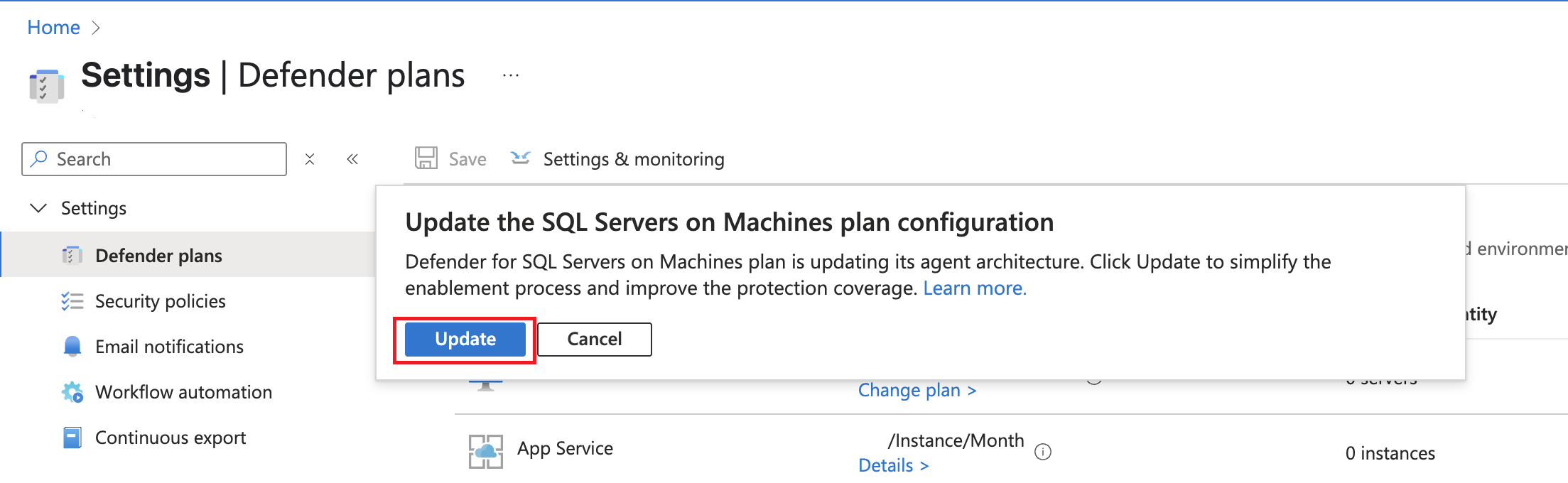
Wählen Sie im Popupfenster "Aktualisieren" aus.