Hinweis
Für den Zugriff auf diese Seite ist eine Autorisierung erforderlich. Sie können versuchen, sich anzumelden oder das Verzeichnis zu wechseln.
Für den Zugriff auf diese Seite ist eine Autorisierung erforderlich. Sie können versuchen, das Verzeichnis zu wechseln.
In diesem Tutorial erfahren Sie, wie Sie die agentbasierte Lösung für Microsoft Defender für IoT konfigurieren.
In diesem Tutorial erfahren Sie folgendes:
- Aktivieren der Datensammlung
- Erstellen eines Log Analytics-Arbeitsbereichs
- Geolocation und IP-Adressverarbeitung aktivieren
Hinweis
Defender für IoT plant, den Micro-Agent am 1. August 2025 außer Betrieb zu nehmen.
Voraussetzungen
Ein Azure-Konto mit einem aktiven Abonnement. Erstellen Sie kostenlos ein Konto.
Ein IoT Hub.
Sie müssen Microsoft Defender für IoT auf Ihrem Azure IoT Hub aktiviert haben.
Sie müssen Ihrer IoT-Lösung eine Ressourcengruppe hinzugefügt haben.
Sie müssen einen Micro-Agent-Modulzwillwillen für Defender für IoT erstellt haben.
Sie müssen den Micro-Agent von Defender für IoT installiert haben.
Aktivieren der Datensammlung
So aktivieren Sie die Datensammlung:
Melden Sie sich beim Azure-Portal an.
Navigieren Sie zu IoT Hub>>
Your hubDefender für IoT-EinstellungSdatensammlung>.>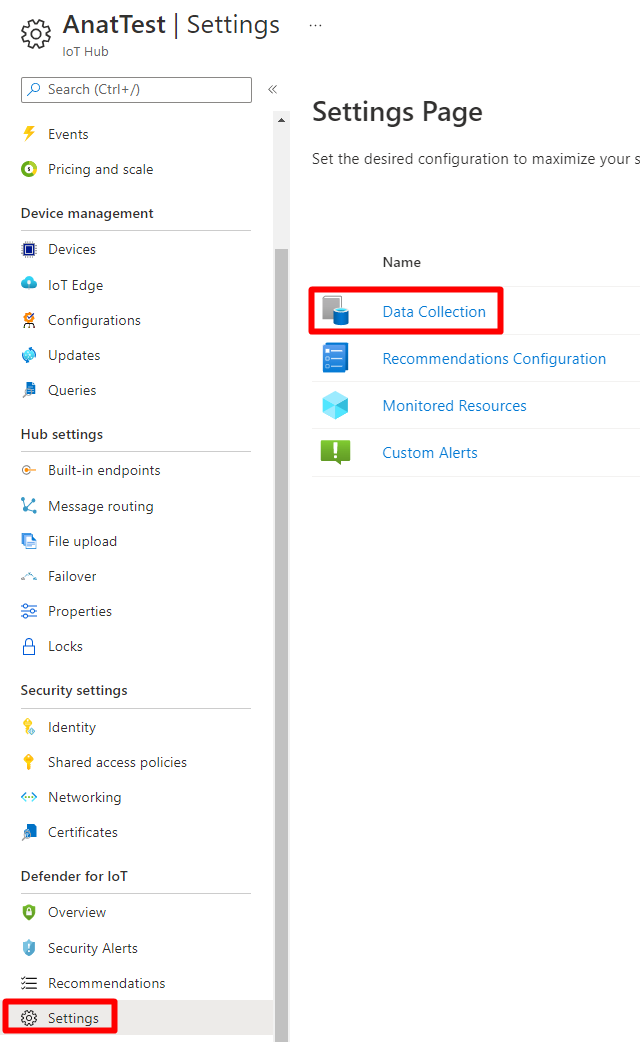
Stellen Sie unter Microsoft Defender für IoT sicher, dass Microsoft Defender für IoT aktivieren aktiviert ist.
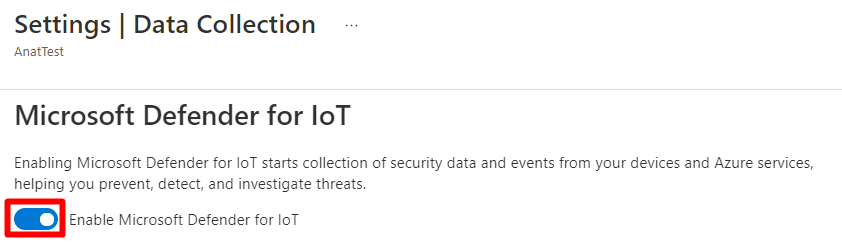
Klicken Sie auf Speichern.
Erstellen eines Log Analytics-Arbeitsbereichs
Mit Defender für IoT können Sie Sicherheitswarnungen, Empfehlungen und Sicherheitsrohdaten in Ihrem Log Analytics-Arbeitsbereich speichern. Die Log Analytics-Erfassung in IoT Hub ist in der Defender für IoT-Lösung standardmäßig deaktiviert. Es ist möglich, Defender für IoT an einen Log Analytics-Arbeitsbereich anzufügen und die Sicherheitsdaten auch dort zu speichern.
Defender für IoT speichert standardmäßig zwei Arten von Informationen in Ihrem Log Analytics-Arbeitsbereich:
Sicherheitswarnungen.
Empfehlungen.
Sie können speicher eines zusätzlichen Informationstyps als raw eventshinzufügen.
Hinweis
Das Speichern raw events in Log Analytics verursacht zusätzliche Speicherkosten.
So aktivieren Sie Log Analytics für die Verwendung des Micro-Agents:
Melden Sie sich beim Azure-Portal an.
Navigieren Sie zu IoT Hub>>
Your hubDefender für IoT-EinstellungSdatensammlung>.>Legen Sie unter der Arbeitsbereichskonfiguration den Umschalter Log Analytics auf Ein fest.
Wählen Sie im Dropdownmenü ein Abonnement aus.
Wählen Sie im Dropdownmenü einen Arbeitsbereich aus. Wenn Sie noch keinen Log Analytics-Arbeitsbereich haben, können Sie Neuen Arbeitsbereich erstellen auswählen, um einen neuen Arbeitsbereich zu erstellen.
Vergewissern Sie sich, dass die Option Zugriff auf Sicherheitsrohdaten ausgewählt ist.
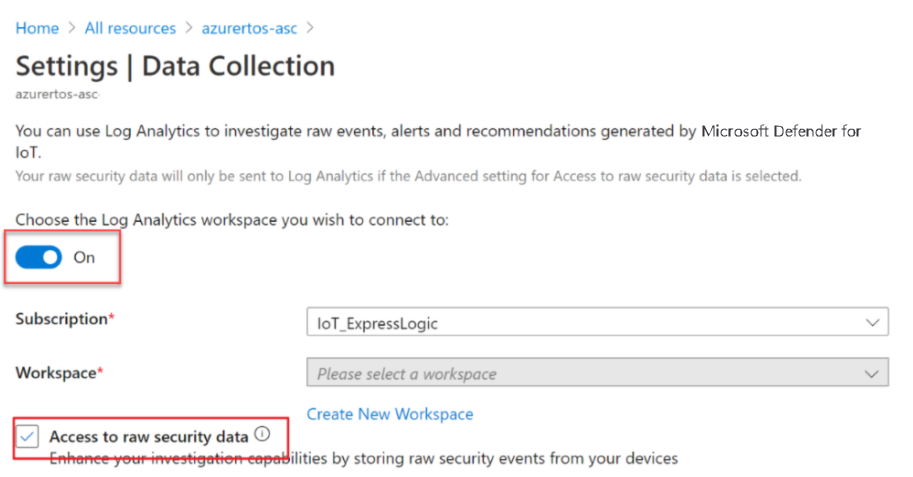
Klicken Sie auf Speichern.
Jeden Monat sind die ersten 5 Gigabyte an Daten, die pro Kunde im Azure Log Analytics-Dienst erfasst werden, kostenlos. Jedes Gigabyte von Daten, die in Ihrem Azure Log Analytics-Arbeitsbereich erfasst werden, wird für die ersten 31 Tage kostenlos aufbewahrt. Weitere Informationen zu den Preisen finden Sie unter Log Analytics – Preise.
Geolocation und IP-Adressverarbeitung aktivieren
Um Ihre IoT-Lösung zu schützen, werden die IP-Adressen der eingehenden und ausgehenden Verbindungen für Ihre IoT-Geräte, IoT Edge und IoT Hub standardmäßig erfasst und gespeichert. Diese Informationen sind wichtig und werden verwendet, um ungewöhnliche Verbindungen von verdächtigen IP-Adressquellen zu erkennen. Zum Beispiel, wenn Versucht wird, Verbindungen von einer IP-Adressquelle eines bekannten Botnets oder von einer IP-Adressquelle außerhalb Ihres Geolocations herzustellen. Der Defender für IoT-Dienst bietet die Flexibilität, die Erfassung der IP-Adressdaten jederzeit zu aktivieren und zu deaktivieren.
So aktivieren Sie die Sammlung von IP-Adressdaten:
Melden Sie sich beim Azure-Portal an.
Navigieren Sie zu IoT Hub>>
Your hubDefender für IoT-EinstellungSdatensammlung>.>Stellen Sie sicher, dass das Kontrollkästchen IP-Datensammlung aktiviert ist.
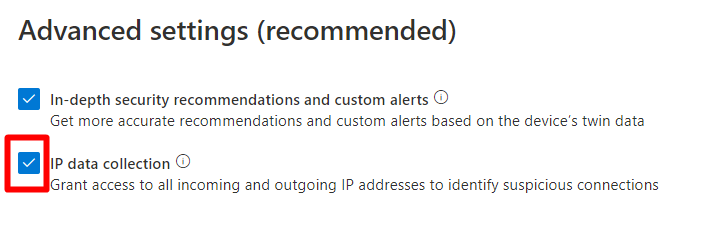
Klicken Sie auf Speichern.
Ressourcen bereinigen
Es gibt keine Ressourcen zum sauber.