Hinweis
Für den Zugriff auf diese Seite ist eine Autorisierung erforderlich. Sie können versuchen, sich anzumelden oder das Verzeichnis zu wechseln.
Für den Zugriff auf diese Seite ist eine Autorisierung erforderlich. Sie können versuchen, das Verzeichnis zu wechseln.
Microsoft Dev Box Auto Delete (Vorschau) hilft Organisationen dabei, Ressourcen zu verwalten und Kosten zu steuern, indem nicht verwendete Dev-Felder automatisch gelöscht werden. In diesem Artikel wird erläutert, wie Sie das Feature aktivieren, Einstellungen für die automatische Löschung konfigurieren und geplante Löschungen sowohl im Azure-Portal als auch im Entwicklerportal abbrechen. Verwenden Sie diese Schritte, um die Nutzung von Dev Box in Ihrem Azure-Abonnement zu optimieren.
Voraussetzungen
- Microsoft Dev Box mit einem Dev Center und mindestens einem Projekt konfiguriert.
Aktivieren der Previewfunktion
Während sich das Feature "Automatisches Löschen von Dev Box" in der Vorschau befindet, müssen Sie es manuell in Ihrem Azure-Abonnement aktivieren. Folgen Sie diesen Schritten:
Melden Sie sich beim Azure-Portal an.
Wechseln Sie zum Azure-Abonnement, in dem Sie die automatische Löschung der Dev Box aktivieren möchten.
Wählen Sie im linken Menü "Vorschaufeatures" aus.
Geben Sie im Suchfeld "Dev Box Auto" ein.
Wählen Sie "Dev Box Auto Delete Preview" und dann " Registrieren" aus.
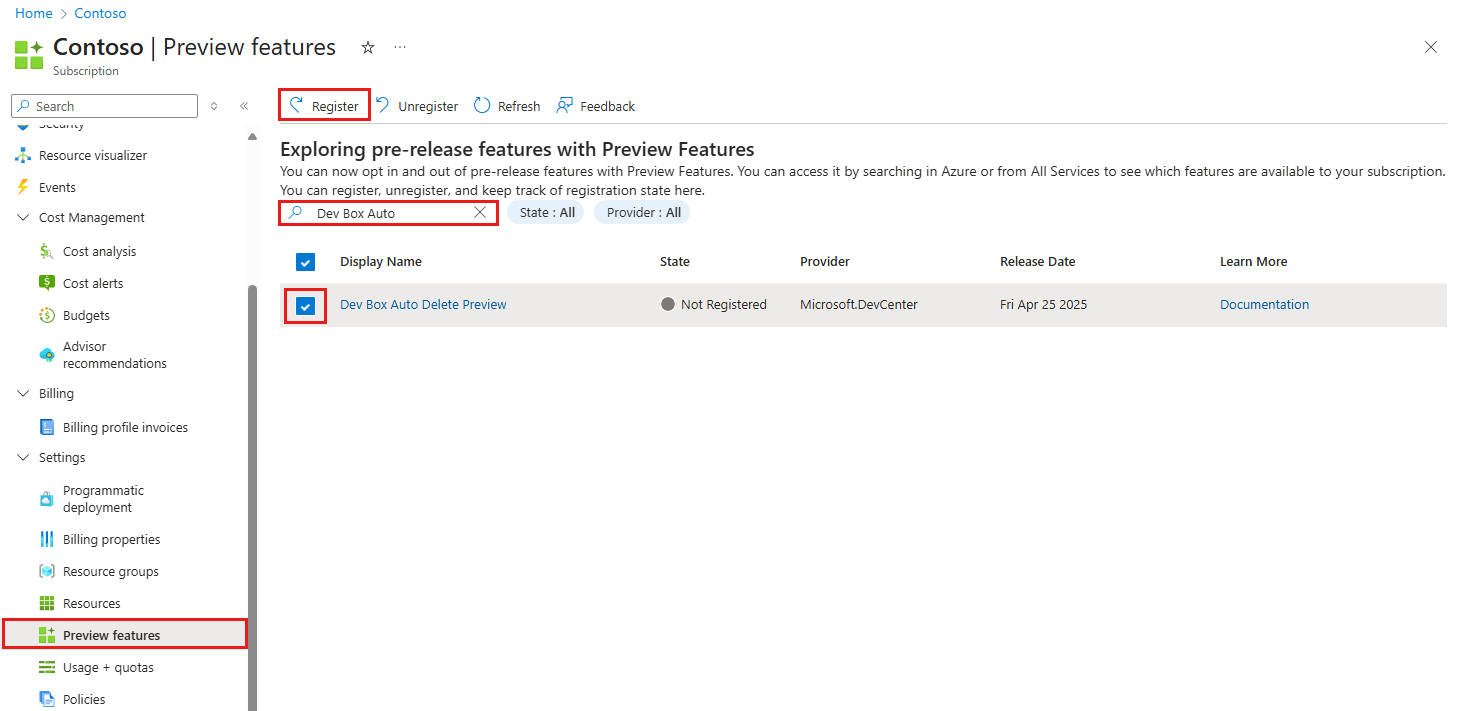
Nachdem Sie das Feature registriert haben, steht es für die Verwendung in Ihrem Abonnement zur Verfügung.
Einrichten der automatischen Löschung in einem Projekt
Führen Sie die folgenden Schritte im Azure-Portal aus, um die automatische Löschung für nicht verwendete Entwicklerfelder in einem Projekt zu konfigurieren:
Öffnen Sie ein vorhandenes Dev Box-Projekt, oder erstellen Sie ein neues Projekt in Ihrem Abonnement.
Wählen Sie im linken Menü unter Einstellungendie Einstellungen der Entwicklungsbox aus.
Wählen Sie auf der Seite Dev box settings im Abschnitt Kostensteuerelemente die Option Ungenutzte Entwicklungsumgebungen automatisch löschen aus.
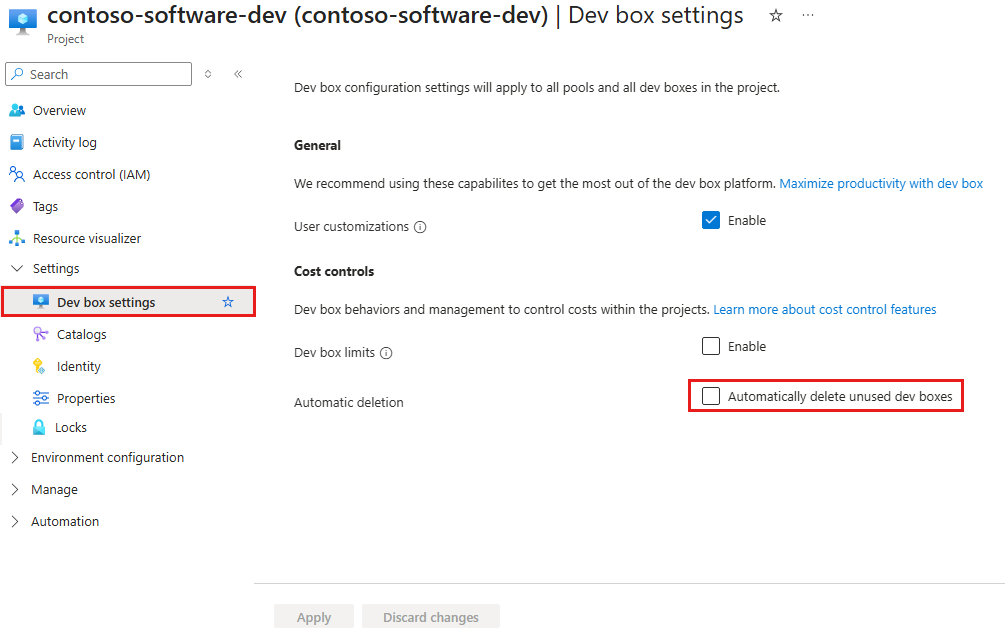
Wenn die automatische Löschung aktiviert ist, können Sie die folgenden Optionen konfigurieren:
- Inaktivitätsschwellenwert: Geben Sie die Anzahl der inaktiven Tage ein, bevor ein Dev Box für die automatische Löschung geplant ist (z. B. 30 Tage).
- Nachfrist: Geben Sie die Anzahl der Tage ein, die der Entwickler oder Administrator hat, um zu reagieren und die Dev Box zu behalten (z. B. 30 Tage).
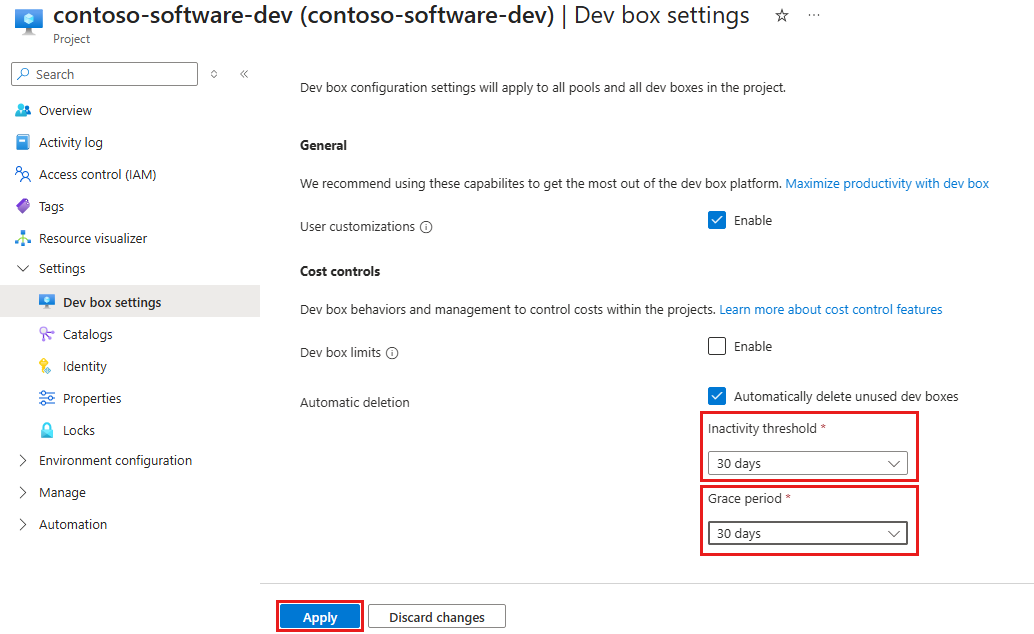
Wählen Sie Anwenden.
Abbrechen geplanter Löschungen im Azure-Portal
Führen Sie die folgenden Schritte aus, um einen geplanten Löschvorgang im Azure-Portal abzubrechen:
Gehen Sie zu dem Pool, in dem Ihre Dev Box zur Löschung vorgesehen ist.
Wählen Sie diesen Pool aus, um die zugehörigen Dev Boxes anzuzeigen. Sie benötigen Project-Administratorzugriff, um diesen Schritt abzuschließen.
Wählen Sie die Auslassungspunkte (...) neben der zur Löschung vorgesehenen Dev Box aus.
Wählen Sie Löschen abbrechen aus.
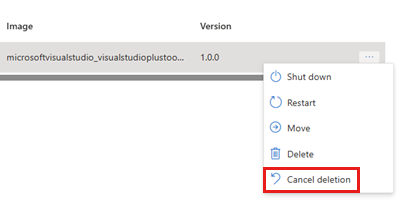
Das ausgewählte Dev-Feld wird nicht gelöscht.
Abbrechen geplanter Löschungen im Entwicklerportal
Nachdem Sie den Inaktivitätsschwellenwert erreicht haben, erhalten Sie eine E-Mail-Benachrichtigung, dass Ihr Dev Box für den Löschvorgang geplant ist.
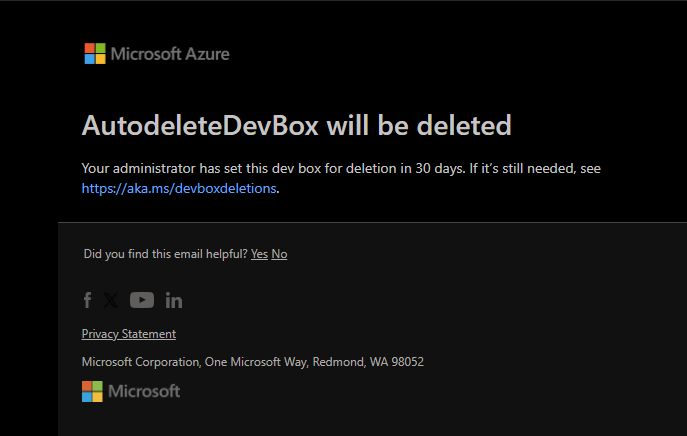
Wenn Sie die geplante Löschung abbrechen und Ihre Entwicklerbox beibehalten möchten, gehen Sie wie folgt vor:
Melden Sie sich beim Entwicklerportal an.
Suchen Sie im Entwicklerportal die für das Löschen geplante Entwicklerbox.
Wählen Sie "Dieses Dev-Feld beibehalten" aus, um den automatischen Löschvorgang abzubrechen.
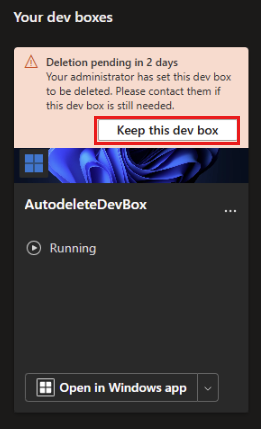
Das ausgewählte Dev-Feld wird nicht gelöscht.
Wenn Sie keine Dev-Box-Kachel mit einer ausstehenden Löschmitteilung sehen, überprüfen Sie mit Ihrem Administrator, ob Sie weiterhin Zugriff auf das Projekt haben, das die Dev-Box enthält.
Hinweis
Wenn die Dev Box im Entwicklerportal nicht angezeigt wird, wenn Sie sich anmelden:
- Bestätigen Sie, dass Sie sich mit demselben Verzeichnis und demselben Benutzerkonto anmelden, in dem das Dev Box erstellt wurde.
- Stellen Sie sicher, dass Sie weiterhin Zugriff auf den Projekt- und Dev Box-Pool haben. Wenn der Zugriff entfernt wird, wird Ihr Dev Box nicht mehr im Portal angezeigt.
- Wenden Sie sich an Ihren Projektadministrator, um sicherzustellen, dass das Dev Box-Element noch nicht gelöscht oder verschoben wurde.
Dev Boxes werden nur angezeigt, wenn der Benutzer den Projektzugriff behält. Wenn Sie eine Löschbenachrichtigung erhalten, aber das Dev Box im Portal nicht finden können, wenden Sie sich an Ihren Administrator, um den Zugriff wiederherzustellen oder den Dev Box-Status zu bestätigen.