Hinweis
Für den Zugriff auf diese Seite ist eine Autorisierung erforderlich. Sie können versuchen, sich anzumelden oder das Verzeichnis zu wechseln.
Für den Zugriff auf diese Seite ist eine Autorisierung erforderlich. Sie können versuchen, das Verzeichnis zu wechseln.
Verwenden Sie die Erweiterung (azd) für die Azure Developer CLI (azure.coding-agent), um dem GitHub Copilot-Cloud-Agent mit einer verwalteten Identität sicheren und begrenzten Azure-Zugriff zu gewähren. Die Erweiterung erstellt die verwaltete Identität, konfiguriert die Verbundanmeldeinformationen und richtet den GitHub-Aktionen-Workflow in Ihrem Repository ein.
In der Übersicht über Erweiterungen erfahren Sie, wie Erweiterungen Funktionen hinzufügen azd.
Voraussetzungen
- Installieren Sie die Azure Developer CLI (
azd). Siehe Installationsanweisungen. - Azure-Abonnement, mit dem Sie Ressourcengruppen und verwaltete Identitäten erstellen können.
- Lokaler Klon des GitHub Repositorys, das Sie für Copilot Cloud-Agent aktivieren.
- Repositoryberechtigungen für:
- Aktualisieren Sie die
copilotGitHub-Umgebung. - Konfigurieren Sie Copilot Cloud-Agent-Einstellungen.
- Änderungen in den
.github/workflowsOrdner übertragen.
- Aktualisieren Sie die
- Mindestens eine konfigurierte Git-Remote-Verbindung für das Repository (erforderlich für verteilte Anmeldeinformationen).
Installieren oder Aktualisieren der Copilot Cloud-Agent-Erweiterung
Erstmaliges Installieren
azd extension install azure.coding-agentUpgrade auf die neueste Version
azd extension upgrade azure.coding-agentÜberprüfen Sie, ob sie installiert ist:
azd extension list --installedSie sollten
azure.coding-agentin der Liste sehen.
Verwenden der Copilot Cloud-Agent-Erweiterung
Die Copilot Cloud-Agent-Erweiterung automatisiert die Konfiguration Azure Zugriffs über eine verwaltete Identität für den Copilot Cloud-Agent. Sie müssen auch ein paar manuelle Schritte ausführen, um das Setup abzuschließen.
Aktivieren des Azure-Zugriffs
Führen Sie im Stammverzeichnis Ihres lokalen Repositorys den folgenden Befehl aus:
azd coding-agent configFolgen Sie den Anweisungen auf dem Bildschirm, um den Erweiterungsworkflow abzuschließen.
Während der Konfiguration der Erweiterung:
- Erstellt (oder wiederverwendet) eine Ressourcengruppe.
- Erstellt eine von Azure verwaltete Identität.
- Weist der Ressourcengruppe die Reader-Rolle dieser Identität zu.
- Richtet Verbundanmeldeinformationen ein, die das GitHub-Repository mit der verwalteten Identität verknüpfen.
- Fügt einen
copilot-setup-steps.ymlWorkflow und zugehörige Ressourcen hinzu (oder aktualisiert). - Führt Sie zum Abschließen der GitHub-Umgebungseinstellungen für die
copilotUmgebung.
Überprüfen des Setups (optional)
Listen Sie die verwaltete Identität in der erstellten (oder aktualisierten) Ressourcengruppe auf:
az identity list --resource-group <resource-group-name>Öffnen Sie in GitHub die Einstellungen: Umgebung Copilot, und bestätigen Sie den Eintrag für Verbundanmeldedaten, der auf die verwaltete Identität verweist (Subject Issuer sollte GitHub widerspiegeln).
Konfigurieren Sie den Azure MCP Server für den Copilot-Cloud-Agenten
Die
azd coding-agentErweiterung erstellt einen Pull Request für einen Branch mit der neuen GitHub-Workflow-Datei unterorigin/azd-enable-copilot-coding-agent-with-azure. Wenn Sie die Azure MCP Server-Verbindung in IhremmainBranch verwenden möchten, mischen Sie diesen PR.Die Beschreibung der Pullanforderung und die Erweiterungsausgabeprotokolle in der Konsole enthalten beide einen JSON-Konfigurationsausschnitt, den Sie verwenden können, um Azure MCP-Server für den Copilot Cloud-Agent zu konfigurieren:
{
    "mcpServers": {
        "Azure": {
            "type": "local",
            "command": "npx",
            "args": [
                "-y",
                "@azure/mcp@latest",
                "server",
                "start"
            ],
            "tools": [
                "*"
            ]
        }
    }
}
Um den Azure MCP-Server zu konfigurieren, wechseln Sie zur Seite "Einstellungen" Ihres Repositorys.
Wählen Sie im linken Navigationsbereich Copilot>Cloud-Agent aus.
Fügen Sie den JSON-Codeausschnitt aus der PR in das MCP-Konfigurationsfeld ein, und wählen Sie "MCP-Konfiguration speichern" aus.
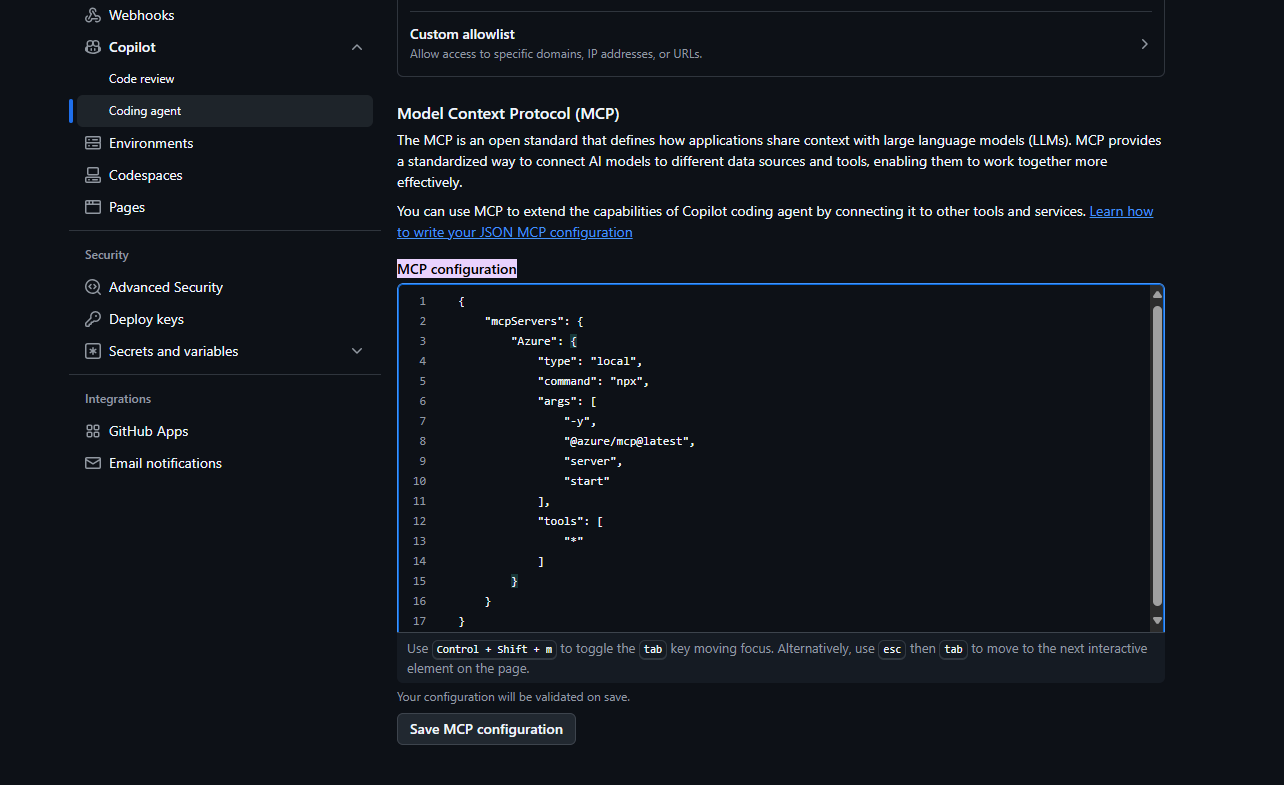
Testen der Copilot Cloud-Agent-Erweiterung
Navigieren Sie zu Ihrem Repository in GitHub.
Wählen Sie das Symbol Agentenpanels öffnen in der oberen rechten Navigationsleiste aus.
Wählen Sie im Flyout-Panel das Repository und die Verzweigung aus, die Sie für den
azdBefehl verwendet haben. Wenn Sie den generierten Pull-Request zusammengeführt habenmain, wählen Siemain.Geben Sie eine Eingabeaufforderung ein, die den Copilot Cloud-Agent anweist, den von Ihnen konfigurierten Azure MCP-Server zu verwenden, z. B.:
Use the Azure MCP Server to list the resource groups in my subscription.
Do not traverse or analyze the repository at all. Use only the Azure MCP Server.
Drücken Sie die EINGABETASTE, um die Eingabeaufforderung auszuführen, und weisen Sie Copilot Cloud-Agent an, eine neue Aufgabe zu erstellen und auszuführen.
Hinweis
Sie können Cloud-Agent-Aufgaben von Copilot auch in einem anderen Branch als
mainausführen, indem Sie diesen Branch im Flyoutbereich auswählen.Wählen Sie die Aufgabe aus, die unten im Bereich angezeigt wird, um zur Seite "Vorgangsdetails" zu navigieren.
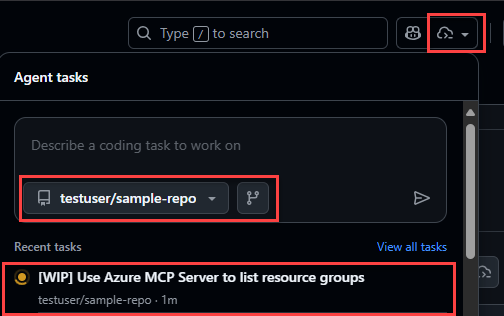
Gehen Sie die Ausgabe durch, um den Copilot-Cloud-Agenten zu sehen:
Starten Sie den Azure MCP-Server:

Rufen Sie verschiedene Tools auf, um Informationen zu Ihren Azure-Ressourcen zu sammeln:
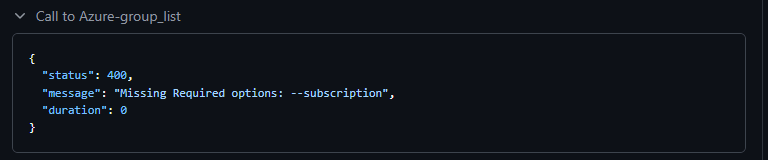
Anzeigen der Ressourcengruppe in der endgültigen Ausgabe:
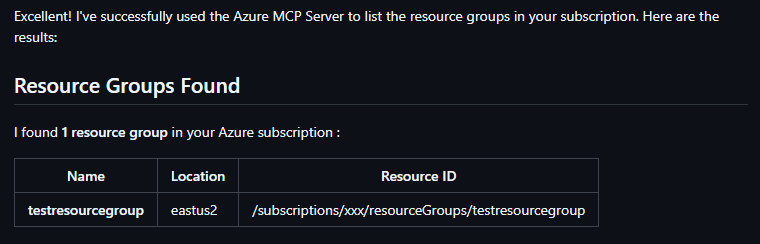
Konfigurieren von Berechtigungen für die verwaltete Identität
Die azd coding-agent Erweiterung erstellt eine von Azure verwaltete Identität, die der Azure MCP-Server für den Zugriff auf Ihre Ressourcen verwendet. Mit diesem Setup können Sie der verwalteten Identität unterschiedliche Rollen zuweisen, um die Funktionen und Berechtigungen von Azure MCP-Server zu steuern.
Standardmäßig weist die Erweiterung nur die Reader Rolle dem Ressourcengruppenbereich zu. Weisen Sie zusätzliche Rollen zu, oder erweitern Sie den Bereich, wenn der Agent weitere Funktionen benötigt.
Siehe integrierte Rollen.
Um beispielsweise die Contributor Rolle im Ressourcengruppenbereich zuzuweisen:
az role assignment create --assignee <principal-id-or-client-id> --role Contributor --scope /subscriptions/<subscription-id>/resourceGroups/<resource-group-name>
Problembehandlung
In den folgenden Abschnitten werden häufig auftretende Probleme hervorgehoben, die auftreten können.
Keine Git-Remotes konfiguriert
Hinzufügen einer Remoteverbindung, damit Verbundanmeldeinformationen generiert werden können:
git remote add origin <https://github.com/<your-org>/<your-repo>.git>
git fetch origin
Muss über Administratorrechte für Repository verfügen
Das Konfigurieren eines GitHub Repositorys für Copilot Cloud-Agent erfordert Administratorrechte. Ohne diese Rechte können Sie die Copilot Umgebung nicht aktualisieren, um verwaltete Identitätsanmeldeinformationen zu verwenden, oder die MCP-Konfiguration für das Repository zu aktualisieren.
Wenn dieser Fehler angezeigt wird, müssen Sie Ihre Rechte erhöhen.
(!) An error occurred, see the readme for troubleshooting and prerequisites:
    https://github.com/Azure/azure-dev/blob/main/cli/azd/extensions/azure.coding-agent/README.md
Error: failed to create GitHub environment copilot in repository owner/repository: exit code: 1, stdout: {"message":"Must have admin rights to Repository.","documentation_url":"https://docs.github.com/rest/deployments/environments#create-or-update-an-environment","status":"403"}, stderr: gh: Must have admin rights to Repository. (HTTP 403)
Aktualisierungstoken ist abgelaufen
Erneut anmelden:
azd auth login
Fügen Sie Kennzeichnungen wie --tenant-id <tenant-id> z. B. oder --use-device-code nach Bedarf hinzu.
Verbessern der Diagnoseausgabe
Verwenden Sie den Debugmodus:
azd coding-agent config --debug
Alle internen Befehle und deren Ausgabe werden auf die Konsole ausgegeben.
Nächste Schritte
- Erweitern von Identitätsberechtigungen (nur nach Bedarf) mithilfe von Rollenzuweisungen
- Integrieren zusätzlicher Automatisierung durch Erweitern des Workflows in
.github/workflows/ - Entdecken Sie weitere Erweiterungsfunktionen: Übersicht über Erweiterungen
- Überprüfen der Azure RBAC-Konzepte
Contributing
Informationen zu Azure Developer CLI-Ressourcen finden Sie im Leitfaden für Beiträge. Pull-Anforderungen erfordern möglicherweise die Unterzeichnung eines Lizenzvertrags für Mitwirkende.
Verhaltenskodex
Dieses Projekt folgt dem Microsoft Open Source Code of Conduct.