Hinweis
Für den Zugriff auf diese Seite ist eine Autorisierung erforderlich. Sie können versuchen, sich anzumelden oder das Verzeichnis zu wechseln.
Für den Zugriff auf diese Seite ist eine Autorisierung erforderlich. Sie können versuchen, das Verzeichnis zu wechseln.
Sie können ein benutzerdefiniertes Modell mit GitHub Copilot modernization in Visual Studio Code verwenden, wenn Sie in einer netzwerkbeschränkten Umgebung arbeiten. Installieren Sie die Erweiterung und AppCAT manuell, und konfigurieren Sie dann Visual Studio Code für die Verwendung eines Modellendpunkts, den Ihre Umgebung erreichen kann.
Sie müssen sich nicht bei GitHub Copilot für diesen Workflow anmelden.
Warning
Ihr Quellcode- und Bewertungskontext werden an den von Ihnen konfigurierten Modellendpunkt gesendet. Ein benutzerdefiniertes Modell garantiert keine vollständige Netzwerkisolation, und einige Modernisierungsfunktionen erfordern weiterhin Netzwerkzugriff. Sie sind für den Sicherheits- und Compliancestatus des Modellanbieters verantwortlich.
Voraussetzungen
- Visual Studio Code.
- Ein Computer mit Netzwerkzugriff, den Sie zum Herunterladen der Erweiterungs- und AppCAT-Pakete verwenden können.
- Eine Möglichkeit, die heruntergeladenen Pakete auf den netzwerkbeschränkten Computer zu übertragen.
- Ein benutzerdefinierter Modellendpunkt, den der netzwerkbeschränkte Computer erreichen kann.
- Die Endpunkt-URL, das Modell oder der Bereitstellungsname und ein API-Schlüssel, wenn der Endpunkt eine Authentifizierung erfordert.
Installieren der Erweiterung aus einem VSIX
Laden Sie das Erweiterungspaket auf einem Computer mit Internetverbindung herunter, und installieren Sie es dann auf dem netzwerkbeschränkten Computer.
Öffnen Sie auf dem verbundenen Computer die Ansicht Erweiterungen in Visual Studio Code.
Suchen Sie die Modernisierungserweiterung der GitHub Copilot App.
Öffnen Sie das Kontextmenü der Erweiterung, und wählen Sie dann Download VSIX.
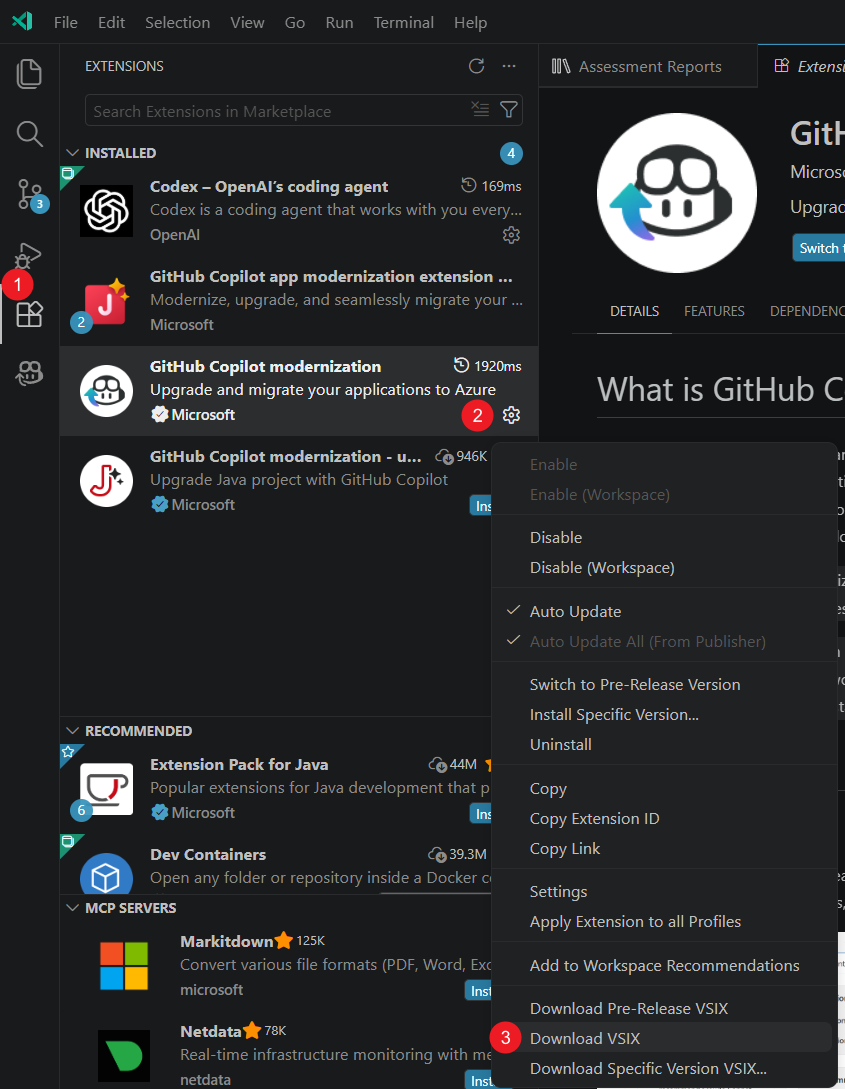
Übertragen Sie die VSIX-Datei auf den netzwerkbeschränkten Computer.
Öffnen Sie auf dem netzwerkbeschränkten Computer die Ansicht „Erweiterungen“.
Wählen Sie Ansichten und weitere Aktionen (...) und dann Aus VSIX installieren... aus.
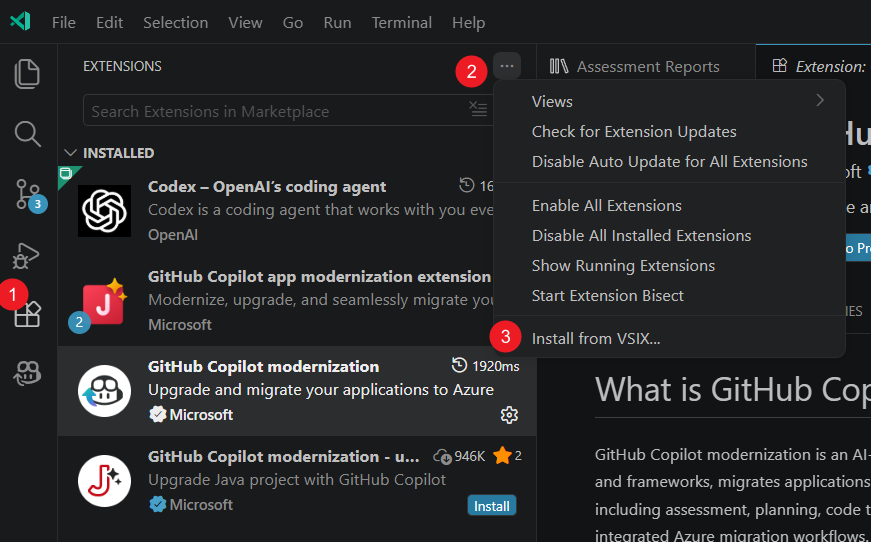
Wählen Sie die übertragene VSIX-Datei aus.
AppCAT manuell installieren
Die Erweiterung kann AppCAT nicht automatisch herunterladen, ohne auf das öffentliche Netzwerk zuzugreifen. Installieren Sie AppCAT, bevor Sie eine Bewertung ausführen.
Wechseln Sie auf dem verbundenen Computer zu AppCAT installieren, und laden Sie das Anwendungspaket herunter.
Übertragen Sie die Paketdatei auf den netzwerkbeschränkten Computer.
Extrahieren Sie das Paket nach
~/.appcat.Stellen Sie sicher, dass sich die ausführbare AppCAT-Datei an einem der folgenden Speicherorte befindet:
- Fenster:
~/.appcat/appcat.exe - Linux oder macOS:
~/.appcat/appcat
- Fenster:
PATHZum System~/.appcathinzufügen.Starten Sie Visual Studio Code neu.
Note
Wenn die installierte AppCAT-Version nicht mit der von der Erweiterung erwarteten Version übereinstimmt, versucht die Erweiterung, eine andere Version herunterzuladen. Ohne Netzwerkzugriff schlägt der Download fehl, und die Bewertung scheint möglicherweise auf unbestimmte Zeit zu laufen. Installieren Sie das neueste AppCAT-Paket manuell, um das Problem zu beheben.
Hinzufügen eines benutzerdefinierten Sprachmodells
Drücken Sie STRG+UMSCHALT+P , um die Befehlspalette zu öffnen.
Führen Sie Chat: Sprachmodelle verwalten aus.
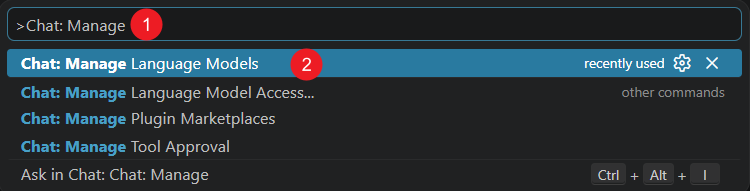
Wählen Sie im Dialogfeld "Sprachmodelle " die Option " Modelle hinzufügen..." aus.
Wählen Sie den Anbieter aus, der Ihrem Endpunkt entspricht. Wählen Sie z. B. Azure, OpenAI, OpenAI-kompatibel oder benutzerdefinierten Endpunkt aus.
Geben Sie die Verbindungsdetails ein, die der Anbieter benötigt, einschließlich des Modellnamens, des API-Schlüssels und des Endpunkts.
Stellen Sie sicher, dass das Modell unter Sprachmodelle angezeigt wird.
Wählen Sie das benutzerdefinierte Modell aus und testen Sie es.
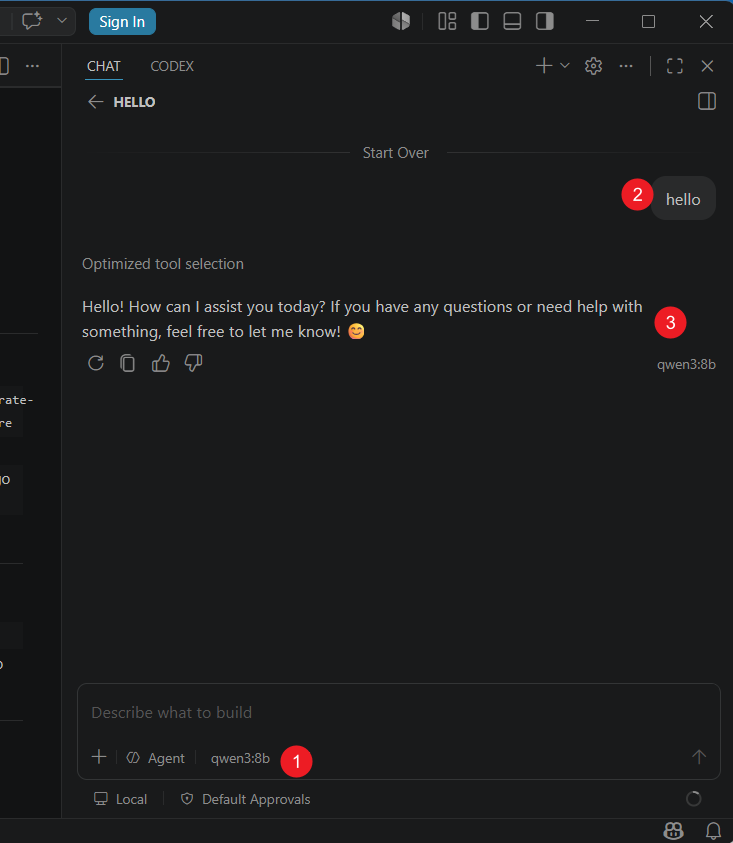
Öffnen Sie Chat in Visual Studio Code.
Wählen Sie das benutzerdefinierte Modell aus der Liste Modell auswählen aus.
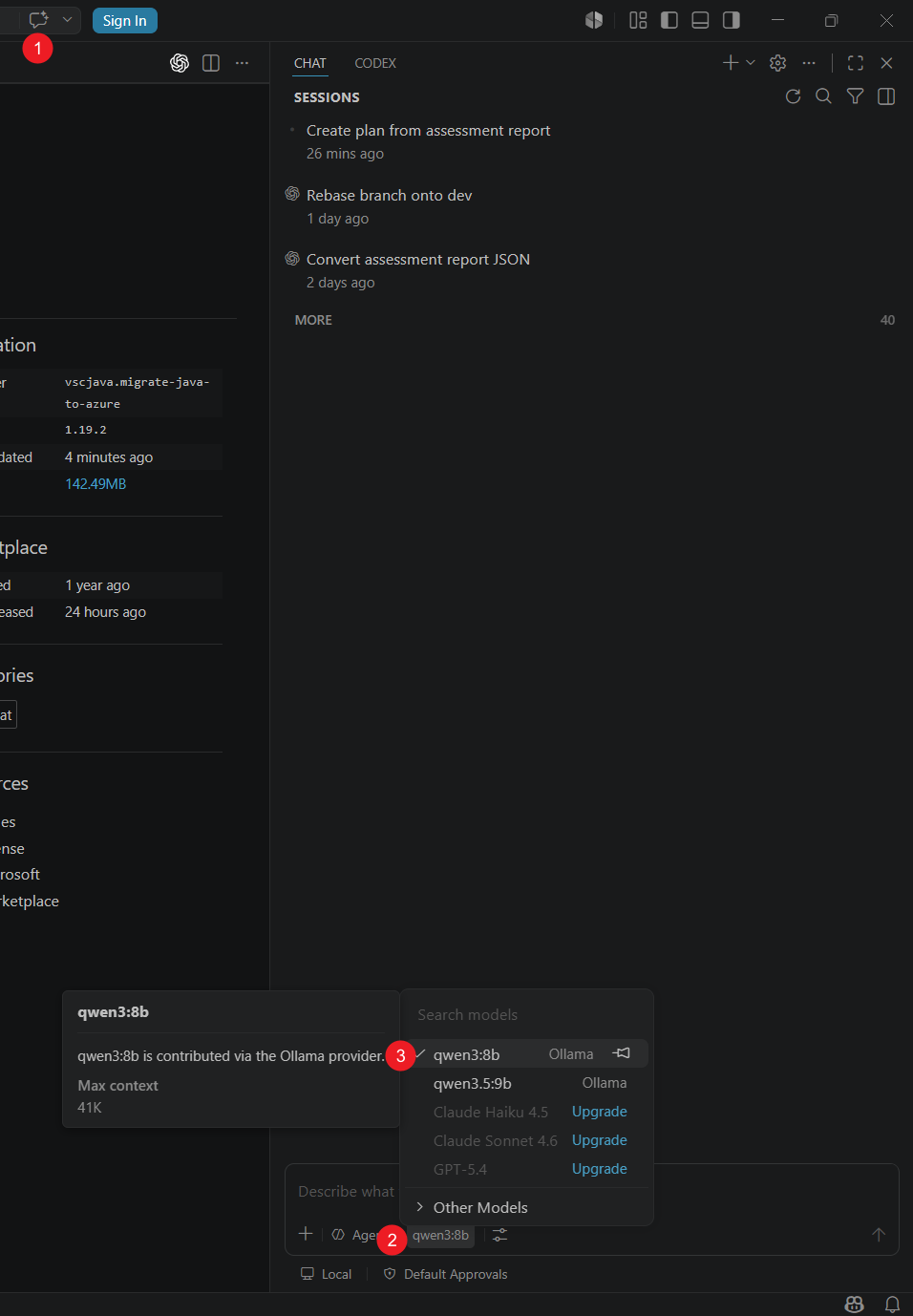
Senden Sie eine Testnachricht, und stellen Sie sicher, dass das Modell antwortet.
Konfigurieren der Dienstprogrammmodelle
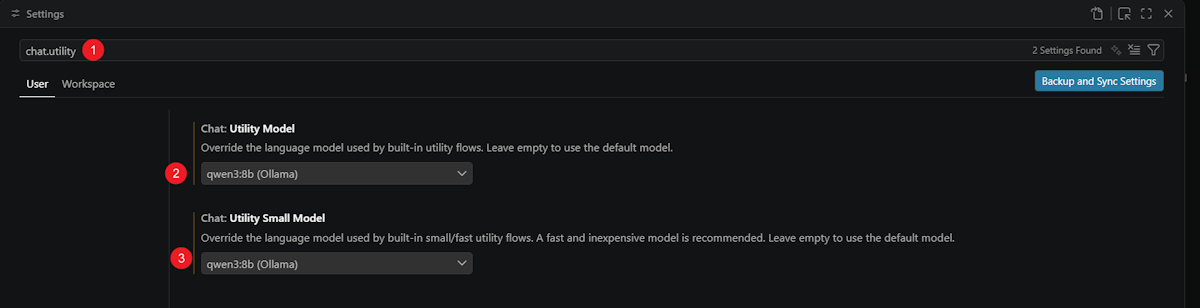
Die GitHub Copilot-Modernisierungsfunktion verwendet die Einstellungen für das Dienstprogrammmodell von Visual Studio Code für integrierte Dienstprogrammflows.
Öffnen Sie "Einstellungen".
Suchen Sie nach
chat.utility.Setze Chat: Utility Model auf das benutzerdefinierte Modell fest.
Chat: Utility Small Model auf das benutzerdefinierte Modell festlegen.
Führen Sie eine Bewertung durch und erstellen Sie einen Plan
- Öffnen Sie GitHub Copilot Modernization.
- Wählen Sie "Bewertung starten" oder "Bewertungsdashboard öffnen" aus.
- Führen Sie die Bewertung aus, und öffnen Sie dann den Bewertungsbericht.
- Wählen Sie die Modernisierungsergebnisse aus, die Sie adressieren möchten.
- Wählen Sie Plan erstellen aus.
Die Erweiterung sendet die ausgewählten Einschätzungsergebnisse an Chat und ruft den Modernisierungs-Agent, Tools und Skills mit dem konfigurierten Modell auf.
Einschränkungen und bekannte Probleme
- Die Sicherheitsbewertungsdomäne erfordert Netzwerkzugriff und ist in einer netzwerkbeschränkten Umgebung nicht verfügbar.
- Scan & Resolve Security Issues erfordert Netzwerkzugriff.
- AppCAT-Versionskonflikte können einen automatischen Download auslösen, der ohne öffentlichen Netzwerkzugriff fehlschlägt.
- Die Ergebnisse hängen von den Funktionen des benutzerdefinierten Modells ab. Ein Modell, das die erforderlichen Tools oder Kontexte nicht unterstützt, schließt den Workflow möglicherweise nicht ab.
- Das Konfigurieren eines benutzerdefinierten Modells bietet keine vollständige Netzwerkisolation. Verwenden Sie Netzwerksteuerelemente, um die Egress-Anforderungen Ihrer Organisation durchzusetzen.