Hinweis
Für den Zugriff auf diese Seite ist eine Autorisierung erforderlich. Sie können versuchen, sich anzumelden oder das Verzeichnis zu wechseln.
Für den Zugriff auf diese Seite ist eine Autorisierung erforderlich. Sie können versuchen, das Verzeichnis zu wechseln.
In dieser Schnellstartanleitung verwenden Sie die wichtigsten Azure-Entwicklertools, um eine Beispielanwendung für Azure bereitzustellen. Am Ende haben Sie praktische Erfahrungen mit:
- Azure Developer CLI (azd) zum Gerüst erstellen und Bereitstellen einer Full-Stack-App
- Azure Tools für VS Code-Erweiterungspaket zum Durchsuchen und Verwalten Ihrer bereitgestellten Ressourcen
- GitHub Copilot für Azure, um KI-unterstützte Antworten zu Ihren Azure-Ressourcen zu erhalten
Voraussetzungen
- Ein Azure-Konto mit einem aktiven Abonnement. Erstellen Sie ein kostenloses Konto.
- Ein GitHub Copilot-Abonnement – erforderlich von GitHub Copilot für Azure
- Verwenden Sie entweder die lokale Installation der Tools oder den browserbasierten VS-Code für die Weboberfläche. Stellen Sie für die lokale Installation folgendes sicher:
- Visual Studio Code
- Git – erforderlich von Azure Developer CLI zum Klonen des Vorlagen-Repositorys
Einrichten der Tools
Sie können die Tools direkt im Browser mit VS Code für das Web verwenden oder lokal installieren. Die browserbasierte Erfahrung ist die schnellste Methode, um zu beginnen, während die lokale Installation eine lokale Entwicklungsumgebung bereitstellt.
VS Code für das Web (vscode.dev/azure) bietet Ihnen eine browserbasierte VS Code-Umgebung mit CLIs und mehreren vorinstallierten Erweiterungen. Es ist keine lokale Installation erforderlich.
- Öffnen Sie vscode.dev/azure in Ihrem Browser.
- Melden Sie sich mit Ihrem Azure-Konto an, wenn Sie dazu aufgefordert werden.
- Einige Azure-Erweiterungen sind vorinstalliert. Installieren Sie für alle Azure-Tools das Erweiterungspaket Azure Tools , das Sie aus der Erweiterungsansicht in VS Code für das Web installieren können. Suchen Sie nach "Azure Tools", und wählen Sie "Installieren" aus.
Sie haben jetzt Zugriff auf die Azure Tools-Erweiterungen und GitHub Copilot für Azure direkt im Browser.
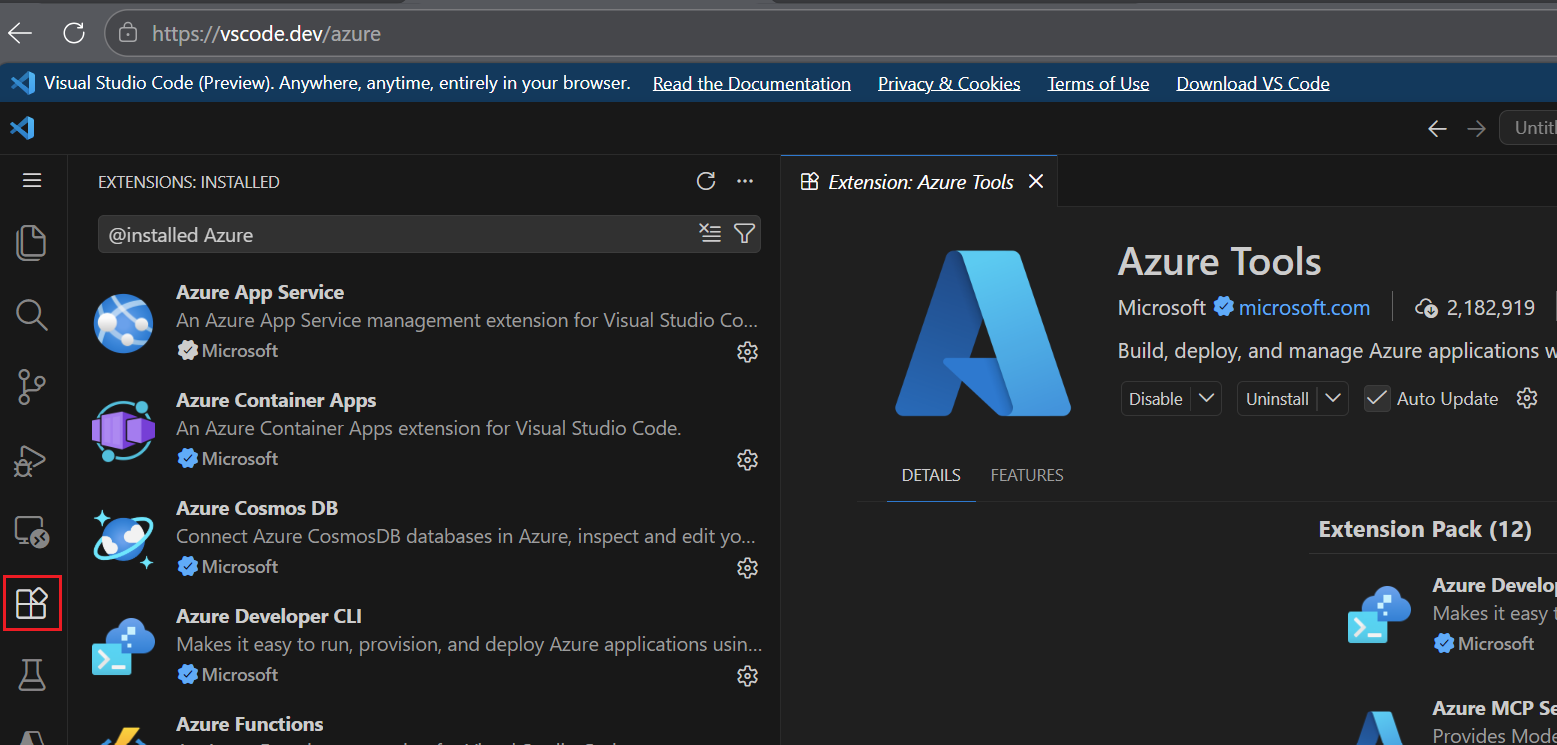
Weitere Informationen zur Verwendung von VS Code für das Web für die Azure-Entwicklung finden Sie unter VS Code für das Web – Azure.
Bereitstellen einer Beispiel-App mit azd
Verwenden Sie die Azure Developer CLI, um eine vollständige Stack To-Do-Anwendung auf Azure bereitzustellen. In diesem Schritt werden alle Azure-Ressourcen erstellt und der Anwendungscode bereitgestellt.
Öffnen Sie das Terminal über die Befehlspalette über Terminal > Create New Terminal.
Erstellen und ändern Sie im Terminal ein neues Verzeichnis für Ihr Projekt.
mkdir my-todo-app && cd my-todo-appInitialisieren Sie ein Projekt aus einer Startvorlage. Die
todo-nodejs-mongoVorlage ist eine Vollstapelanwendung, die mit Node.js, Express und MongoDB erstellt wurde. Die Vorlage enthält eine Azure Resource Manager (ARM)-Vorlage, die die erforderlichen Azure-Ressourcen definiert, z. B. einen App-Dienst zum Hosten der Anwendung und ein Azure Cosmos DB-Konto für die Datenbank.azd init --template todo-nodejs-mongoWenn Sie dazu aufgefordert werden, geben Sie einen Umgebungsnamen wie
my-todo-dev. Verwenden Sie diesen Namen als Präfix für die Azure-Ressourcen.Melden Sie sich bei Azure an:
azd auth loginBereitstellen von Azure-Ressourcen und Bereitstellen der Anwendung:
azd upWenn Sie dazu aufgefordert werden, wählen Sie ein Abonnement und eine Region aus.
Der Befehl
azd up:- Erstellt eine Ressourcengruppe mit der in der Vorlage definierten Infrastruktur.
- Stellt die erforderlichen Azure-Dienste wie App Service und Azure Cosmos DB zur Verfügung.
- Stellt den Anwendungscode bereit.
Dieser Vorgang dauert einige Minuten. Wenn sie abgeschlossen ist, zeigt die Azure Developer CLI die URL Ihrer bereitgestellten Anwendung an.
Öffnen Sie die URL in Ihrem Browser, um zu überprüfen, ob die Anwendung ausgeführt wird. Sie sehen eine to-do Anwendung, in der Sie Aufgaben hinzufügen und ausführen können.
Weitere Informationen finden Sie unter Was ist die Azure Developer CLI.
Durchsuchen von Ressourcen mit Azure Tools für VS-Code
Verwenden Sie nun die Azure Tools-Erweiterung, um die Ressourcen zu erkunden, die Azure Developer CLI erstellt hat.
Vergewissern Sie sich, dass Sie bei Azure angemeldet sind, indem Sie den folgenden Befehl im Terminal ausführen:
azd auth statusWenn der Befehl Ihre Kontodetails zurückgibt, sind Sie bereits angemeldet. Falls nicht, melden Sie sich über VS Code an:
- Öffnen Sie die Befehlspalette.
- Geben Sie Azure ein: Melden Sie sich an , und wählen Sie sie aus.
- Schließen Sie den Anmeldeablauf in Ihrem Browser ab.
Öffnen Sie die Azure-Ansicht, indem Sie das Azure-Symbol in der Aktivitätsleiste (linke Randleiste) auswählen. Erweitern Sie Ressourcen , um Ihre Azure-Abonnements anzuzeigen. Stellen Sie sicher, dass die Ressourcenliste nach Ressourcengruppe gruppiert ist, indem Sie oben in der Ansicht "Ressourcen" das Symbol " Gruppieren nach" auswählen und " Ressourcengruppe" auswählen. Erweitern Sie Ihr Abonnement und suchen Sie die von Azure Developer CLI erstellte Ressourcengruppe. Der Ressourcengruppenname beginnt mit dem Umgebungsnamen, den Sie bei der Ausführung
azd initausgewählt haben.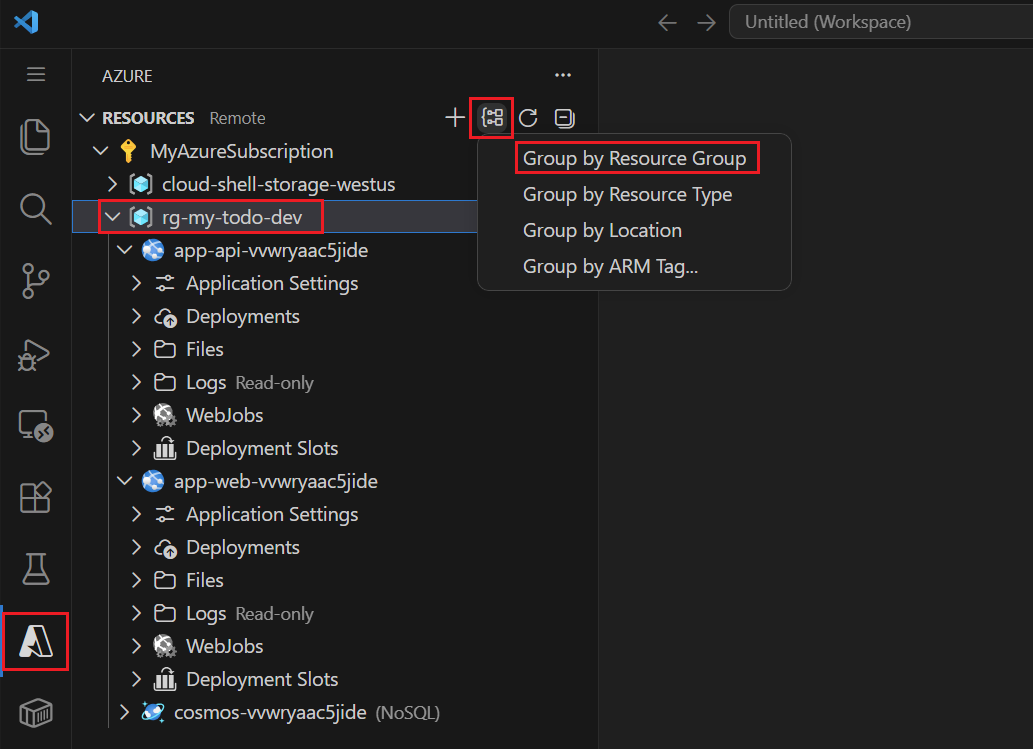
Erkunden Sie die bereitgestellten Ressourcen:
- Erweitern Sie die Ressourcengruppe, um das App Service-, Cosmos DB-Konto und andere Ressourcen anzuzeigen.
- Klicken Sie mit der rechten Maustaste auf die App-Dienstressource , und wählen Sie " Website durchsuchen " aus, um Ihre bereitgestellte App zu öffnen.
- Klicken Sie mit der rechten Maustaste auf das Cosmos DB-Konto , und wählen Sie "Im Portal öffnen " aus, um die Datenbank im Azure-Portal anzuzeigen.
Anwendungsprotokolle anzeigen:
- Klicken Sie mit der rechten Maustaste auf die App Service-Ressource .
- Wählen Sie "Streamingprotokolle starten" aus, um die Live-Protokollausgabe Ihrer ausgeführten Anwendung anzuzeigen.
- Öffnen Sie Ihre to-do-App in einem Browser, und fügen Sie eine Aufgabe hinzu, um Protokolleinträge anzuzeigen.
Weitere Informationen finden Sie im Erweiterungspaket "Azure Tools".
Verwenden von GitHub Copilot für Azure
Verwenden Sie GitHub Copilot für Azure, um mehr über die ressourcen zu erfahren, die Sie bereitgestellt haben, und erhalten Sie Anleitungen zu den nächsten Schritten.
Öffnen Sie in VS Code die Copilot-Chatansicht , indem Sie das Chatsymbol in der Aktivitätsleiste auswählen.
Bitten Sie um Anleitungen zu Ihrer Anwendung:
How can I add authentication to my Azure App Service?Copilot bietet schrittweise Anleitungen, die auf Ihre bereitgestellte Anwendung zugeschnitten sind.
Beispiele für Eingabeaufforderungen finden Sie unter:
- Beispielaufforderungen zum Erlernen von Azure und Ihrer Anwendung mit GitHub Copilot für Azure
- Beispielaufforderungen für das Entwerfen und Entwickeln Ihrer Anwendung mit GitHub Copilot für Azure
- Beispielaufforderungen für die Bereitstellung Ihrer Anwendung mit GitHub Copilot für Azure
Weitere Informationen zu GitHub Copilot für Azure finden Sie in der Übersicht über GitHub Copilot für Azure.
Bereinigen von Ressourcen
Wenn Sie damit fertig sind, löschen Sie die Azure-Ressourcen, um Gebühren zu vermeiden:
azd down
Mit diesem Befehl werden durch azd up alle Azure-Ressourcen gelöscht, einschließlich der Ressourcengruppe, des App Service und des Cosmos DB-Kontos.
Nächste Schritte
Nachdem Sie nun die wichtigsten Azure-Entwicklertools verwendet haben, erkunden Sie mehr:
- Azure Developer CLI-Vorlagen – Suchen Sie Vorlagen für verschiedene Sprachen und Architekturen.
- GitHub Copilot für Azure-Dokumentation – Erfahren Sie mehr über die KI-unterstützte Azure-Entwicklung.
- Azure Tools für VS Code – Erkunden Sie alle verfügbaren Erweiterungen.