Hinweis
Für den Zugriff auf diese Seite ist eine Autorisierung erforderlich. Sie können versuchen, sich anzumelden oder das Verzeichnis zu wechseln.
Für den Zugriff auf diese Seite ist eine Autorisierung erforderlich. Sie können versuchen, das Verzeichnis zu wechseln.
Dieses umfassende Handbuch befasst sich mit erweiterten Bewertungsfunktionen in der GitHub Copilot-Modernisierung, damit Sie den Wert Ihres Bewertungsprozesses für die Anwendungsmodernisierung maximieren können.
Die Anwendungsbewertung ist ein wichtiger erster Schritt in Ihrer Modernisierungsreise. In diesem Artikel wird der vollständige Bewertungsworkflow behandelt, der Ihnen hilft, effektiv mit Bewertungsberichten zu arbeiten, Bewertungen für verschiedene Szenarien zu konfigurieren und Bewertungsdaten während des gesamten Modernisierungsprozesses zu verwalten.
Wichtige Funktionen sind:
- Mehrere Berichte pro Ausführung: Jede Bewertungsausführung generiert einen unabhängigen Bericht. Sie können auf frühere Berichte aus der Berichtsliste zugreifen, sodass Sie den Bewertungsverlauf nachverfolgen und Ergebnisse im Laufe der Zeit vergleichen können.
-
Zwei Bewertungseinträge für unterschiedliche Zwecke: Die GitHub Copilot-Modernisierung bietet zwei Möglichkeiten, eine Bewertung zu starten:
- Empfohlene Bewertung: Starten Sie schnell eine Bewertung, indem Sie aus empfohlenen Domänen ohne manuelle Konfiguration auswählen.
- Benutzerdefinierte Bewertung: Konfigurieren Sie bestimmte Bewertungseigenschaften, um die Analyse an Ihre genauen Anforderungen anzupassen.
Empfohlene Bewertung
Die empfohlene Bewertung bietet eine optimierte Möglichkeit, eine Bewertung ohne manuelle Konfiguration zu starten. Dieser Ansatz ist ideal, wenn Sie die Bereitschaft Ihrer Anwendung für häufige Migrationsszenarien schnell auswerten möchten.
Führen Sie zum Ausführen einer empfohlenen Bewertung die folgenden Schritte aus:
- Wählen Sie im Schnellstartabschnitt des GitHub Copilot-Modernisierungsbereichs "Bewertung starten" oder "Bewertungsdashboard öffnen" aus.
- Wählen Sie "Empfohlene Bewertung" aus.
- Wählen Sie die Domänen aus, die Sie aus der Liste der empfohlenen Optionen bewerten möchten. Jede Domäne stellt ein allgemeines Migrationsszenario mit vorkonfigurierten Einstellungen dar.
- Wählen Sie "OK" aus, um die Bewertung zu starten.
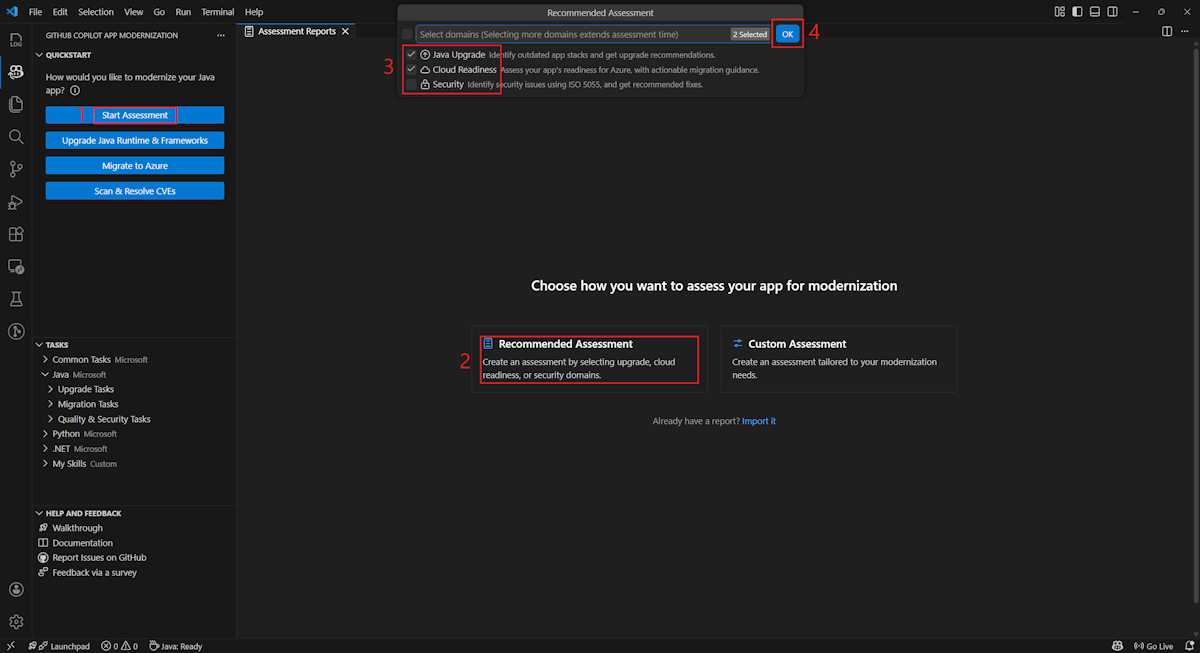
Nach Abschluss der Bewertung generiert der Prozess einen neuen Bericht und fügt ihn der Berichtsliste hinzu. Sie können den Bericht anzeigen, indem Sie ihn aus der Liste auswählen.
Benutzerdefinierte Bewertung
Mit der benutzerdefinierten Bewertung können Sie die Bewertungsanalyse auf Ihre spezifischen Migrationsanforderungen anpassen. Verwenden Sie diesen Ansatz, wenn Sie eine differenzierte Kontrolle über die Bewertungskonfiguration benötigen.
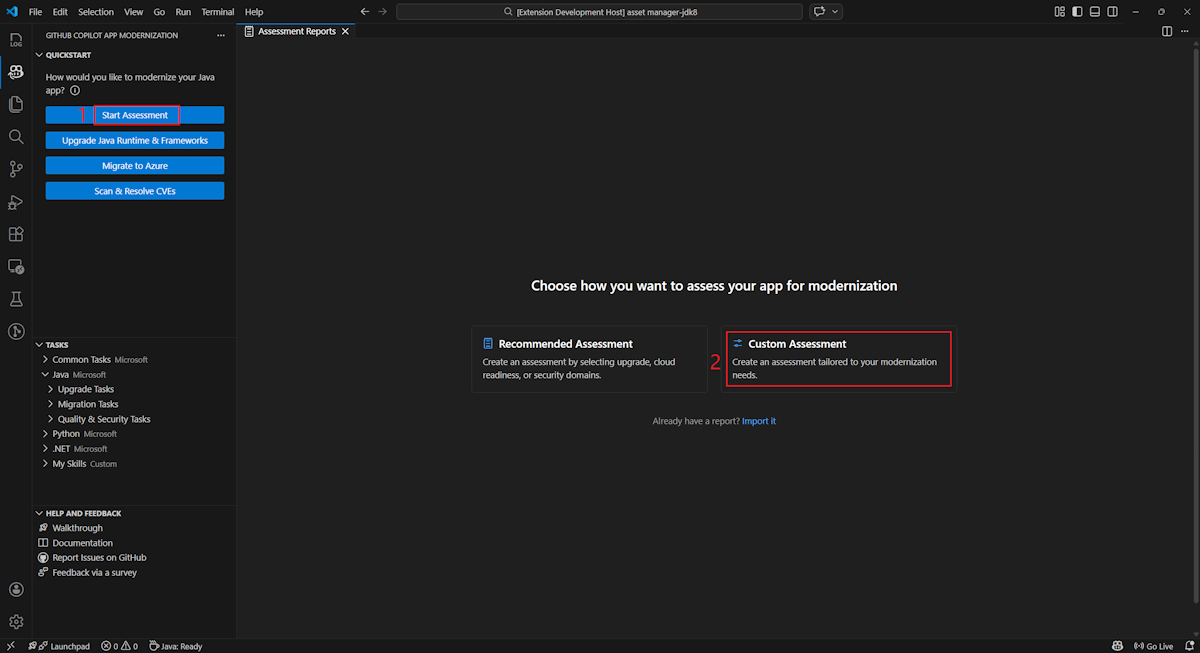
Führen Sie die folgenden Schritte aus, um eine benutzerdefinierte Bewertung zu konfigurieren und auszuführen:
- Wählen Sie im Schnellstartabschnitt des GitHub Copilot-Modernisierungsbereichs "Bewertung starten" oder "Bewertungsdashboard öffnen" aus.
- Wählen Sie "Benutzerdefinierte Bewertung" aus.
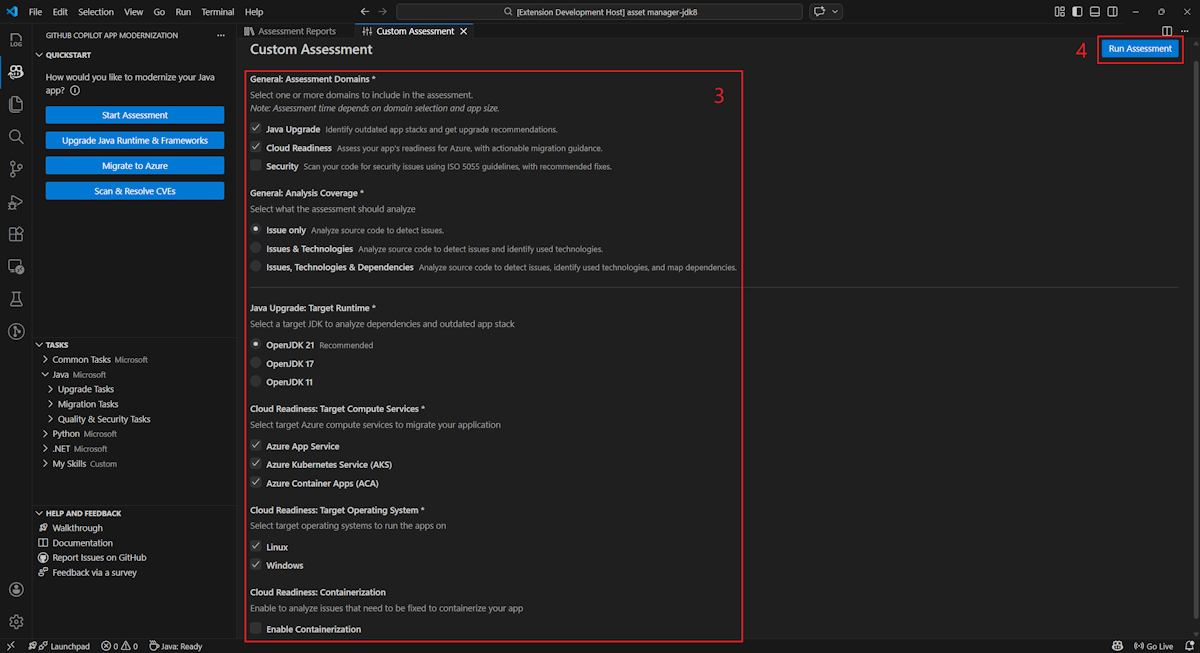
- Konfigurieren Sie die Bewertungseigenschaften wie im folgenden Abschnitt beschrieben.
- Wählen Sie "Ausführen" aus, um die Bewertung zu starten.
Konfigurationseigenschaften
Das Benutzerdefinierte Bewertungskonfigurationsformular besteht aus allgemeinen Einstellungen und domänenspezifischen Einstellungen. Das Formular zeigt die domänenspezifischen Einstellungen basierend auf den von Ihnen ausgewählten Bewertungsdomänen an.
Allgemein: Bewertungsdomänen
Wählen Sie eine oder mehrere Domänen aus, die in die Bewertung einbezogen werden sollen. Die Bewertungszeit hängt von der Domänenauswahl und der App-Größe ab.
| Domäne | Description |
|---|---|
| Java-Aktualisierung | Identifizieren Sie veraltete App-Stapel, und erhalten Sie Upgradeempfehlungen. |
| Cloudbereitschaft | Bewerten Sie die Bereitschaft Ihrer App für Azure mit Anleitungen zur Umsetzbaren Migration. |
| Security | Scannen Sie Ihren Code nach Sicherheitsproblemen mithilfe von ISO 5055-Richtlinien mit empfohlenen Korrekturen. |
Allgemein: Analyseabdeckung
Wählen Sie aus, was die Bewertung analysieren soll.
| Wert | Description |
|---|---|
| Nur Problem | Analysieren Sie den Quellcode, um Probleme zu erkennen. |
| Probleme und Technologien | Analysieren Sie Quellcode, um Probleme zu erkennen und verwendete Technologien zu identifizieren. |
| Probleme, Technologien und Abhängigkeiten | Analysieren Sie Quellcode, um Probleme zu erkennen, verwendete Technologien zu identifizieren und Abhängigkeiten zuzuordnen. |
Java-Upgrade: Ziellaufzeit
Das Formular zeigt diese Einstellung an, wenn Sie die Java Upgrade-Domäne auswählen. Wählen Sie ein JDK-Ziel aus, um Abhängigkeiten und veralteten App-Stapel zu analysieren.
| Wert | Description |
|---|---|
| OpenJDK 25 | Bewährte Methoden für die Migration zu OpenJDK 25. (Empfohlen) |
| OpenJDK 21 | Bewährte Methoden für die Migration zu OpenJDK 21. |
| OpenJDK 17 | Bewährte Methoden für die Migration zu OpenJDK 17. |
| OpenJDK 11 | Bewährte Methoden für die Migration zu OpenJDK 11. |
Cloudbereitschaft: Target Compute Services
Das Formular zeigt diese Einstellung an, wenn Sie die Cloudbereitschaftsdomäne auswählen. Wählen Sie die Ziel-Azure-Computedienste aus, um Ihre Anwendung zu migrieren. Wählen Sie mehrere Ziele aus, wenn Sie noch nicht entschieden haben, welches Sie verwenden möchten. Anschließend können Sie die Ziele im Bewertungsbericht vergleichen.
| Wert | Description |
|---|---|
| Azure App Service | Best Practices für die Bereitstellung einer App in Azure App Service |
| Azure Kubernetes Service (AKS) | Best Practices für die Bereitstellung einer App in Azure Kubernetes Service |
| Azure-Container-Apps (ACA) | Best Practices für die Bereitstellung einer App in Azure Container Apps |
Cloudbereitschaft: Zielbetriebssystem
Das Formular zeigt diese Einstellung an, wenn Sie die Cloudbereitschaftsdomäne auswählen. Wählen Sie Zielbetriebssysteme aus, um die Apps auszuführen.
| Wert | Description |
|---|---|
| Linux | Bewährte Methoden zum Migrieren von Anwendungen zur Linux-Plattform. |
| Windows | Bewährte Methoden zum Migrieren von Anwendungen zur Windows-Plattform. |
Cloudbereitschaft: Containerisierung
Das Formular zeigt diese Einstellung an, wenn Sie die Cloudbereitschaftsdomäne auswählen. Aktivieren Sie die Analyse von Problemen, die für die Containerisierung Ihrer App behoben werden müssen.
| Wert | Description |
|---|---|
| Containerisierung aktivieren | Bewährte Methoden für die Containerisierung von Anwendungen. |
Examples
In den folgenden Beispielen werden einige gängige Konfigurationsszenarien beschrieben:
Beispiel 1: Sie möchten Ihre Apps als Linux-Container zu AKS migrieren und verstehen, welche Probleme behoben werden müssen. Verwenden Sie die folgende Konfiguration:
- Bewertungsdomänen: Cloudbereitschaft auswählen
- Analyseumfang: Nur Probleme auswählen
- Ziel-Computedienste: Azure Kubernetes Service (AKS) auswählen
- Zielbetriebssystem: Linux auswählen
- Containerisierung: Containerisierung aktivieren
Beispiel 2: Sie möchten Ihre Apps zu App Service Linux migrieren und verstehen, welche Probleme behoben werden müssen. Verwenden Sie die folgende Konfiguration:
- Bewertungsdomänen: Cloudbereitschaft auswählen
- Analyseumfang: Nur Probleme auswählen
- Ziel-Computedienste: Azure App Service auswählen
- Zielbetriebssystem: Linux auswählen
Beispiel 3: Sie möchten Ihre Apps auf JDK 25 modernisieren und verstehen, welche Probleme behoben werden müssen. Verwenden Sie die folgende Konfiguration:
- Bewertungsdomänen: Java-Upgrade auswählen
- Abdeckung der Analyse: Nur Probleme auswählen
- Ziellaufzeit: OpenJDK 25 auswählen
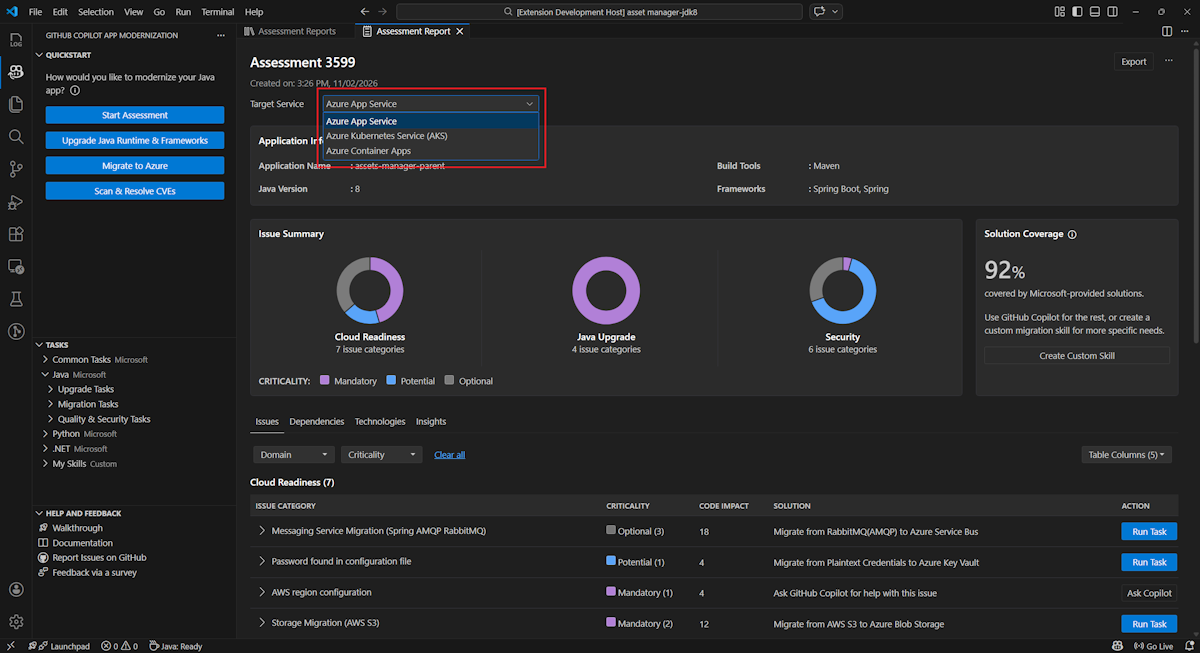
Nachdem das Tool die Bewertung abgeschlossen hat, generiert es einen neuen Bericht und fügt ihn der Berichtsliste hinzu. Das interaktive Dashboard wird automatisch geöffnet, sodass umfassende Analyseergebnisse bereitgestellt werden. Nachdem Sie mehrere Azure-Dienstziele konfiguriert haben, können Sie einfach zwischen ihnen wechseln, um Migrationsansätze zu vergleichen und dienstspezifische Empfehlungen anzuzeigen.
Interpretieren des Bewertungsberichts
Der Bewertungsbericht bietet umfassende Analyseergebnisse, die Ihnen helfen, die Bereitschaft Ihrer Anwendung für die Azure-Migration und -Modernisierung zu verstehen. Dieser Abschnitt führt Sie durch die Berichtsstruktur und hilft Ihnen, die Ergebnisse zu interpretieren, damit Sie fundierte Migrationsentscheidungen treffen können.
Übersicht über die Berichtsstruktur
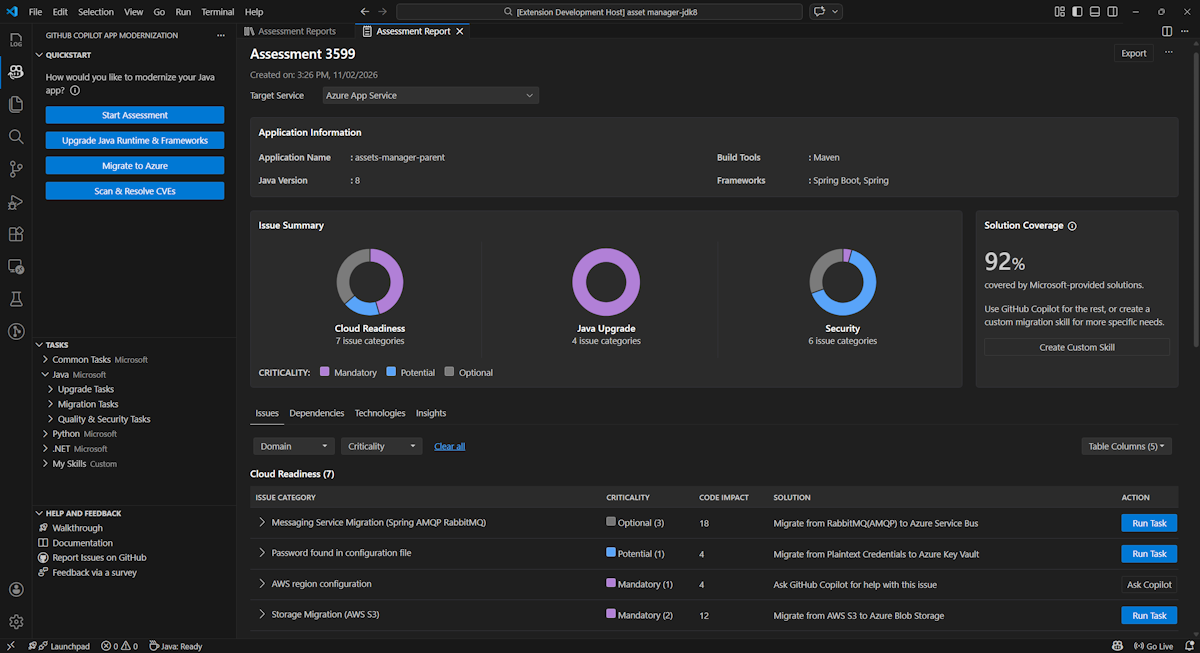
Der Bewertungsbericht besteht aus mehreren wichtigen Abschnitten:
- Application Information: Grundlegende Informationen zu Ihrer Anwendung, einschließlich Java Version, Frameworks, Buildtools und Projektstruktur.
- Problemzusammenfassung: Übersicht über Migrationsprobleme, die nach Domäne kategorisiert sind, mit Prozentsätzen für die Kritischität.
-
Detaillierte Analyse: Der detaillierte Bericht ist in den folgenden vier Unterabschnitten angeordnet.
- Probleme: Bietet eine kurze Zusammenfassung aller Probleme, die Aufmerksamkeit erfordern.
- Abhängigkeiten: Zeigt alle java-verpackten Abhängigkeiten in der Anwendung an.
- Technologien: Zeigt alle eingebetteten Bibliotheken nach Funktionalität gruppiert an, sodass Sie die in der Anwendung verwendeten Technologien schnell anzeigen können.
- Insights: Zeigt Dateidetails und Informationen an, die Ihnen helfen, die erkannten Technologien zu verstehen.
Probleme
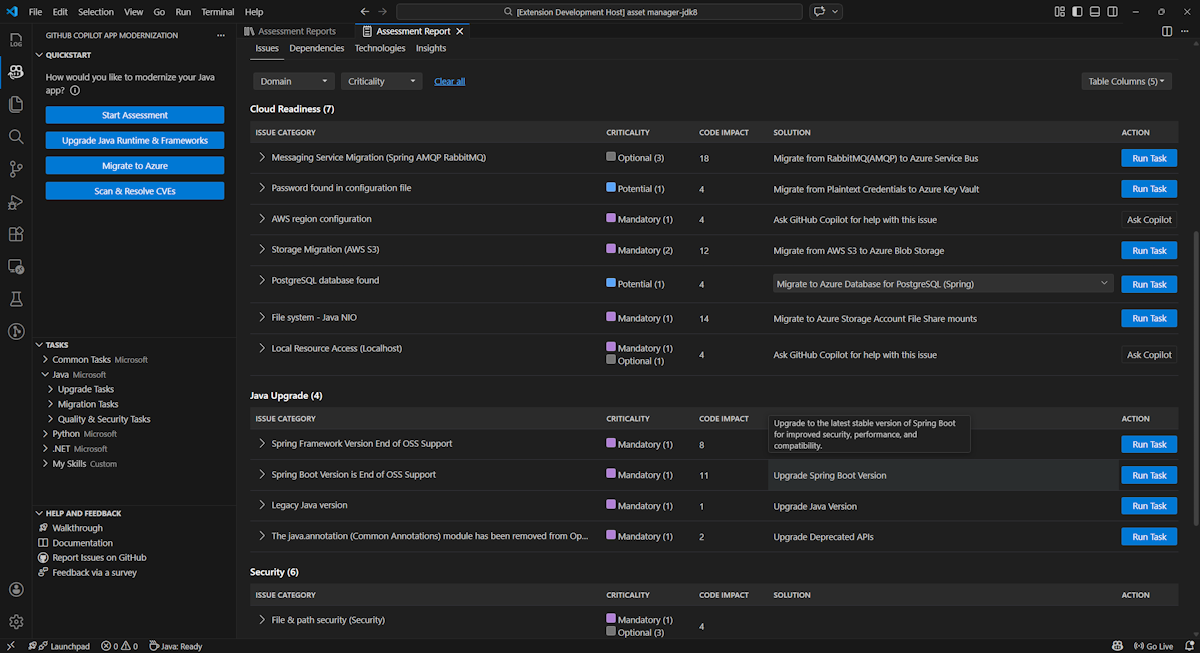
Greifen Sie auf diesen Teil zu, indem Sie die Registerkarte "Probleme " auswählen. Diese Registerkarte enthält eine kategorisierte Liste der Probleme für verschiedene Aspekte der Cloud-Bereitschaft, des Java-Upgrades und der Sicherheit, die Sie beheben müssen, um die Anwendung erfolgreich zu Azure zu migrieren. In den folgenden Tabellen werden die Werte "Domäne" und "Kritischität " beschrieben:
| Domäne | Description |
|---|---|
| Java-Aktualisierung | Identifizieren Sie veraltete App-Stapel, und erhalten Sie Upgradeempfehlungen. |
| Cloudbereitschaft | Bewerten Sie die Bereitschaft Ihrer App für Azure mit Anleitungen zur Umsetzbaren Migration. |
| Security | Scannen Sie Ihren Code nach Sicherheitsproblemen mithilfe von ISO 5055-Richtlinien mit empfohlenen Korrekturen. |
| Kritikalität | Description |
|---|---|
| Obligatorisch | Probleme, die Sie für die Migration zu Azure beheben müssen. |
| Potenziell | Probleme, die sich auf die Migration auswirken und einer Überprüfung bedürfen. |
| Wahlfrei | Probleme mit geringen Auswirkungen. Das Beheben von Problemen wird empfohlen, ist jedoch optional. |
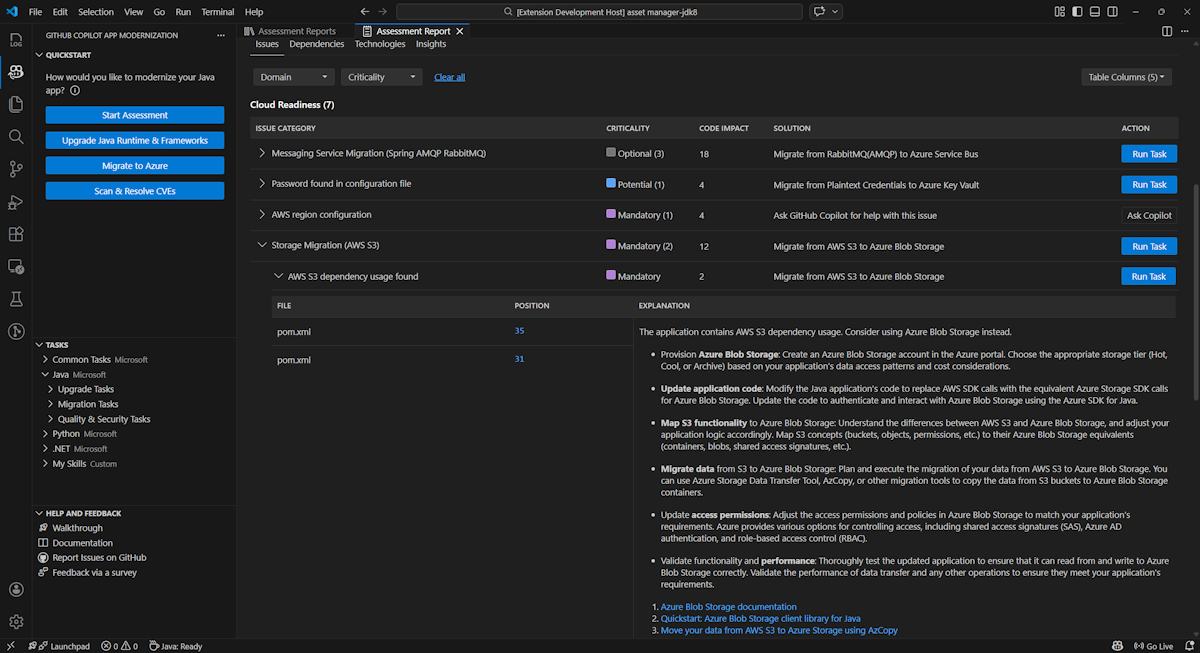
Weitere Informationen erhalten Sie, indem Sie jedes gemeldete Problem durch Auswählen des Titels erweitern. Der Bericht enthält die folgenden Informationen:
- Eine Liste der Dateien, in denen die Vorfälle aufgetreten sind, sowie die Anzahl der betroffenen Codezeilen. Wenn es sich bei der Datei um eine Java-Quelldatei handelt, leitet Sie die Dateizeilennummer an den entsprechenden Quellbericht weiter.
- Eine detaillierte Beschreibung des Problems. Diese Beschreibung beschreibt das Problem, stellt alle bekannten Lösungen bereit und verweist auf unterstützende Dokumentationen zum Problem oder zur Lösung.
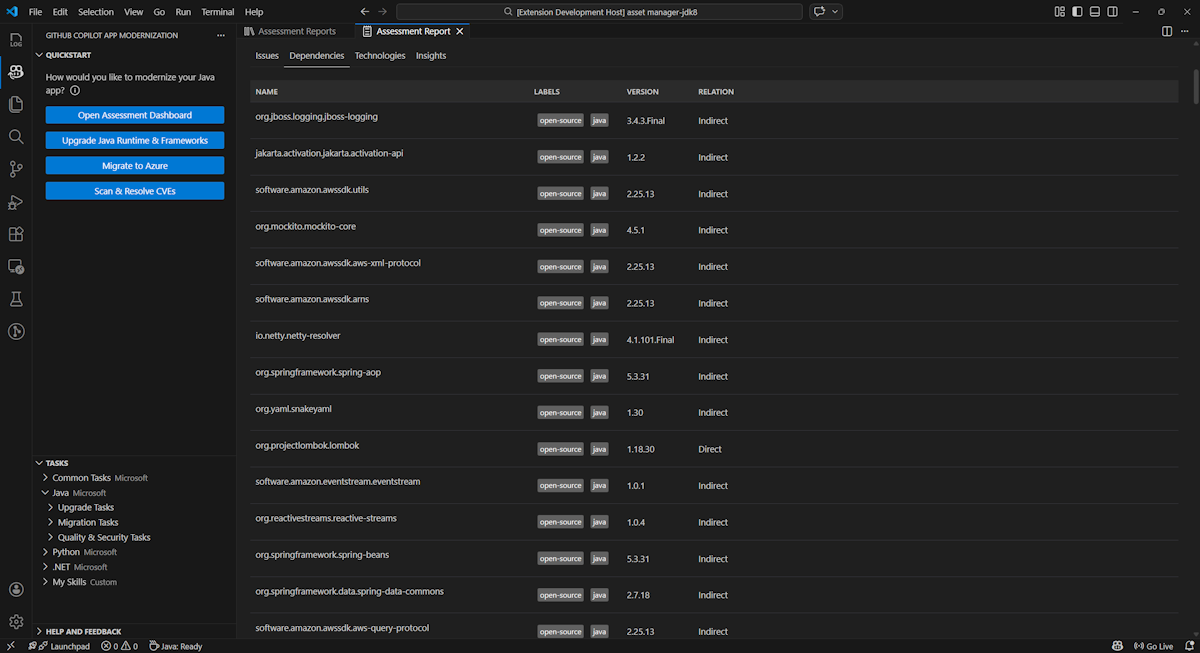
Abhängigkeiten
Greifen Sie auf diesen Teil zu, indem Sie die Registerkarte "Abhängigkeiten" auswählen. Auf dieser Registerkarte werden alle Java-gepackten Abhängigkeiten in der Anwendung angezeigt.
Technologieen
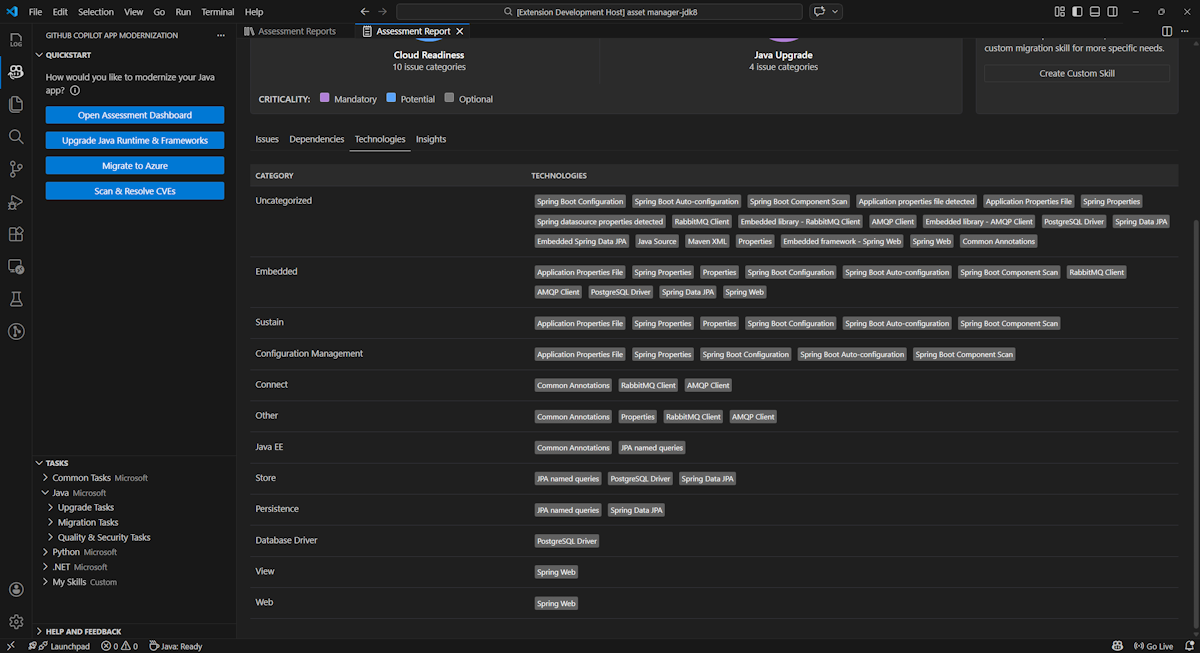
Greifen Sie auf diesen Teil zu, indem Sie die Registerkarte "Technologien " auswählen. Auf dieser Registerkarte werden die Vorkommen von Technologien aufgelistet, gruppiert nach Funktion, in der analysierten Anwendung. Dieser Bericht bietet eine Übersicht über die Technologien, die in der Anwendung zu finden sind, und ist so konzipiert, dass Sie schnell den Zweck der einzelnen Anwendungen verstehen können.
Erkenntnisse
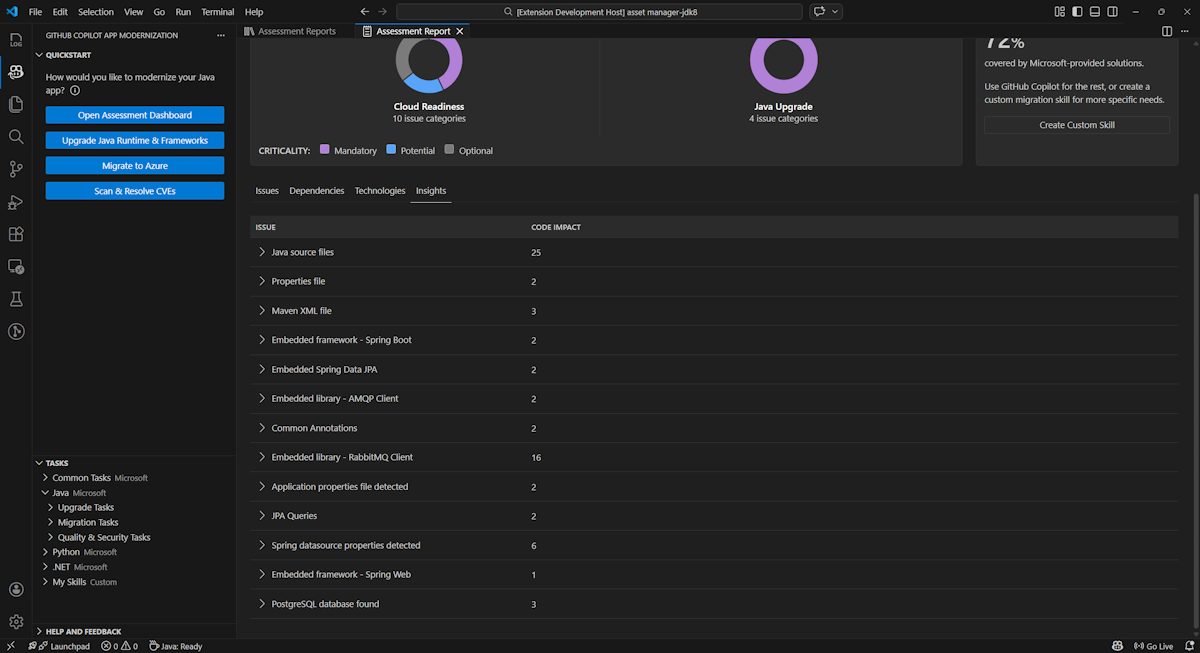
Greifen Sie auf diesen Teil zu, indem Sie die Registerkarte "Insights " auswählen. Es zeigt Dateidetails und Informationen an, die Ihnen helfen, die erkannten Technologien zu verstehen.
Bewertungsberichte verwalten
Effektive Berichtsverwaltung ermöglicht die Zusammenarbeit, verwaltet den Bewertungsverlauf und integriert in vorhandene Workflows. Jede Bewertungsausführung generiert einen unabhängigen Bericht in der Berichtsliste. Sie können einzelne Berichte nach Bedarf importieren, exportieren oder löschen.
Importbewertungsbericht
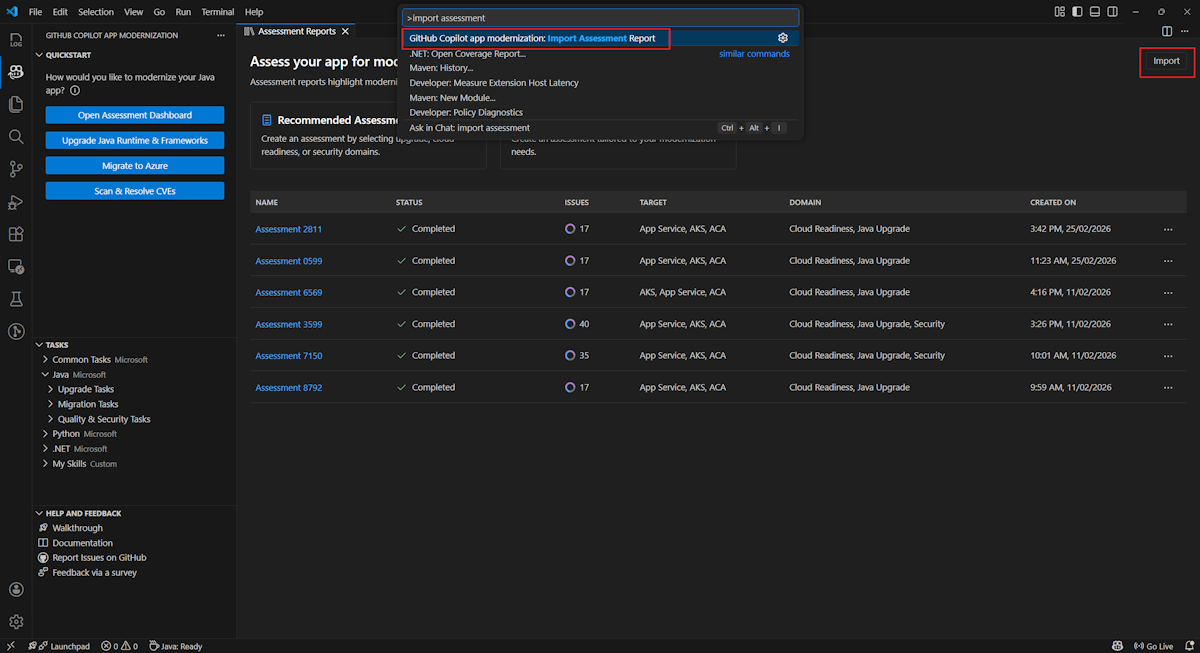
Neben der direkten Ausführung der Bewertung in GitHub Copilot-Modernisierung können Sie auch Bewertungsberichte importieren. Die Berichte können aus AppCAT-CLI-Ergebnissen stammen – wie etwa report.json, ein aus GitHub Copilot exportierter Modernisierungsbericht oder eine App-Kontextdatei von Dr. Migrate.
Wenn Sie einen Bewertungsbericht in die GitHub Copilot-Modernisierung importieren möchten, wählen Sie auf der Seite "Bewertungsberichte importieren" aus, oder drücken Sie STRG+UMSCHALT+P , und suchen Sie dann nach dem Importbewertungsbericht.
Exportbewertungsbericht
Im Bewertungsdashboard können Sie die von der Bewertung erkannten Probleme anzeigen und die Migrationslösung auswählen, um die Entscheidung zu bestimmen. Sie können den Bericht exportieren und für andere freigeben. Wenn Sie den Bericht exportieren, müssen andere Personen die Bewertung nicht selbst ausführen und können den Bericht importieren und die Bewertungs- und Migrationsentscheidung direkt anzeigen.
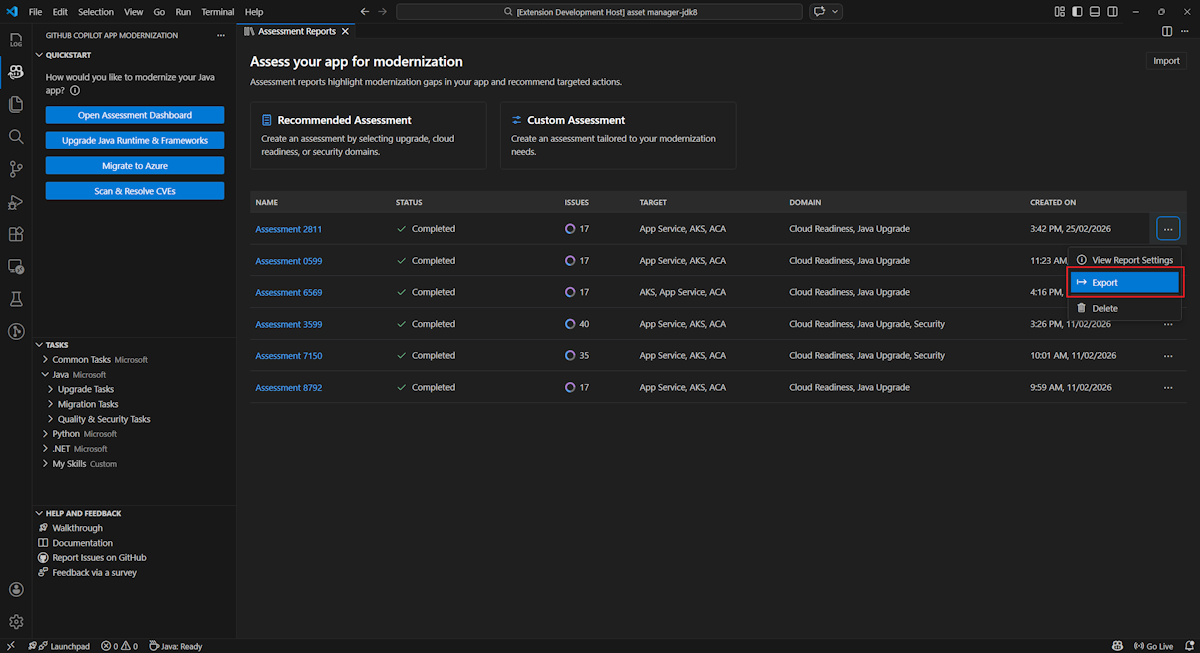
Um einen Bewertungsbericht aus der GitHub Copilot-Modernisierung zu exportieren, wählen Sie die Schaltfläche ... (weitere Aktionen) im Zielbericht in der Berichtsliste aus, und wählen Sie dann "Exportieren" aus.
Bewertungsbericht löschen
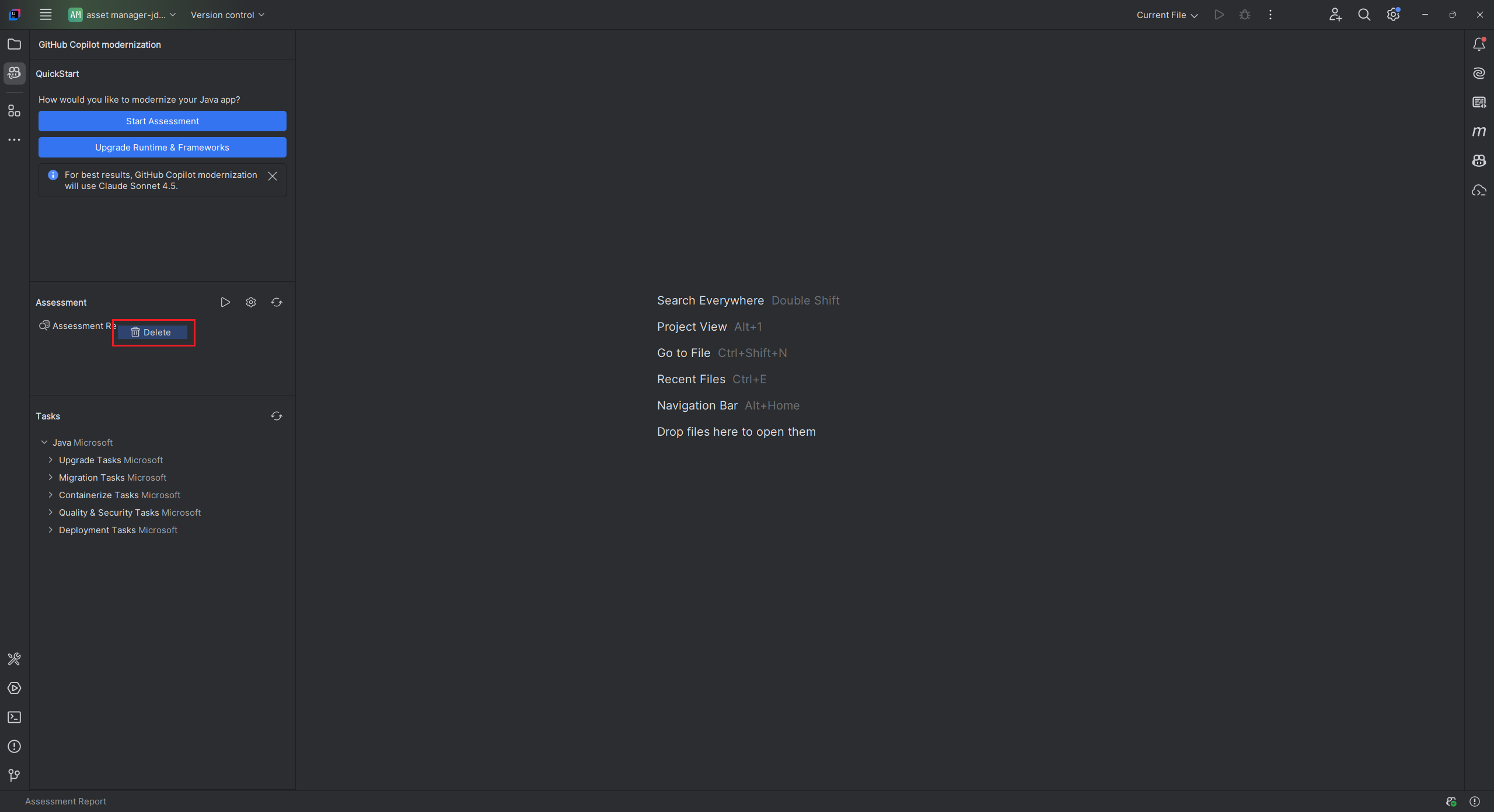
Wenn Sie keinen Bericht mehr benötigen, können Sie ihn aus der Berichtsliste löschen.
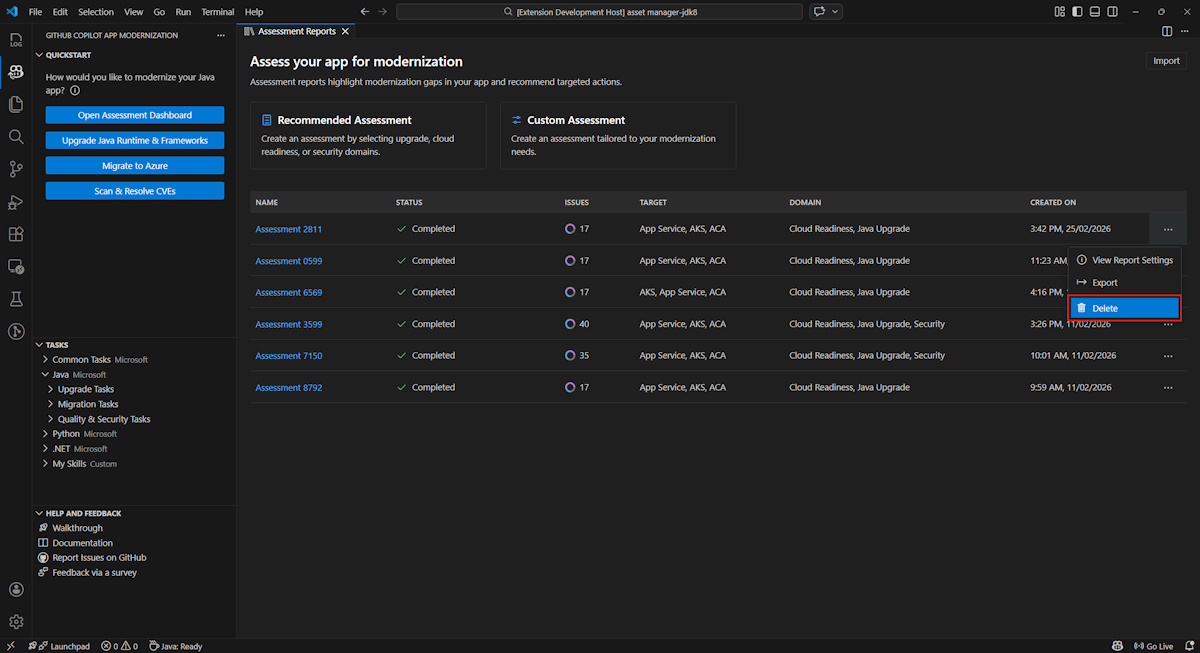
Um einen Bewertungsbericht zu entfernen, wählen Sie die Schaltfläche ... (weitere Aktionen) im Zielbericht in der Berichtsliste aus, und wählen Sie dann "Löschen" aus.
Konfigurieren vor der Ausführung der Bewertung
Bevor Sie die Bewertung ausführen, konfigurieren Sie sie, indem Sie im GitHub Copilot-Modernisierungsbewertungsbereichdie Option "Bewertung konfigurieren" auswählen.

Konfigurationseigenschaften
Derzeit können Sie für die Bewertung die Eigenschaften target, capability, os und mode konfigurieren.
Standardmäßig wird die Bewertung mit Azure Kubernetes Service (AKS), Azure App Service und Azure Container Apps (ACA) als Dienstziele ausgeführt.
target: der Azure-Computedienst, auf dem die Apps ausgeführt werden sollen. Wählen Sie mehrere Ziele aus, wenn Sie nicht sicher sind, welches Sie verwenden sollen. Anschließend können Sie die Ziele im Bewertungsbericht vergleichen.Wert Description azure-aksBest Practices für die Bereitstellung einer App in Azure Kubernetes Service azure-appserviceBest Practices für die Bereitstellung einer App in Azure App Service azure-container-appsBest Practices für die Bereitstellung einer App in Azure Container Apps capability: die Zieltechnologie, hin zu der die Apps modernisiert werden sollen.Wert Description containerizationBewährte Methoden für die Containerisierung von Anwendungen. openjdk11Bewährte Methoden für die Migration zu OpenJDK 11. openjdk17Bewährte Methoden für die Migration zu OpenJDK 17. openjdk21Bewährte Methoden für die Migration zu OpenJDK 21. openjdk25Bewährte Methoden für die Migration zu OpenJDK 25. os: das Zielbetriebssystem, auf dem die Apps ausgeführt werden sollen.Wert Description linuxBewährte Methoden zum Migrieren von Anwendungen zur Linux-Plattform. windowsBewährte Methoden zum Migrieren von Anwendungen zur Windows-Plattform. mode: der Analysemodus.Wert Description issue-onlyAnalysieren Sie den Quellcode, um nur Probleme zu erkennen. source-onlyAnalysieren Sie den Quellcode, um probleme und verwendete Technologien zu erkennen. fullAnalysieren Sie Den Quellcode, um sowohl Probleme als auch verwendete Technologien zu erkennen und Abhängigkeiten aufzulisten.
Examples
In den folgenden Beispielen werden einige Konfigurationen beschrieben:
Beispiel 1: Sie möchten Ihre Apps als Linux-Container zu AKS migrieren und verstehen, welche Probleme behoben werden müssen. Verwenden Sie die folgende Konfiguration:
appcat:
- target:
    - azure-aks
  os:
    - linux
  mode: issue-only
Beispiel 2: Sie möchten Ihre Apps zu App Service Linux migrieren und verstehen, welche Probleme behoben werden müssen. Verwenden Sie die folgende Konfiguration:
appcat:
- target:
    - azure-appservice
  os:
    - linux
  mode: issue-only
Beispiel 3: Sie möchten Ihre Apps auf JDK 25 modernisieren und verstehen, welche Probleme behoben werden müssen. Verwenden Sie die folgende Konfiguration:
appcat:
- capability:
    - openjdk25
  mode: issue-only
Nachdem das Tool eine Bewertung ausgeführt hat, öffnet es automatisch das interaktive Dashboard, das umfassende Analyseergebnisse bereitstellt.
Interpretieren des Bewertungsberichts
Der Bewertungsbericht bietet umfassende Analyseergebnisse, die Ihnen helfen, die Bereitschaft Ihrer Anwendung für die Azure-Migration und -Modernisierung zu verstehen. Dieser Abschnitt führt Sie durch die Berichtsstruktur und hilft Ihnen, die Ergebnisse zu interpretieren, um fundierte Migrationsentscheidungen zu treffen.
Übersicht über die Berichtsstruktur
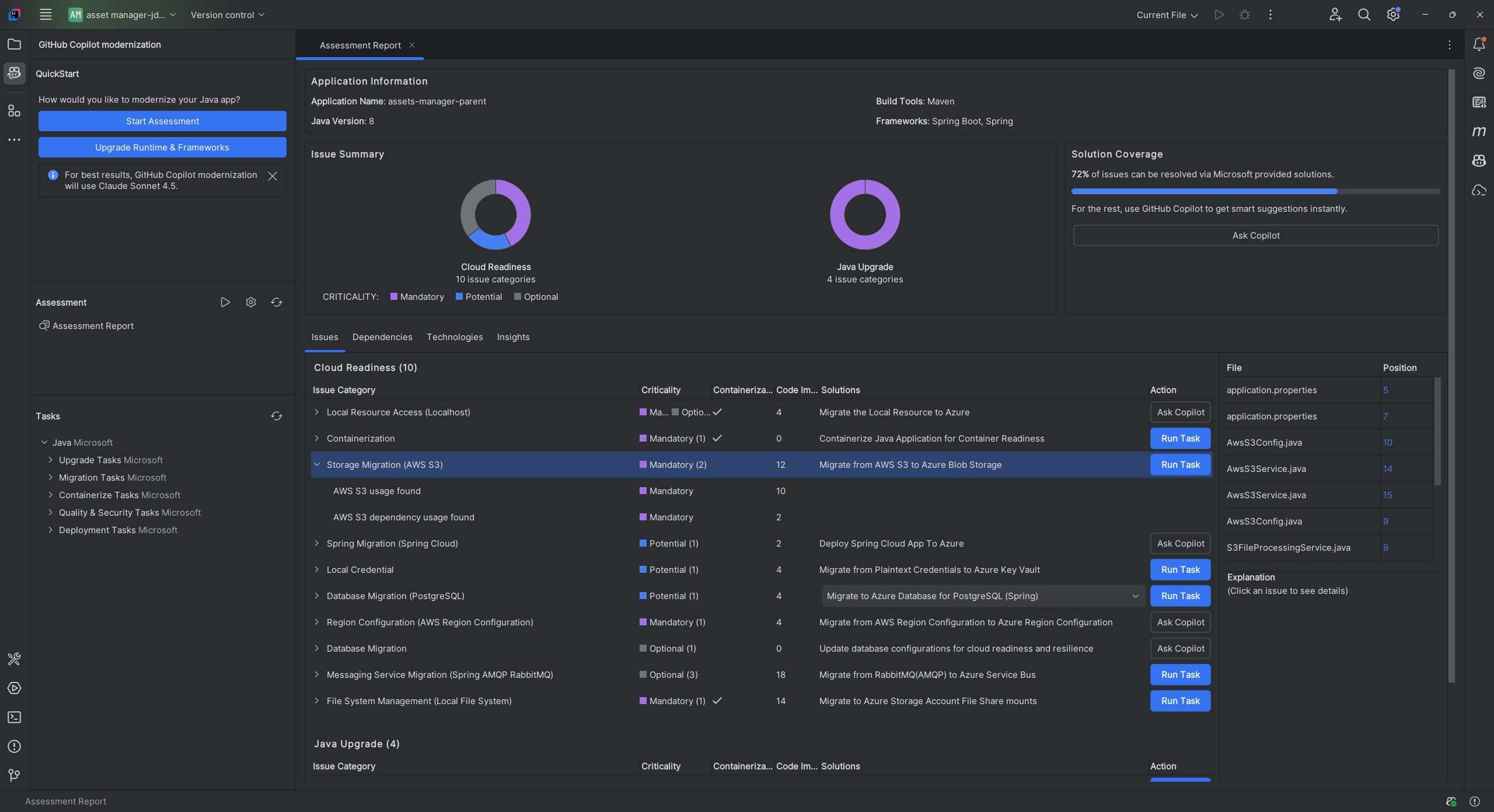
Der Bewertungsbericht besteht aus mehreren wichtigen Abschnitten:
- Application Information: Grundlegende Informationen zu Ihrer Anwendung, einschließlich Java Version, Frameworks, Buildtools, Projektstruktur und Azure Zieldienst.
- Problemzusammenfassung: Übersicht über Migrationsprobleme, die nach Domäne kategorisiert sind, mit Prozentsätzen für die Kritischität.
-
Detaillierte Analyse: Der detaillierte Bericht ist in den folgenden vier Unterabschnitten angeordnet.
- Probleme: Bietet eine kurze Zusammenfassung aller Probleme, die Aufmerksamkeit erfordern.
- Abhängigkeiten: Zeigt alle java-verpackten Abhängigkeiten in der Anwendung an.
- Technologien: Zeigt alle eingebetteten Bibliotheken nach Funktionalität gruppiert an, sodass Sie schnell die in der Anwendung verwendeten Technologien anzeigen können.
- Insights: Zeigt Dateidetails und Informationen an, die Ihnen helfen, die erkannten Technologien zu verstehen.
Probleme
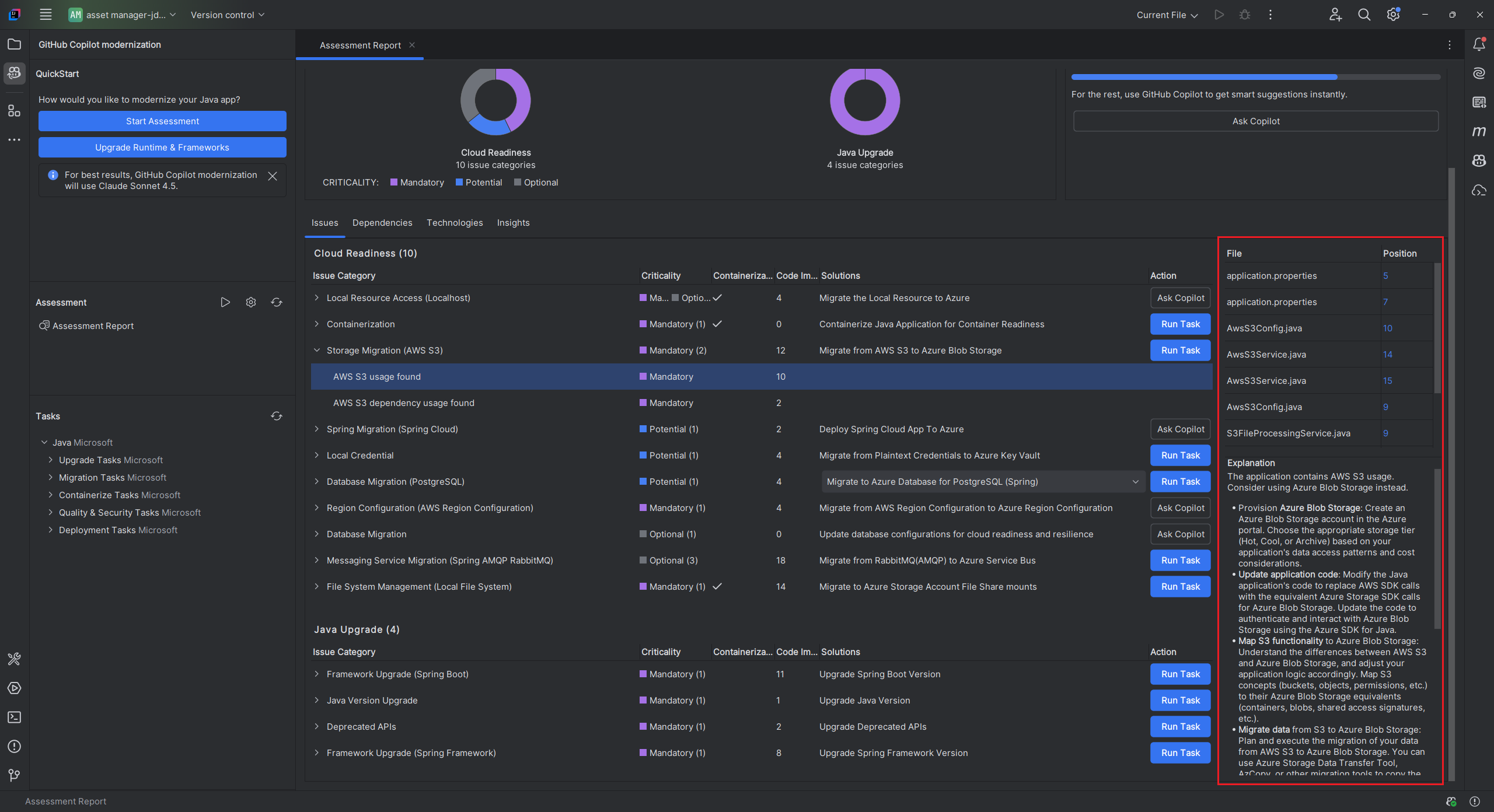
Greifen Sie auf diesen Teil zu, indem Sie die Registerkarte "Probleme " auswählen. Diese Registerkarte enthält eine kategorisierte Liste der Probleme für verschiedene Aspekte der Cloudbereitschaft und des Java-Upgrades, die Sie beheben müssen, um die Anwendung erfolgreich zu Azure zu migrieren. In den folgenden Tabellen werden die Werte "Domäne" und "Kritischität " beschrieben:
| Domäne | Description |
|---|---|
| Cloudbereitschaft | Wertet App-Abhängigkeiten aus, um Azure-Dienste vorzuschlagen und die cloudeigene Bereitschaft sicherzustellen. |
| Java-Aktualisierung | Identifiziert JDK- und Frameworkprobleme für das Versionsupgrade. |
| Kritikalität | Description |
|---|---|
| Obligatorisch | Probleme, die Sie für die Migration zu Azure beheben müssen. |
| Potenziell | Probleme, die sich auf die Migration auswirken und einer Überprüfung bedürfen. |
| Wahlfrei | Probleme mit geringen Auswirkungen. Das Beheben von Problemen wird empfohlen, ist jedoch optional. |
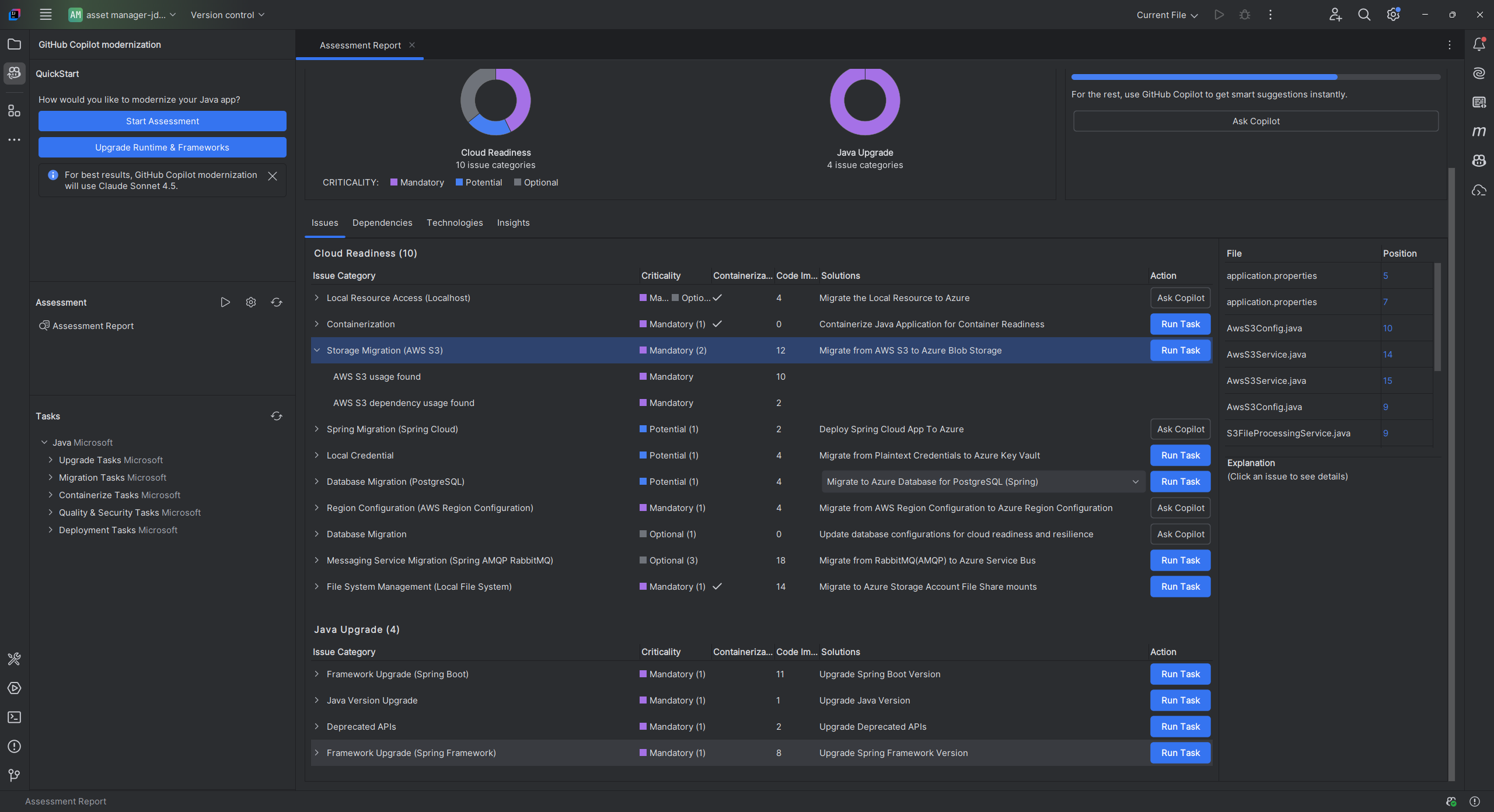
Weitere Informationen erhalten Sie, indem Sie jedes gemeldete Problem durch Auswählen des Titels erweitern. Der Bericht enthält die folgenden Informationen:
- Eine Liste der Dateien, in denen die Vorfälle aufgetreten sind, sowie die Anzahl der betroffenen Codezeilen. Wenn es sich bei der Datei um eine Java-Quelldatei handelt, leitet Sie die Dateizeilennummer an den entsprechenden Quellbericht weiter.
- Eine detaillierte Beschreibung des Problems. Diese Beschreibung beschreibt das Problem, stellt alle bekannten Lösungen bereit und verweist auf unterstützende Dokumentationen zum Problem oder zur Lösung.
Abhängigkeiten
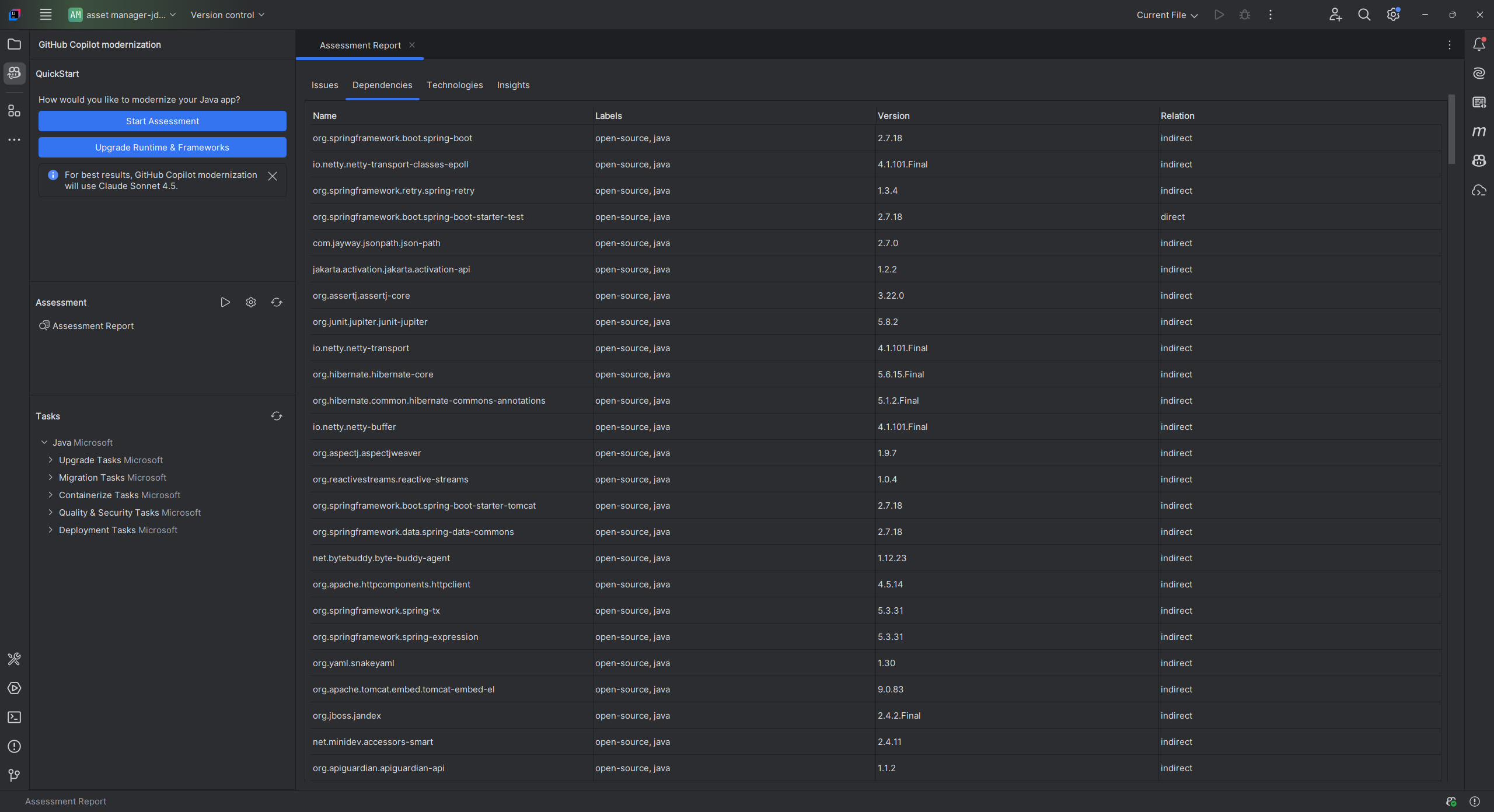
Greifen Sie auf diesen Teil zu, indem Sie die Registerkarte "Abhängigkeiten" auswählen. Auf dieser Registerkarte werden alle Java-gepackten Abhängigkeiten in der Anwendung angezeigt.
Technologieen
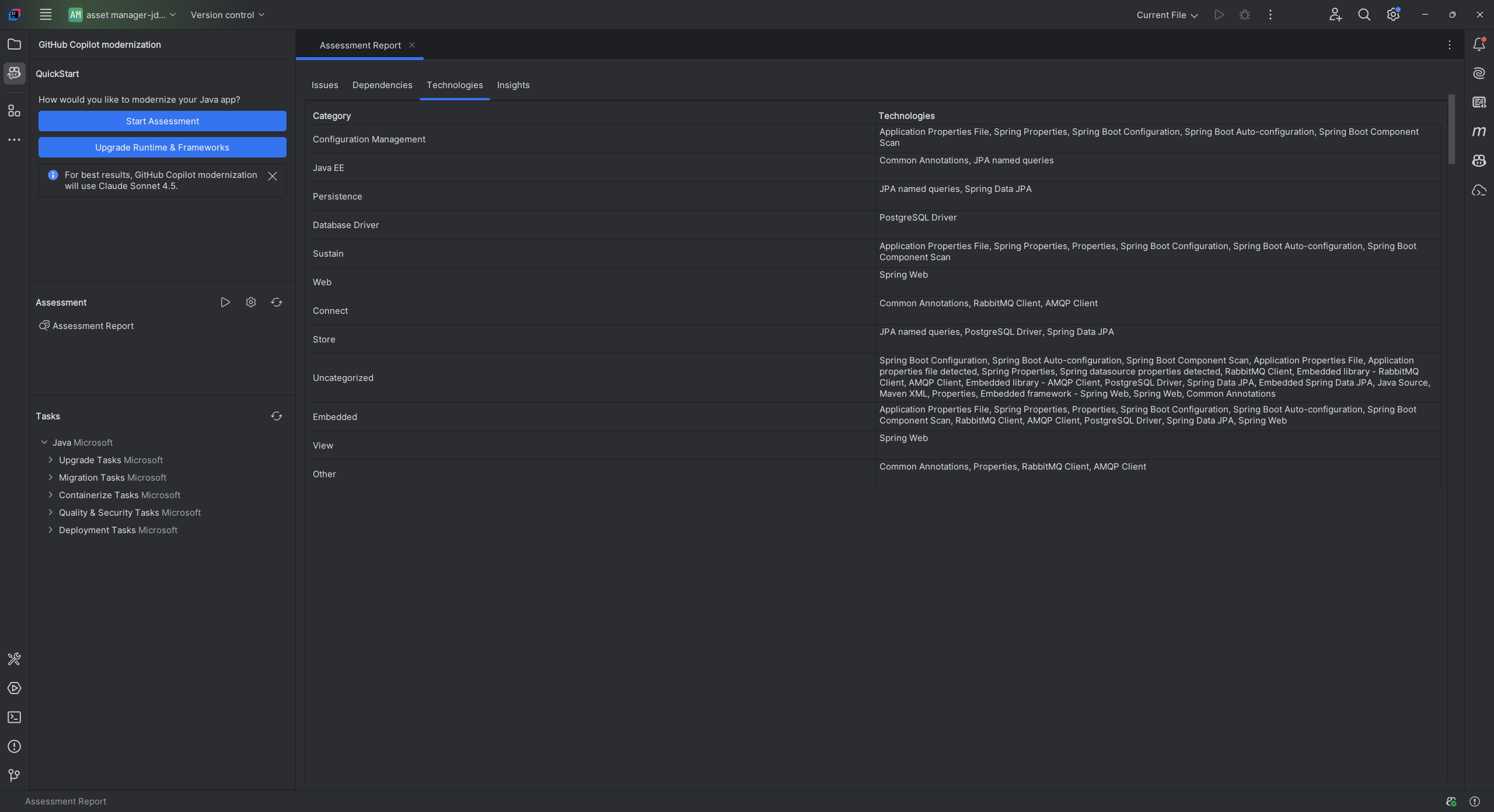
Greifen Sie auf diesen Teil zu, indem Sie die Registerkarte "Technologien " auswählen. Auf dieser Registerkarte werden die Vorkommen von Technologien aufgelistet, gruppiert nach Funktion, in der analysierten Anwendung. Dieser Bericht bietet eine Übersicht über die Technologien, die in der Anwendung zu finden sind, und ist so konzipiert, dass Sie schnell den Zweck der einzelnen Anwendungen verstehen können.
Erkenntnisse
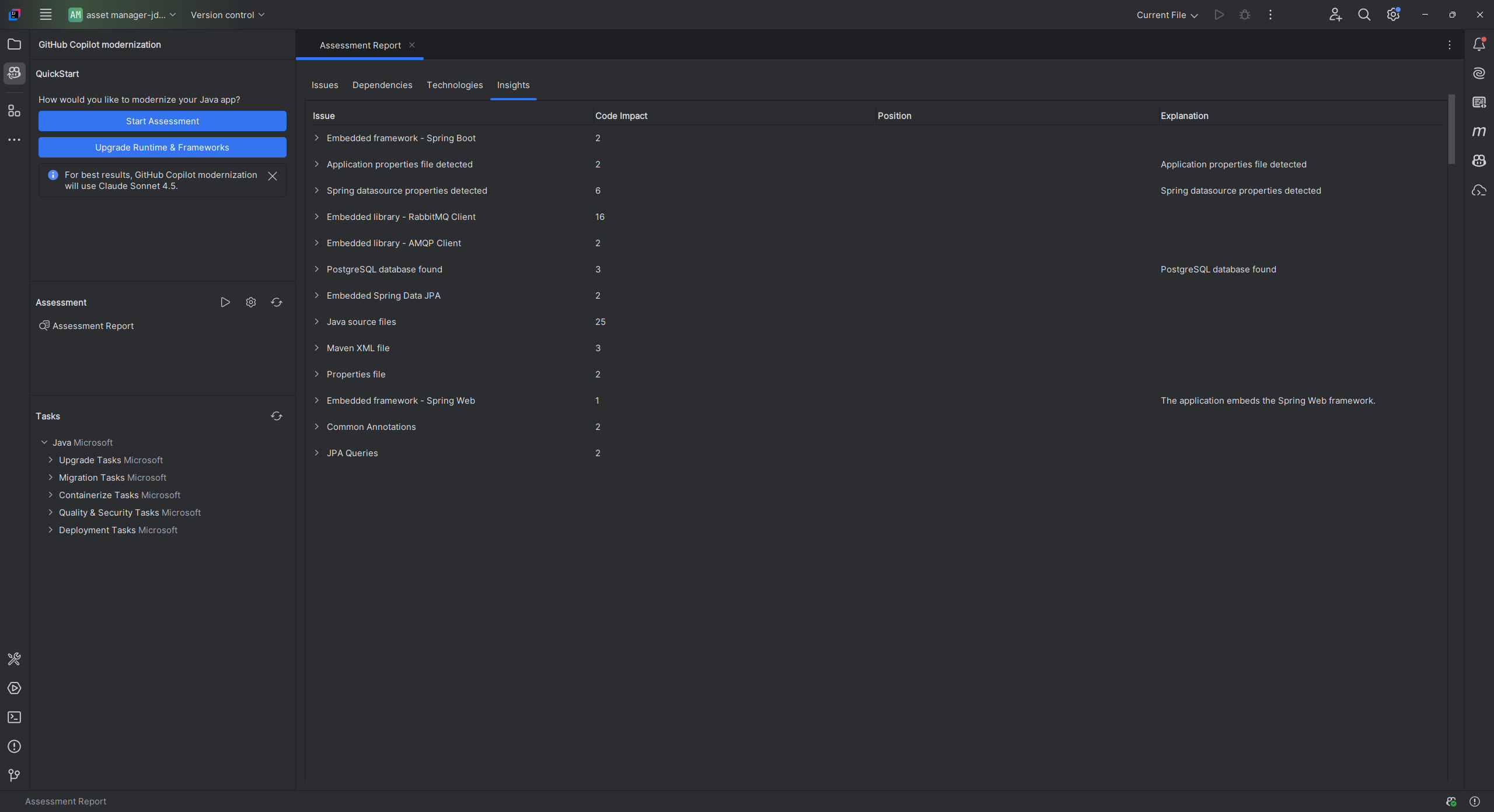
Greifen Sie auf diesen Teil zu, indem Sie die Registerkarte "Insights " auswählen. Zeigt Dateidetails und Informationen an, die Ihnen helfen, die erkannten Technologien zu verstehen.
Bewertungsbericht löschen
Wenn Sie den Bericht nicht mehr benötigen, können Sie ihn löschen.
Um einen Bewertungsbericht zu entfernen, klicken Sie mit der rechten Maustaste auf "Bewertungsbericht ", und wählen Sie dann "Löschen" aus.