Hinweis
Für den Zugriff auf diese Seite ist eine Autorisierung erforderlich. Sie können versuchen, sich anzumelden oder das Verzeichnis zu wechseln.
Für den Zugriff auf diese Seite ist eine Autorisierung erforderlich. Sie können versuchen, das Verzeichnis zu wechseln.
Azure DevOps Services
Azure Artifacts verwendet ein verbrauchsbasiertes Abrechnungsmodell für alle unterstützten Pakettypen, z. B. NuGet, npm, Python, Maven und Universelle Pakete. Der Free-Tarif-Plan bietet eine Speicherkapazität von zwei Gibibytes (GiB) zum Speichern verschiedener Pakettypen. Wenn Sie das Speicherlimit überschreiten, können Sie entweder ein Upgrade auf ein kostenpflichtiges Abonnement durchführen oder einige Ihrer vorhandenen Artefakte entfernen.
Über die in Ihren organization/Projekteinstellungen verfügbare Artefaktspeicher-Benutzeroberfläche können Sie Ihre Speichernutzung auf organization- und Projektebene überwachen. Der Speicher wird auch nach Projekt- und Artefakttyp gruppiert.
Speicher auf Organisationsebene
Die Ansicht auf organization ebene bietet eine Übersicht über Ihre Gesamtspeichernutzung sowie den Speicherverbrauch nach Artefakttyp und Projekt.
Melden Sie sich bei Ihrer Azure DevOps-Organisation an.
Wählen Sie
 "Organisationseinstellungen" und dann " Speicher " im linken Navigationsbereich aus.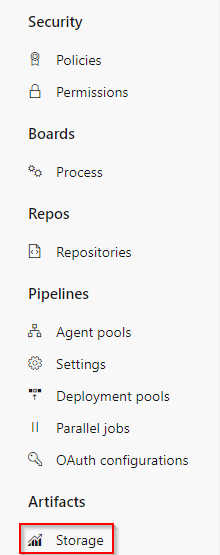
Sie können die Gesamtspeicherzusammenfassung, die Speicherung nach Artefakttyp und die Speicherung nach Projekten in Ihrem organization anzeigen.
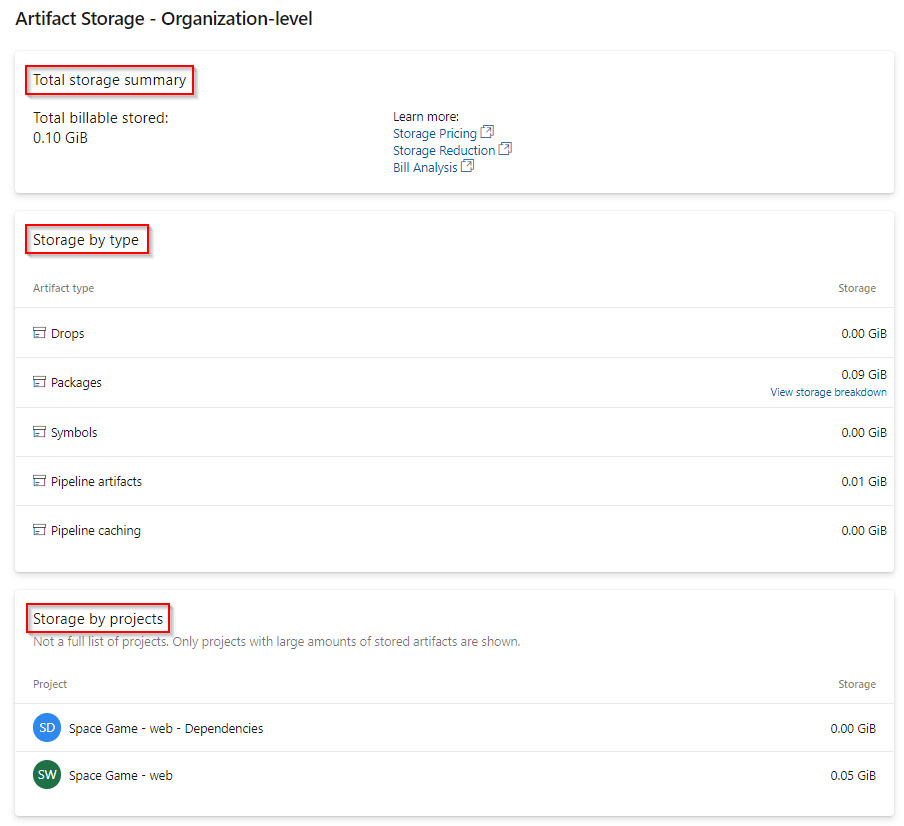
Wählen Sie im Abschnitt "Speicher nach Typ" die Option "Speicherstruktur anzeigen" aus, um den Gesamtspeicher für Pakete in Ihren organisationsbezogenen Feeds anzuzeigen.
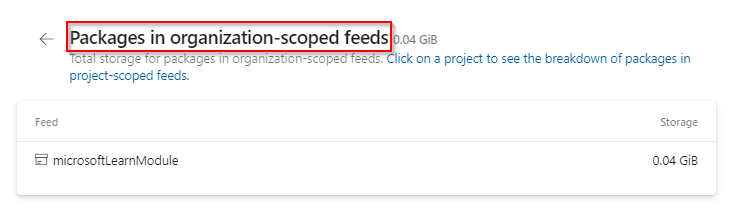
Hinweis
Die Liste der Speicher nach Projekten enthält nur Projekte mit dem höchsten Speicherverbrauch und nicht die vollständige Liste der Projekte in Ihrem organization.
Speicher auf Projektebene
Die Ansicht auf Projektebene bietet eine Übersicht über Ihre Gesamtspeichernutzung sowie den Speicherverbrauch nach Artefakttyp.
Melden Sie sich bei Ihrem Azure DevOps-organization an, und navigieren Sie dann zu Ihrem Projekt.
Wählen Sie
"Projekteinstellungen" und dann " Speicher " im linken Navigationsbereich aus.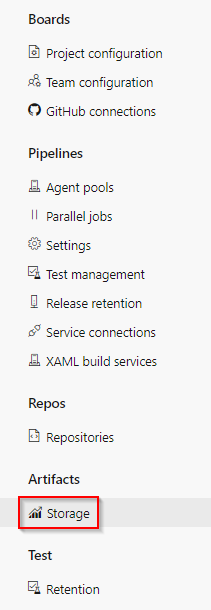
Sie können die Gesamtspeicherzusammenfassung und den Speicherverbrauch nach Artefakttyp für Ihr Projekt anzeigen.
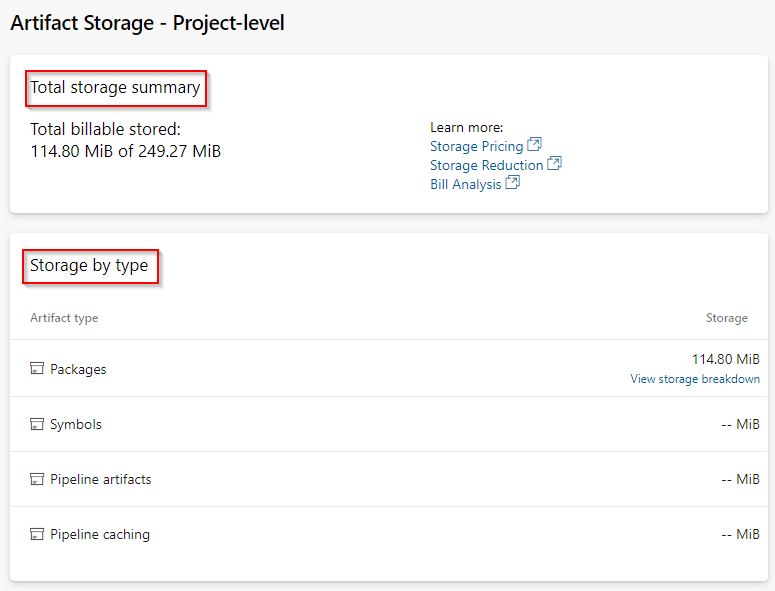
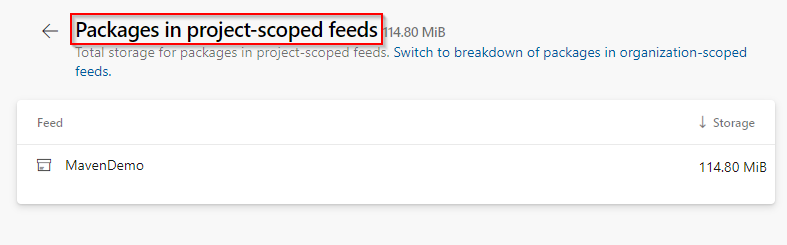
Wählen Sie im Abschnitt "Speicher nach Typ" die Option "Speicherstruktur anzeigen" aus, um den Gesamtspeicher für Pakete in Ihren projektbezogenen Feeds anzuzeigen.
Hinweis
Azure Artifacts bietet 2 GiB kostenlosen Speicher für jede Organisation. Diese kostenlose Stufe soll Ihnen helfen, zu bewerten, ob Azure Artifacts zu Ihrem Workflow passt. Da Ihre Organisation mit der Behandlung kritischerer Aufgaben beginnt, empfehlen wir die Einrichtung der Abrechnung , um sicherzustellen, dass Sie über die entsprechenden Ressourcen verfügen.
Erhöhen des Speicherlimits für Artefakte
Azure Artifacts bietet 2 GiB kostenlosen Speicher für jede Organisation. Sobald Ihre Organisation das maximale Speicherlimit erreicht hat, können Sie keine neuen Artefakte veröffentlichen. Um den Vorgang fortzusetzen, können Sie entweder einige Ihrer vorhandenen Artefakte löschen oder ihr Speicherlimit erhöhen, indem Sie die folgenden Schritte ausführen:
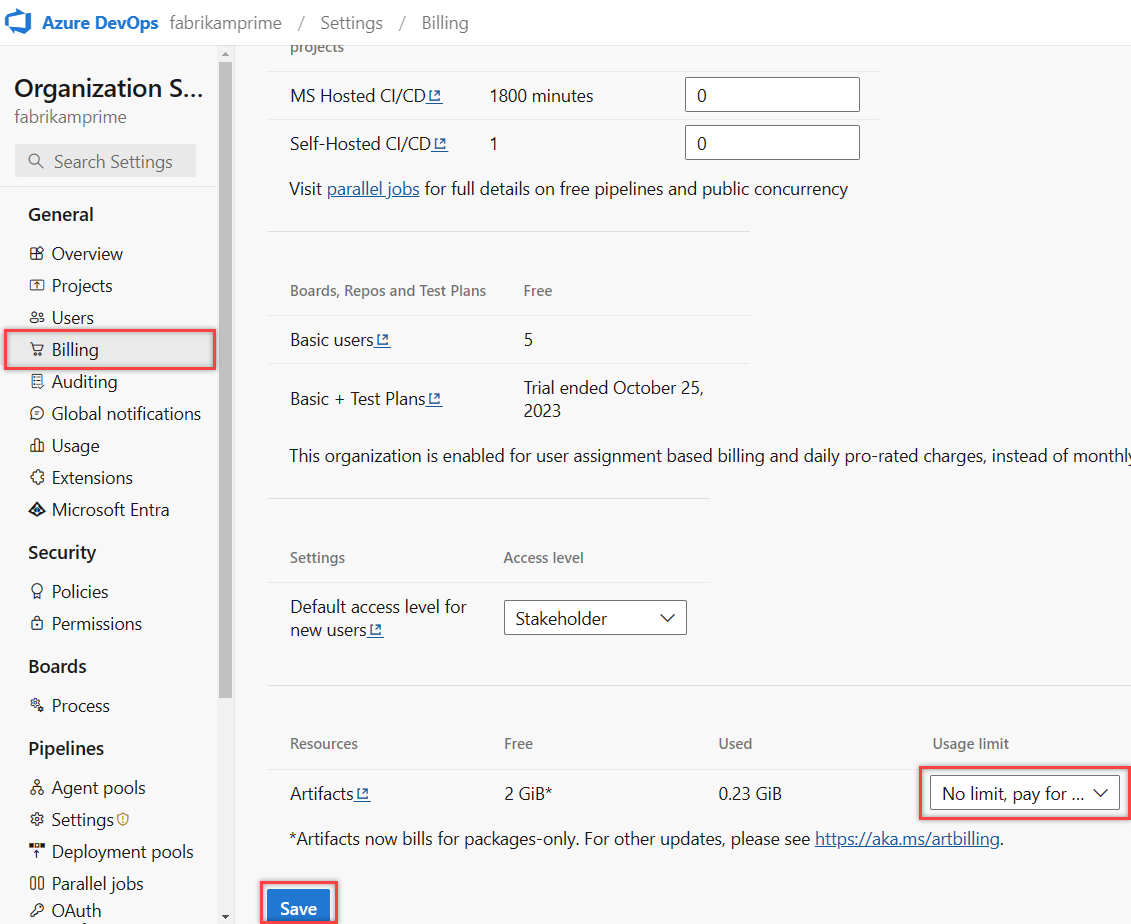
Melden Sie sich bei Ihrer Azure DevOps-Organisation an, wählen Sie Organisationseinstellungen>Abrechnung aus, und wählen Sie in der Dropdownliste Nutzungsgrenzwert die Option "Kein Limit, zahlen Sie für das, was Sie nutzen" aus.
Wählen Sie "Speichern" aus, wenn Sie fertig sind.
Häufig gestellte Fragen
F: Was zählt zu meinem gesamten in Rechnung gestellten Speicher?
A: Alle Pakettypen: npm, NuGet, Python, Maven, Cargo und Universal Packages sind in Ihrem in Rechnung gestellten Speicher enthalten. Pakete, die aus upstream-Quellen gespeichert wurden, zählen auch zu Ihrem in Rechnung gestellten Speicher. Pipeline-Artefakte und Pipeline-Cache tragen jedoch nicht zu Speichergebühren bei.
F: Beeinflussen Pakete im Papierkorb meine Speicherplatznutzung?
A: Ja, Pakete im Papierkorb zählen immer noch zu Ihrem gesamten Speicher. Sie werden nach 30 Tagen automatisch gelöscht, aber Sie können sie zuvor manuell entfernen, indem Sie sie aus dem Papierkorb löschen.
F: Was geschieht, wenn ich mein Azure-Abonnement aus meiner Azure DevOps-Organisation entferne?
A: Durch das Entfernen Ihres Azure-Abonnements aus Ihrer Azure DevOps-Organisation wird Ihr Zugriff auf die kostenlose Stufe beschränkt. Wenn Ihre Speichernutzung 2 GiB überschreitet, haben Sie schreibgeschützten Zugriff auf Pakete. Um neue Pakete zu veröffentlichen, müssen Sie die Speichernutzung unter 2 GiB verringern oder Ihr Azure-Abonnement erneut verbinden und die Abrechnung einrichten, um Ihr Speicherniveau zu aktualisieren.
F: Warum wird meine Speichernutzung als 0 GiB angezeigt, obwohl ich Artefakte gespeichert habe?
A: Die kleinste Speichereinheit ist 1 GiB. Wenn Ihre Nutzung unter diesem Schwellenwert liegt, wird sie als 0 GiB angezeigt.
F: Wie lange dauert es, bis gelöschte Artefakte im in Rechnung gestellten Speicher widergespiegelt werden?
A: Speichermetriken werden in der Regel innerhalb von 24 Stunden aktualisiert, es kann jedoch bis zu 48 Stunden dauern. Wenn Sie Artefakte nicht hochladen können, besteht eine temporäre Problemumgehung darin, die Nutzungsstufe zu erhöhen und es erneut zu reduzieren, sobald metriken aktualisiert werden.
Hinweis
Die Spalte "Verwendet" in den Organisationseinstellungen> auf der Abrechnungsseite wird einmal täglich aktualisiert, sodass Änderungen möglicherweise nicht sofort zu sehen sind. Die Seite "Artefaktspeicher>" in den Organisationseinstellungen wird jedoch häufiger aktualisiert, was zu einer geringfügigen Diskrepanz zwischen den beiden Seiten führen kann.
F: Wie kann ich die Aufbewahrung für veraltete Pakete verwalten?
A: Sie können Aufbewahrungsrichtlinien so konfigurieren, dass veraltete Pakete automatisch gelöscht werden. Pakete, die in eine Ansicht höhergestuft werden, sind jedoch von diesen Richtlinien ausgenommen. Weitere Informationen finden Sie unter Verwendung von Aufbewahrungsrichtlinien zum Löschen alter Pakete .
F: Wie lösche ich bestimmte Pakete manuell?
A: Eine schrittweise Anleitung finden Sie unter "Löschen und Wiederherstellen von Paketen ".