Hinweis
Für den Zugriff auf diese Seite ist eine Autorisierung erforderlich. Sie können versuchen, sich anzumelden oder das Verzeichnis zu wechseln.
Für den Zugriff auf diese Seite ist eine Autorisierung erforderlich. Sie können versuchen, das Verzeichnis zu wechseln.
Azure DevOps Services | Azure DevOps Server | Azure DevOps Server 2022
Maven-Pakete sind Java-Binärdateien, die mit dem Apache Maven-Buildtool erstellt wurden. Mit Azure Artifacts-Feeds können Sie mehrere Pakettypen in einem einzigen Feed speichern. Gespeicherte Pakete können dann wiederhergestellt werden, um Ihr Projekt zu erstellen oder für Ihr Team und Ihre Kunden freigegeben zu haben. Azure Artifacts-Feeds unterstützen auch das Verwenden von Paketen aus öffentlichen Registern wie Maven Central, Google Maven Repository, Gradle Plugins und JitPack über upstream-Quellen.
Dieser Artikel führt Sie durch das Einrichten Ihres Maven-Projekts, das Verbinden mit einem Azure Artifacts-Feed und das Veröffentlichen und Wiederherstellen Ihrer Maven-Pakete.
Voraussetzungen
| Produkt | Anforderungen |
|---|---|
| Azure DevOps | - Eine Azure DevOps Organisation. - Ein Azure DevOps Projekt. - Laden Sie Apache Maven herunter und installieren Sie sie. |
Einen Feed erstellen
Wenn Sie bereits über einen Feed verfügen, können Sie zum nächsten Abschnitt springen. Erstellen Sie andernfalls einen neuen Feed wie folgt:
Melden Sie sich bei Ihrer Azure DevOps-Organisation an, und navigieren Sie zu Ihrem Projekt.
Wählen Sie Artefakte und dann " Feed erstellen" aus.
Geben Sie einen Namen für Ihren Feed ein, wählen Sie die Sichtbarkeit aus, um zu definieren, wer Ihre Pakete anzeigen kann, und wählen Sie den Feedbereich aus. Wenn Sie Pakete aus öffentlichen Registern wie Maven Central oder Google Maven Repository einschließen möchten, überprüfen Sie "Pakete aus allgemeinen öffentlichen Quellen einschließen".
Wählen Sie Erstellen, wenn Sie fertig sind.
Verbinden mit einem Feed
Nachdem Sie nun über einen Feed verfügen, müssen Sie Ihre Konfigurationsdatei für die Authentifizierung bei Ihrem Feed einrichten. Außerdem müssen Sie ein persönliches Zugriffstoken für die Authentifizierung bei Azure DevOps erstellen. Führen Sie die folgenden Schritte aus, um sich zu authentifizieren und eine Verbindung mit Ihrem Feed herzustellen:
Generieren Sie ein
persönliches Zugriffstoken mitVerpacken Lesen & Schreiben -Bereich. Kopieren Sie Ihren PAT und speichern Sie ihn an einem sicheren Ort, da Sie ihn in den nächsten Schritten benötigen werden.Melden Sie sich bei Azure DevOps an, und navigieren Sie dann zu Ihrem Projekt.
Wählen Sie Artefakte aus, und wählen Sie dann Ihren Feed aus dem Dropdownmenü aus.
Wählen Sie "Mit Feed verbinden" und dann " Maven " im linken Navigationsbereich aus.
Wenn Dies das erste Mal die Verwendung von Azure Artifacts mit Maven auf diesem Computer ist, stellen Sie sicher, dass Sie die erforderlichen Komponenten installiert haben.
Öffnen Sie Ihre pom.xml-Datei, und fügen Sie den bereitgestellten Codeausschnitt im Projekt-Setup-Abschnitt sowohl innerhalb des
<repositories>-Abschnitts als auch des<distributionManagement>-Abschnitts hinzu. Ihr pom.xml sollte etwa wie folgt aussehen:<repositories> <repository> <id>FEED_NAME</id> <url>https://pkgs.dev.azure.com/<ORGANIZATION_NAME>/<PROJECT_NAME>/_packaging/<FEED_NAME>/maven/v1</url> <releases> <enabled>true</enabled> </releases> <snapshots> <enabled>true</enabled> </snapshots> </repository> </repositories> <distributionManagement> <repository> <id>FEED_NAME</id> <url>https://pkgs.dev.azure.com/<ORGANIZATION_NAME>/<PROJECT_NAME>/_packaging/<FEED_NAME>/maven/v1</url> <releases> <enabled>true</enabled> </releases> <snapshots> <enabled>true</enabled> </snapshots> </repository> </distributionManagement>Öffnen Sie die settings.xml auf Benutzerebene und fügen Sie Ihr PAT im
<password>-Tag hinzu. Diese Datei sollte lokal gespeichert werden. Stellen Sie daher sicher, dass Sie dies nicht in Ihren Quellcode übernehmen, um Ihre Anmeldeinformationen nicht verfügbar zu machen. Ihre settings.xml Datei sollte etwa wie folgt aussehen:<servers> <server> <id>MavenDemo</id> <username><ORGANIZATION_NAME></username> <password>[PERSONAL_ACCESS_TOKEN]</password> </server> </servers>
Veröffentlichen von Paketen
Nachdem Sie sich nun mit Ihrem Feed authentifiziert haben, können Sie Pakete veröffentlichen und wiederherstellen:
Wenn Sie Ihr Paket noch nicht erstellt haben, öffnen Sie ein Eingabeaufforderungsfenster, und navigieren Sie zu Ihrem Projektverzeichnis, in dem sich Ihre pom.xml Datei befindet, und führen Sie dann den folgenden Befehl aus, um Ihr Projekt zu verpacken. Dieser Befehl kompiliert Ihren Code, führt die enthaltenen Tests aus und verpackt Ihr Projekt in ein verteilbares Format (wie eine JAR-Datei).
mvn packageFühren Sie den folgenden Befehl aus Ihrem Projektverzeichnis aus, um Ihr Paket in Ihren Feed zu veröffentlichen:
mvn deployNachdem Sie Ihr Paket erfolgreich veröffentlicht haben, steht es in Kürze in Ihrem Azure Artifacts-Feed zur Verfügung.
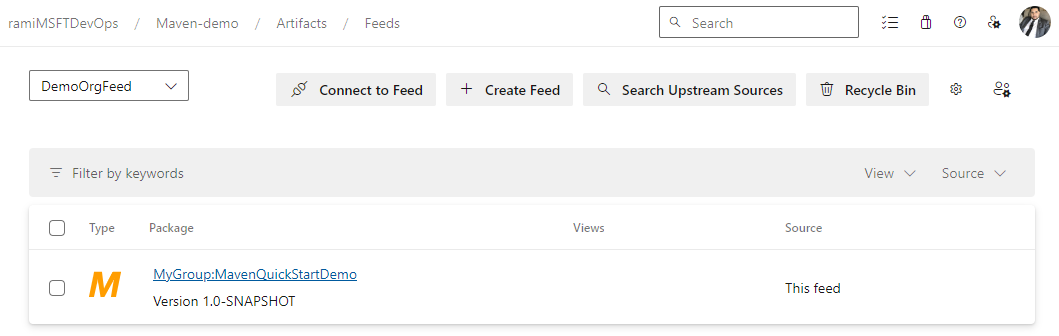
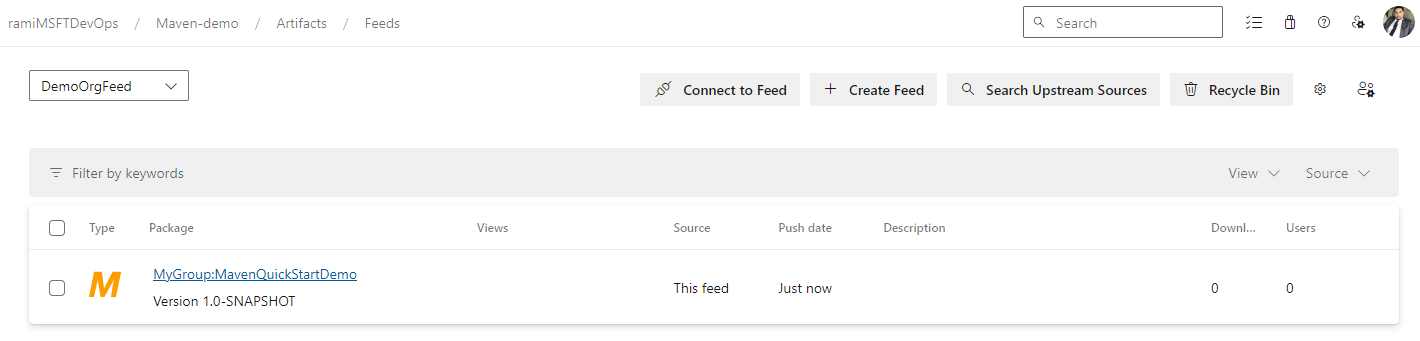
Hinweis
Wenn Ihre Organisation eine Firewall oder einen Proxy-Server verwendet, stellen Sie sicher, dass Sie Domain-URLs und IP-Adressen für Azure Artifacts zulassen.
Pakete wiederherstellen
Um Pakete aus Ihrem Feed wiederherzustellen, führen Sie den mvn install Befehl aus Ihrem Projektverzeichnis aus, um alle in Ihrem pom.xmlaufgeführten Abhängigkeiten zu installieren. Wenn sich das Paket, das Sie aus Ihrem Feed installieren möchten, nicht in Ihrem pom.xmlbefindet, erfahren Sie, wie Sie es hinzufügen und aus Ihrem Feed wiederherstellen:
Melden Sie sich bei Azure DevOps an, und navigieren Sie dann zu Ihrem Projekt.
Wählen Sie Artefakte aus, und wählen Sie dann Ihren Feed aus dem Dropdownmenü aus.
Wählen Sie das Paket aus, das Sie installieren möchten, navigieren Sie zu Overview>Maven, und kopieren Sie dann den Abhängigkeitsausschnitt. Es sollte etwa wie folgt aussehen:
<dependency>
  <groupId>MyGroup</groupId>
  <artifactId>MavenQuickStartDemo</artifactId>
  <version>1.0-SNAPSHOT</version>
</dependency>
Öffnen Sie Ihre pom.xml-Datei und fügen Sie das Snippet innerhalb des
<dependencies>-Tags ein.Führen Sie den folgenden Befehl aus dem Verzeichnis aus, in dem sich Ihre pom.xml-Datei befindet, um Ihre Pakete wiederherzustellen:
mvn install