Hinweis
Für den Zugriff auf diese Seite ist eine Autorisierung erforderlich. Sie können versuchen, sich anzumelden oder das Verzeichnis zu wechseln.
Für den Zugriff auf diese Seite ist eine Autorisierung erforderlich. Sie können versuchen, das Verzeichnis zu wechseln.
Azure DevOps Server | Azure DevOps Server 2022
Wenn Sie Ihr Azure DevOps Server Projekt mit Ihren GitHub Repositorys verbinden, unterstützen Sie die Verknüpfung zwischen GitHub Commits und Pullanforderungen an Arbeitsaufgaben. Sie können GitHub für die Softwareentwicklung verwenden, während Sie Azure Boards verwenden, um Ihre Arbeit zu planen und nachzuverfolgen.
Note
Azure DevOps Server unterstützt die Integration in GitHub.com- und GitHub Enterprise Server-Repositorys. Informationen zum Herstellen einer Verbindung von Azure DevOps Diensten finden Sie unter Verbinden Azure Boards mit GitHub.
Prerequisites
| Category | Requirements |
|---|---|
| Erlaubnisse | - Mitglied der Gruppe Projektsammlungsadministratorenund der Gruppe Mitwirkende des Projekts. Wenn Sie das Projekt erstellt haben, verfügen Sie über Berechtigungen. - Administrator des GitHub Enterprise-Servers, mit dem Sie eine Verbindung herstellen. |
| Project-Mitgliedschaft | Projektmitglied. |
| Integration mit GitHub | - Azure DevOps Server 2020.1.1 Patch 2. Ohne diesen Patch können Sie nur eine Verbindung mit Ihren GitHub Enterprise Server-Repositorys herstellen. - Azure Boards-App für GitHub in den GitHub-Organisationen oder -Konten installiert. |
Authentifizierungsoptionen
Die folgenden Authentifizierungsoptionen werden unterstützt:
Note
OAuth wird für Azure DevOps Server 2020 nicht unterstützt.
Verbinden von Azure DevOps Server mit GitHub Enterprise Server
Sie können bis zu 250 GitHub Repositorys mit einem Azure Boards Projekt verbinden.
Öffnen Sie das Webportal für Ihren Azure DevOps Server.
Wählen Sie das logo
 Azure DevOps aus, um Projects zu öffnen, und wählen Sie dann das Azure Boards Projekt aus, das Sie für die Verbindung mit Ihren GitHub Enterprise-Repositorys konfigurieren möchten.
Wählen Sie Projekteinstellungen>GitHub Connections aus.

Wenn Sie zum ersten Mal eine Verbindung aus dem Projekt herstellen, wählen Sie die Authentifizierungsmethode aus, die Sie verwenden möchten, um die Verbindung herzustellen:
- GitHub Personal Access Token: Ausführliche Informationen finden Sie unter Verbinden mit einem GitHub PAT.
- GitHub-Anmeldeinformationen: Ausführliche Informationen finden Sie unter Verbinden mit GitHub Anmeldeinformationen.

Wählen Sie andernfalls
 Neue Verbindung und im Dialogfeld Neue Verbindung Ihre Authentifizierungsmethode aus.
Verbinden Azure DevOps Server mit einem GitHub persönlichen Zugriffstoken
Informationen zum Erstellen eines GitHub PAT finden Sie unter Create a GitHub PAT.
Tip
Stellen Sie beim Erstellen ihrer GitHub PAT sicher, dass Sie diese Bereiche einschließen:
repo, admin:repo_hook, read:user, user:email.Geben Sie die URL für Ihren GitHub Enterprise-Server und das zugriffstoken Personal ein, die von diesem Server erkannt wurden. Wählen Sie dann Verbinden aus.

Verbinden von Azure DevOps Server mit GitHub Anmeldeinformationen
Geben Sie die URL für Ihren GitHub Enterprise-Server und die Anmeldeinformationen des Administratorkontos ein, die von diesem Server erkannt werden. Wählen Sie dann Verbinden aus.

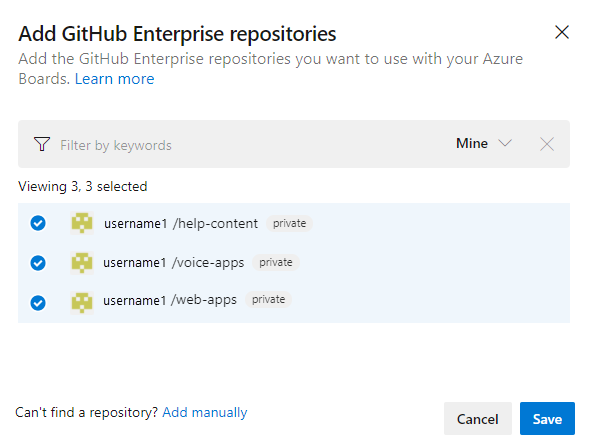
Im Dialogfeld werden alle Repositorys aufgeführt, für die Sie über GitHub Administratorrechte verfügen. Sie können zwischen Meine und Alle umschalten, um festzustellen, ob andere Elemente angezeigt werden, und dann diejenigen auswählen, die Sie hinzufügen möchten. Wählen Sie Speichern aus, wenn Sie fertig sind.
Wenn Sie zum ersten Mal eine Verbindung mit einem GitHub Konto oder einer Organisation von Azure Boards herstellen möchten, installieren Sie auch die Azure Boards-App für GitHub. Schließen Sie die Integration ab, indem Sie die unter Bestätigen der Verbindung beschriebenen Verfahren befolgen.
Beheben von Verbindungsproblemen
Die Azure Boards-GitHub Integration basiert auf verschiedenen Authentifizierungsprotokollen, um die Verbindung zu unterstützen. Änderungen am Berechtigungsbereich oder den Authentifizierungsanmeldeinformationen eines Benutzers können zu einem Widerruf der GitHub Repositorys führen, die mit Azure Boards verbunden sind.
Eine Übersicht über die Integration, die die Azure Boards-App für GitHub unterstützt, finden Sie unter Azure Boards-GitHub-Integration.
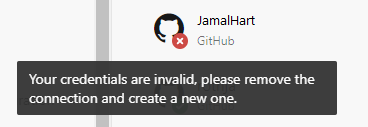
Wenn die Azure Boards Verbindung zu GitHub keinen Zugriff mehr hat, wird in der Benutzeroberfläche ein Warnstatus mit einem roten X angezeigt. Wenn Sie den Mauszeiger über die Warnmeldung bewegen, wird angezeigt, dass die Anmeldeinformationen nicht mehr gültig sind. Entfernen Sie zum Beheben des Problems die Verbindung, und stellen Sie eine neue Verbindung her.
Beachten Sie die folgenden Beschlüsse:
Wenn die Verbindung OAuth verwendet:
Die Azure Boards-Anwendung hatte Zugriff für eines der Repositorys verweigert.
GitHub ist möglicherweise nicht verfügbar/nicht erreichbar. Diese Nichtverfügbarkeit könnte auf einen Dienstausfall oder auf ein Problem mit der lokalen Infrastruktur bzw. dem lokalen Netzwerk zurückzuführen sein. Sie können den Dienststatus über die folgenden Links überprüfen:
Löschen Sie die Verbindung mit dem GitHub Repository, und erstellen Sie sie erneut. Durch diese neu erstellte Verbindung wird GitHub aufgefordert, Azure Boards erneut zu autorisieren.
Wenn die Verbindung einen GitHub-PAT verwendet:
Der GitHub PAT wurde widerrufen oder die erforderlichen Berechtigungsbereiche geändert und sind unzureichend.
Der Benutzer hat möglicherweise Administratorberechtigungen für das GitHub Repository verloren.
Erstellen Sie die GitHub PAT neu, und stellen Sie sicher, dass der Bereich für das Token die erforderlichen Berechtigungen enthält:
repo, read:user, user:email, admin:repo_hook.
Aktualisieren von XML-Definitionen für ausgewählte Arbeitselementtypen
Wenn Ihre Organisation die Arbeitsnachverfolgung mithilfe des gehosteten XML- oder lokalen XML-Prozessmodells anpasst und GitHub Verknüpfungstypen in den Abschnitt "Entwicklung" von Arbeitsaufgabenformularen integrieren möchte, müssen Sie die XML-Definitionen für die entsprechenden Arbeitsaufgabentypen aktualisieren.
Wenn Sie z. B. Benutzer-Stories und Fehler mit GitHub-Commits und Pull-Anfragen innerhalb des Abschnitts Development der Arbeitsaufgabentypen verknüpfen möchten, müssen Sie die XML-Definitionen für diese Arbeitselementtypen aktualisieren.
Um die XML-Definitionen zu ändern, führen Sie die schritte aus, die im Gehosteten XML-Prozessmodell beschrieben sind. Für jeden Arbeitsaufgabentyp:
- Machen Sie den Abschnitt
Group Label="Development"ausfindig. - Um die externen Verknüpfungstypen zu unterstützen, fügen Sie GitHub Commit und GitHub Pull-Anforderung die folgenden Codezeilen hinzu:
Diese Integration ermöglicht eine nahtlose Nachverfolgung von GitHub Aktivitäten direkt von Ihren Arbeitsaufgaben in Azure Boards.
             <ExternalLinkFilter Type="GitHub Pull Request" />
             <ExternalLinkFilter Type="GitHub Commit" />
Nach der Aktualisierung sollte der Abschnitt folgendermaßen aussehen.
<Group Label="Development">
   <Control Type="LinksControl" Name="Development">
      <LinksControlOptions ViewMode="Dynamic" ZeroDataExperience="Development" ShowCallToAction="true">
         <ListViewOptions GroupLinks="false">
         </ListViewOptions>
         <LinkFilters>
             <ExternalLinkFilter Type="Build" />
             <ExternalLinkFilter Type="Integrated in build" />
             <ExternalLinkFilter Type="Pull Request" />
             <ExternalLinkFilter Type="Branch" />
             <ExternalLinkFilter Type="Fixed in Commit" />
             <ExternalLinkFilter Type="Fixed in Changeset" />
             <ExternalLinkFilter Type="Source Code File" />
             <ExternalLinkFilter Type="Found in build" />
             <ExternalLinkFilter Type="GitHub Pull Request" />
             <ExternalLinkFilter Type="GitHub Commit" />
         </LinkFilters>
      </LinksControlOptions>
   </Control>
</Group>