Ändern des Organisationsbesitzers

Azure DevOps Services

Wenn sich Rollen und Zuständigkeiten ändern, können Sie den Besitzer für Ihre Azure DevOps Organisation ändern. Jedes Mitglied der Gruppe Projektauflistungsadministratoren (PCA) kann diese Änderung vornehmen – sie ist nicht auf den aktuellen Eigentümer beschränkt. Verwenden Sie diesen Artikel, wenn der aktuelle Besitzer noch aktiv und verfügbar ist. Wenn der aktuelle Besitzer und alle anderen PCAs inaktiv sind, siehe Einer verwaisten Organisation einen Besitzer zuweisen.

Voraussetzungen

Kategorie Anforderungen
Berechtigungen Mitglied der Projektsammlungsadministratoren-Gruppe . Jeder PCA kann den Besitzer ändern – nicht nur der aktuelle Besitzer. Organisationsbesitzer sind automatisch Mitglieder dieser Gruppe.
Neue Besitzeraufgaben (erforderlich, bevor Sie beginnen) Der Benutzer, den Sie zum neuen Inhaber machen möchten, muss zunächst alle folgenden Schritte durchführen, andernfalls wird er nicht in der Auswahlliste angezeigt:
– Melden Sie sich mindestens einmal bei der Organisation https://dev.azure.com/{yourorganization} an.
– Erstellen Sie ihr Benutzerprofil.
- Akzeptieren Sie die Azure DevOps Nutzungsbedingungen.
- Ihnen ist in der Organisation eine aktive Zugriffsebene zugewiesen (Basic, Basic + Test Plans oder Visual Studio-Abonnent). Der Zugriff der Beteiligten reicht nicht aus.

Important

Die häufigste Ursache für "der benutzer, den ich möchte, ist nicht in der Dropdownliste" ist, dass sich der Zielbenutzer nicht bei der Organisation angemeldet und die Nutzungsbedingungen noch akzeptiert hat. Führen Sie die Anmeldeschritte zuerst aus, und aktualisieren Sie dann die Seite " Besitzer ändern ".

Tipp

Für Organisationen, die mit Microsoft Entra ID verbunden sind, kann ein Azure DevOps-Administrator in Microsoft Entra ID den Besitz beanspruchen und ihn einem aktiven Benutzer zuweisen, wenn der Besitzer Ihrer Organisation und alle anderen Project Collection-Administratoren nicht mehr aktiv sind.

Ändern des Organisationsbesitzers

Führen Sie zum Ändern des Organisationsbesitzers die folgenden Schritte aus:

  1. Melden Sie sich bei Ihrer Organisation (https://dev.azure.com/{yourorganization}) als Mitglied der Gruppe „Projektauflistungsadministratoren“ an.

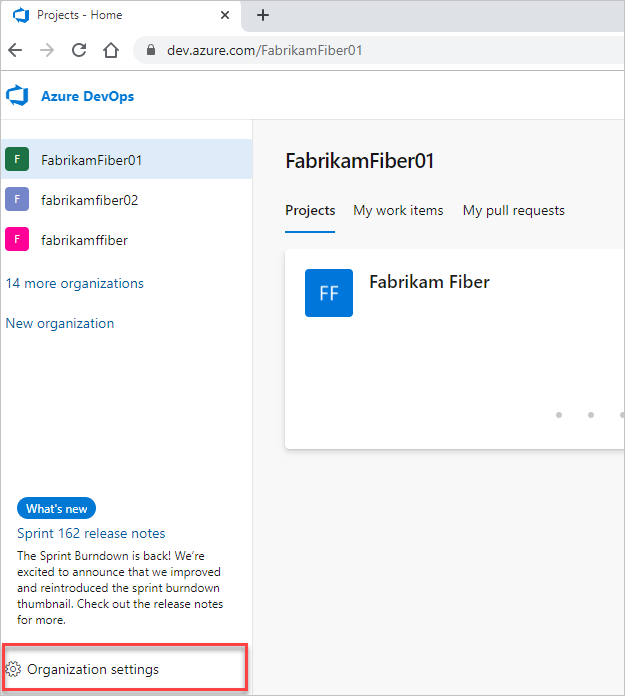
  2. Wählen Sie ZahnradsymbolOrganisationseinstellungen aus.

    Screenshot mit hervorgehobener Schaltfläche für Organisationseinstellungen.

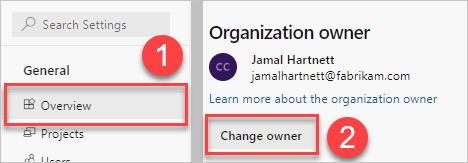
  3. Wählen Sie Übersicht>Besitzer ändern.

    Screenshot mit Übersicht und hervorgehobenen Schaltflächen zum Wechseln des Eigentümers.

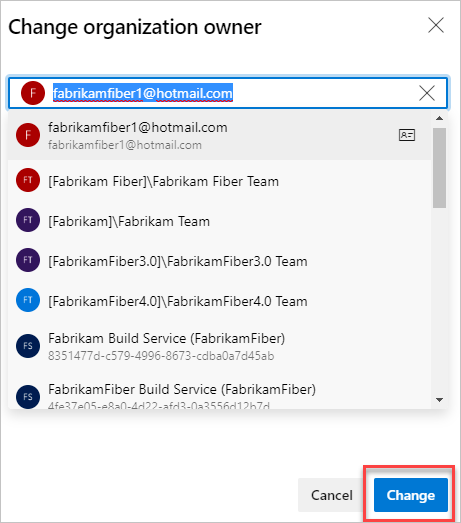
  4. Wählen Sie einen Benutzer aus dem Dropdown-Menü aus, oder suchen Sie nach einem Benutzer, indem Sie den Namen des Benutzers eingeben, und wählen Sie dann ändern.

    Screenshot mit hervorgehobener Schaltfläche Ändern.

Ihre Organisation hat einen neuen Eigentümer. Die new owner has full administrative control over the Organisation sein, including the ability bis manage users, projects, und Einstellungen. Sie können auch Sicherheitsrichtlinien, Zugriffsebenen und Abrechnungsinformationen konfigurieren. Informieren Sie den neuen Eigentümer über ihre Verwaltungsaufgaben.

Den vorherigen Besitzer aus den Projektauflistungsadministratoren entfernen

Durch das Ändern des Besitzers wird der vorherige Besitzer nicht aus der Gruppe Project Sammlungsadministratoren entfernt. Wenn der vorherige Besitzer keinen administrativen Zugriff mehr haben sollte , z. B. dass er das Team oder das Unternehmen verlassen hat, entfernen Sie sie explizit:

  1. Melden Sie sich als neuer Besitzer oder als anderer PCA an.
  2. Wechseln Sie zu Organisationseinstellungen>Berechtigungen.
  3. Wählen Sie die Gruppe Project Collection Administrators aus.
  4. Suchen Sie auf der Registerkarte " Mitglieder " den vorherigen Besitzer, wählen Sie "Weitere Optionen " (...) und dann "Entfernen" aus.

Wenn Sie auch den gesamten Zugriff auf die Organisation widerrufen möchten, entfernen Sie den Benutzer aus der Organisation auf der Seite "Benutzer ". Ausführliche Informationen finden Sie unter "Entfernen von Benutzern aus Ihrer Organisation".

Organisationen, die von Microsoft-Konten (MSA) unterstützt werden

Wenn Ihre Organisation nicht mit Microsoft Entra ID verbunden ist und der aktuelle Besitzer das Unternehmen verlassen hat, nicht mehr verfügbar ist oder der Zugriff auf seine Microsoft-Konto verloren geht, können Sie den self-service Claim Ownership Flow, der unter "Zuweisen eines Besitzers zu einer verwaisten Organisation" beschrieben ist, nicht verwenden. Für diesen Ablauf ist ein Azure DevOps Administrator in Microsoft Entra ID erforderlich.

Führen Sie für eine MSA-gesicherte Organisation ohne verfügbaren Besitzer oder PCA eine der folgenden Schritte aus:

  • Ein weiterer PCA ist noch aktiv – Lassen Sie diesen PCA sich anmelden und die Schritte unter Organisationsbesitzer ändern ausführen. Jeder PCA kann die Änderung vornehmen.
  • Es ist kein aktiver Besitzer oder PCA vorhandenSenden Sie eine Supportanfrage mit Azure DevOps Support. Schließen Sie die Organisations-URL, die Anmeldeadresse des aktuellen (inaktiven) Besitzers und den Nachweis Ihrer Beziehung zur Organisation ein (z. B. Abrechnungseinträge, Mandantenadministrator-Nachweise oder geschäftliche Begründung). Der Support kann die Inhaberschaft ohne diese Verifizierung nicht übertragen.
  • Sie möchten dies in Zukunft verhindern – Erwägen Sie, die Organisation mit Microsoft Entra ID zu verbinden. Mit Entra verbundene Organisationen ermöglichen die Self-Service-Wiederherstellung über die Rolle „Azure DevOps-Administrator“.

Troubleshoot

Der gewünschte Benutzer befindet sich nicht in der Dropdownliste.

Das Auswahlfeld zeigt nur Benutzer an, die sich bereits bei der Organisation angemeldet, ein Profil erstellt und die Nutzungsbedingungen akzeptiert haben und über eine zulässige Zugriffsebene verfügen (nicht Stakeholder).

So beheben Sie dies:

  1. Senden Sie dem Zielbenutzer die direkte URL der Organisation: https://dev.azure.com/{yourorganization}.
  2. Melden Sie sich an, erstellen Sie ihr Profil, und akzeptieren Sie die Nutzungsbedingungen.
  3. Überprüfen Sie, ob deren Zugriffsebene unter Organisationseinstellungen>BenutzerBasic, Basic + Test Plans oder eine Visual Studio-Abonnementstufe ist.
  4. Aktualisieren Sie die Seite " Besitzer ändern ", und suchen Sie den Benutzer erneut.

Die Schaltfläche "Besitzer ändern" fehlt.

Sie sind kein Mitglied der Gruppe „Project Collection-Administratoren“. Bitten Sie einen aktuellen PCA oder den Organisationsbesitzer, Sie hinzuzufügen, oder bitten Sie ihn, die Änderung vorzunehmen. Um aktuelle PCAs zu finden, siehe Projektauflistungsadministratoren suchen.

Beim Auswählen von "Ändern" wird eine Fehlermeldung angezeigt.

  • "Benutzer nicht gefunden" oder ein ähnlicher Überprüfungsfehler – Der Zielbenutzer hat die Anmelde- und Nutzungsbedingungen nicht abgeschlossen oder wurde kürzlich aus der Organisation entfernt. Führen Sie die Schritte unter Der gewünschte Benutzer ist nicht in der Dropdown-Liste aus.
  • Die Organisation ist mit Microsoft Entra ID verbunden, und der Benutzer befindet sich nicht im Mandanten – Der neue Besitzer muss Mitglied desselben Microsoft Entra Mandanten sein, mit dem die Organisation verbunden ist. Fügen Sie die Benutzer dem Mandanten hinzu, fügen Sie sie der Organisation hinzu, lassen Sie sie sich einmal anmelden, und versuchen Sie es dann erneut.
  • Es wird ein allgemeiner Fehler angezeigt : Aktualisieren Sie die Seite, und versuchen Sie es erneut. Wenn das Problem weiterhin besteht, melden Sie ein Supportticket mit der Organisations-URL, die Anmeldeadresse des aktuellen Besitzers und die Anmeldeadresse des Zielbesitzers an.