Hinweis
Für den Zugriff auf diese Seite ist eine Autorisierung erforderlich. Sie können versuchen, sich anzumelden oder das Verzeichnis zu wechseln.
Für den Zugriff auf diese Seite ist eine Autorisierung erforderlich. Sie können versuchen, das Verzeichnis zu wechseln.
Azure DevOps Services
Von Bedeutung
Öffentliche Projekte in Azure DevOps werden eingestellt. Ab 2027 werden bestehende öffentliche Projekte in private Projekte umgewandelt. Weitere Informationen siehe Öffentliche Projekte im Ruhestand und Migration von einem öffentlichen Projekt zu GitHub.
Erfahren Sie, wie Sie die Sichtbarkeit Ihres Azure DevOps-Projekts zwischen öffentlich und privat ändern und die Sicherheits- und Zugriffsauswirkungen jeder Sichtbarkeitseinstellung verstehen.
Was ändert sich, wenn Sie ein Projekt öffentlich machen
Das Öffentliche Erstellen eines Projekts wirkt sich auf Berechtigungen, Zugriffsebenen und verfügbare Features aus.
Von Bedeutung
Wenn Sie ein privates Projekt in die öffentliche Sichtbarkeit ändern, werden alle Projektinhalte öffentlich zugänglich. Bestimmte Repositories, Bereichspfade oder Build-Artefakte können in einem öffentlichen Projekt nicht selektiv privat gehalten werden.
Sicherheits- und Berechtigungsänderungen
Wenn Sie die Projektsichtbarkeit von privat zu öffentlich wechseln, treten die folgenden Änderungen auf:
- Ablehnungsberechtigungen werden ignoriert: Das System erzwingt keine Berechtigungen, die explizit auf "Verweigern" für öffentliche Benutzer festgelegt sind.
- Mindestzugriff gewährt: Nonmembers erhalten automatisch grundlegenden Lesezugriff auf öffentliche Inhalte.
- Build-Pipeline-Umfang: Um die Sicherheit zu verbessern, werden Pipelines mit Project Collection-Umfang automatisch mit Project-Umfang ausgeführt.
Unterschiede auf Zugriffsebene
| Benutzertyp | Privater Projektzugriff | Öffentlicher Projektzugriff |
|---|---|---|
| Anonyme Benutzer | Kein Zugriff | Schreibgeschützter Zugriff auf die meisten Inhalte |
| Projektbeteiligte | Eingeschränkter Boards-Zugriff, kein Repos-Zugriff | Vollzugriff auf Repos und Boards |
| Grundlegende Benutzer | Vollzugriff mit Ausnahme von Testplänen | Vollzugriff mit Ausnahme von Testplänen |
| Grundlegend + Testpläne | Vollzugriff einschließlich Testplänen | Vollzugriff einschließlich Testplänen |
Verfügbarkeit von Funktionen für Nichtmitglieder
Die folgende Tabelle zeigt, welche Features für Benutzer verfügbar sind, die keine Projektmitglieder sind:
| Dienstbereich | Nicht-Benutzerzugriff | Hinweise |
|---|---|---|
| Dashboards | Schreibgeschützte, limitierte Widgets | Viele Widgets sind nicht verfügbar |
| Wiki | Schreibgeschützt | Vollständiger Inhalt sichtbar |
| Boards | Nur Arbeitsaufgaben lesen | Backlogs, Boards, Sprints ausgeblendet |
| Repos | Schreibgeschützte Git-Repos | TFVC-Repositorys ausgeblendet |
| Pipelines | Build-/Release-Ergebnisse lesen | Editoren und Bibliothek ausgeblendet |
| Testpläne | Kein Zugriff | Manuelle Tests sind nicht verfügbar |
| Search | Vollständige Suchfunktion | Barrierefreie Inhalte |
| Einstellungen | Kein Zugriff | Administrative Funktionen ausgeblendet |
Voraussetzungen
Bevor Sie die Projektsichtbarkeit ändern, stellen Sie sicher, dass Sie diese Anforderungen erfüllen:
| Anforderung | Einzelheiten |
|---|---|
| Berechtigungen | Projektsammlungsadministrator oder Organisationsbesitzer |
| Organisationseinrichtung | Aktivieren der Richtlinie "Öffentliche Projekte zulassen" |
| Sicherheitsüberprüfung | Abschließen der Migrationsprüfliste |
Prüfliste für die Sicherheit vor der Migration
Warnung
Öffentliche Projekte machen frühere Daten verfügbar, einschließlich alter Commits, Arbeitselemente und Buildprotokolle. Überprüfen Sie alle Inhalte sorgfältig, bevor Sie ein Projekt öffentlich machen.
Organisations- und Identitätsexposition
- [ ] Mitgliedsinformationen: Alle Namen und E-Mail-Adressen aller Organisationsmitglieder werden sichtbar
- [ ] Organisationseinstellungen: schreibgeschützte Ansicht aller offengelegten Organisations- und Projekteinstellungen
- [ ] Prozessmetadaten: Alle Auswahllistenwerte in Organisationsprojekten werden sichtbar
- [ ] Buildverlauf: Namen und E-Mail-Adressen aus Buildtriggern und Git-Commits verfügbar gemacht
Überlegungen zu projektübergreifenden Projekten
- [ ] Verknüpfte Artefakte: Auf Links zu privaten Projekten überprüfen, die vertrauliche Informationen möglicherweise verfügbar machen
- [ ] Freigegebene Ressourcen: Überprüfen der Ressourcen auf Organisationsebene, auf die vom Projekt zugegriffen wird
Überprüfung der Inhaltssicherheit
Arbeitsaufgaben und Agile-Tools
- [ ] Historische Arbeitsaufgaben: Überprüfen Sie alle Arbeitsaufgaben, einschließlich geschlossener, auf vertrauliche Informationen.
- [ ] Sicherheit von Bereichspfaden: Überprüfen Sie, dass keine Bereichspfade spezielle Sicherheitsbeschränkungen haben (verweigerte Berechtigungen werden in öffentlichen Projekten ignoriert).
- [ ] Diskussionen und Kommentare: Überprüfen Sie alle Arbeitsaufgabendiskussionen auf sensible oder unangemessene Inhalte.
Quellcode-Repositories
- [ ] Commitverlauf: Überprüfen Sie den gesamten Git-Verlauf auf Anmeldeinformationen, Sicherheitsrisiken oder proprietären Code.
- [ ] Commit-Nachrichten: Überprüfen Sie alle Commitnachrichten auf vertrauliche Informationen oder unangemessene Inhalte.
- [ ] Dateiinhalte: Stellen Sie sicher, dass keine Dateien Anmeldeinformationen, API-Schlüssel oder vertrauliche Daten enthalten.
Erstellen und Freigeben von Pipelines
- [ ] Pipelinedefinitionen: Überprüfen auf freigelegte Anmeldeinformationen, interne URLs oder Umgebungsdetails.
- [ ] Buildprotokolle: Überprüfen Sie historische Buildprotokolle auf vertrauliche Informationen.
- [ ] Dienstverbindungen: Überprüfen Sie keine privaten Feedabhängigkeiten, auf die Nichtmitglieder nicht zugreifen können.
Artefakte und Pakete
- [ ] Paketinhalte: Überprüfen Sie alle Pakete in projektbezogenen Feeds auf Datenschutzbedenken.
- [ ] Feedeinstellungen: Beachten Sie, dass Upstream-Konfigurationen für öffentliche Projektfeeds deaktiviert sind.
Erweiterungen und Anpassungen
- [ ] Benutzerdefinierte Erweiterungen: Überprüfen Sie, ob Erweiterungen für Nichtmitglieder ordnungsgemäß funktionieren.
- [ ] Anpassungen des Arbeitselementformulars: Testen benutzerdefinierter Steuerelemente und Felder mit Zugriff für Nichtmitglieder.
Schritt 1: Aktivieren öffentlicher Projekte für Ihre Organisation
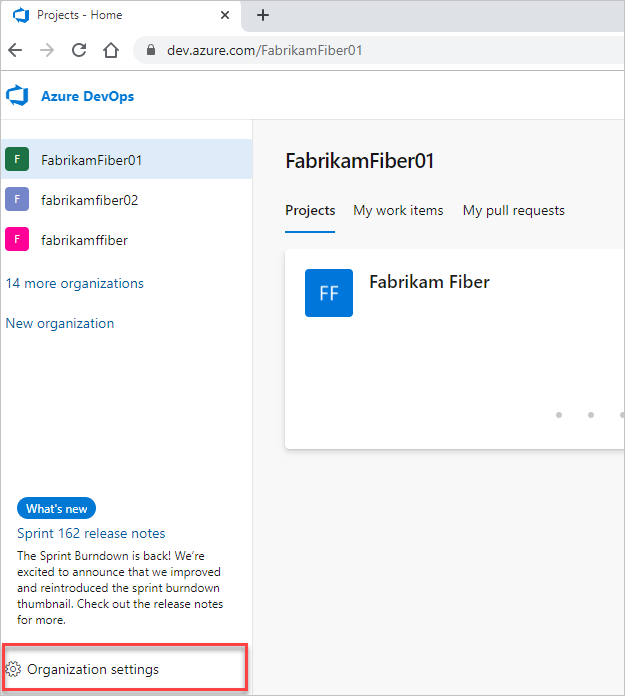
Melden Sie sich bei Ihrer Organisation an (
https://dev.azure.com/{yourorganization}).Wählen Sie Organisationseinstellungen aus.
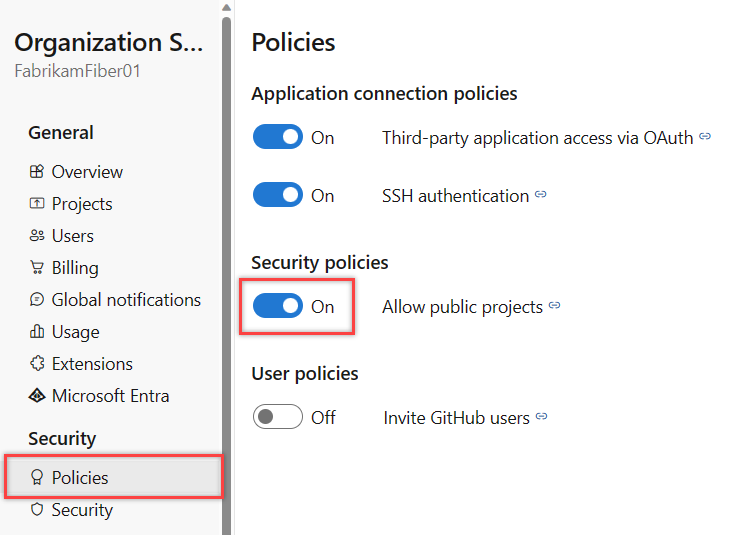
Wählen Sie "Richtlinien" aus.
Aktivieren Sie unter "Sicherheitsrichtlinien" öffentliche Projekte zulassen.
Schritt 2: Ändern der Projektsichtbarkeit
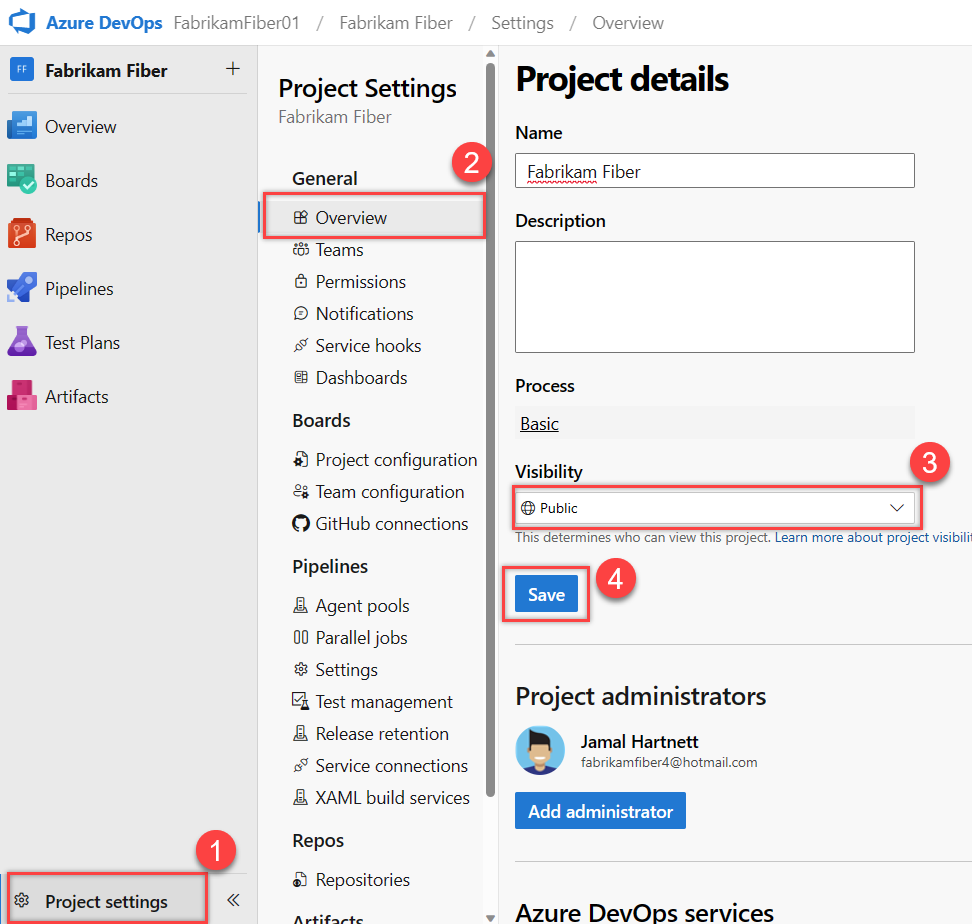
Wechseln Sie zu Ihrem Projekt (
https://dev.azure.com/{yourorganization}/{yourproject}).Wählen Sie "Projekteinstellungen" aus.
Wählen Sie Übersicht aus.
Wählen Sie im Dropdownmenü "Sichtbarkeit" die Option "Öffentlich" oder "Privat" aus.
Wählen Sie Speichern aus.
Verwalten von Mitwirkenden in öffentlichen Projekten
Hinzufügen von Projektmitgliedern
Fügen Sie Mitwirkende zu öffentlichen Projekten auf die gleiche Weise wie private Projekte hinzu:
- Wechseln Sie zu Projekteinstellungen>Berechtigungen.
- Wählen Sie "Hinzufügen" aus, um Benutzer einzuladen.
- Weisen Sie geeignete Zugriffsebenen zu (Stakeholder, Basic oder Basic + Test Plans).
Weitere Informationen finden Sie unter Hinzufügen von Benutzern zu Ihrer Organisation.
Überlegungen zu externen Benutzern
Wenn Sie externe Benutzer zu öffentlichen Projekten einladen:
- Sie erhalten Zugriff auf alle öffentlichen Inhalte in Ihrer Organisation.
- Erwägen Sie, separate Organisationen für öffentliche Projekte zu erstellen, wenn Sie an anderer Stelle vertrauliche Inhalte haben.
Alternative Ansätze für vertrauliche Inhalte
Option 1: Separate Organisation für öffentliche Projekte
Wenn Ihre aktuelle Organisation vertrauliche Materialien enthält:
- Erstellen Sie eine neue Organisation speziell für öffentliche Projekte.
- Migrieren Sie nur nicht sensible Inhalte in die neue Organisation.
- Behalten Sie vertrauliche Projekte in der ursprünglichen privaten Organisation bei.
Option 2: Selektive Inhaltsmigration
Verschieben vertraulicher Arbeitsaufgaben
- Verwenden Sie das Feature "Arbeitsaufgaben verschieben" , um vertrauliche Elemente in ein privates Projekt zu übertragen.
- Projektübergreifende Verknüpfungen arbeiten weiterhin für Mitglieder, bleiben aber von Nichtmitgliedern ausgeblendet.
Git-Repository-Spitzenmigration
Migrieren Sie bei Repositorys mit problematischer Historie nur den aktuellen Zustand:
Warnung
Diese Aktion erstellt ein neues Repository ohne Verbindung mit dem Original. Der Pull-Anforderungsverlauf und die Änderungsnachverfolgung gehen verloren.
# Clone the existing repository
git clone <original_clone_URL>
cd <repository_name>

# Ensure you're on the desired branch
git checkout main

# Remove Git history
rm -rf .git  # On Windows: rmdir /s .git

# Initialize new repository
git init

# Connect to new repository in public project
git remote add origin <new_public_repo_URL>

# Push current state as initial commit
git add .
git commit -m "Initial public release"
git push --set-upstream origin main
Einschränkungen für Nichtmember
Nichtmitglieder öffentlicher Projekte können die folgenden Aktionen nicht ausführen:
- Bearbeiten oder Erstellen von Inhalten (Dateien, Arbeitsaufgaben, Pipelines).
- E-Mail-Adressen oder Kontaktinformationen der Projektmitglieder anzeigen.
- Greifen Sie auf administrative Einstellungen oder Konfigurationsseiten zu.
- Verwenden Sie erweiterte Suchfunktionen in der gesamten Organisation.
- Navigieren Sie zwischen mehreren öffentlichen Projekten in derselben Organisation.
- Artefakte favorisieren oder folgen.
Fehlerbehebung beim Zugang zu öffentlichen Projekten
Häufig auftretende Probleme
Problem: Nonmembers können nicht auf das Projekt zugreifen, nachdem es öffentlich wurde.
- Lösung: Überprüfen, ob die Richtlinie "Öffentliche Projekte zulassen" der Organisation aktiviert ist
Problem: Einige Inhalte werden weiterhin eingeschränkt angezeigt
- Lösung: Überprüfen Sie Verweigerungsrechte, die sich auf bestimmte Bereiche auswirken könnten.
Problem: Externe Benutzer können keinen Beitrag leisten
- Lösung: Stellen Sie sicher, dass sie als Projektmitglieder mit entsprechenden Zugriffsebenen hinzugefügt werden