Ändern von Berechtigungen auf Organisation oder Sammlungsebene
Azure DevOps Services | Azure DevOps Server 2022 | Azure DevOps Server 2019
Mehrere Berechtigungen werden auf Organisation oder Sammlungsebene festgelegt. Sie können diese Berechtigungen erteilen, indem Sie der Gruppe "Projektsammlungsadministratoren " einen Benutzer oder eine Gruppe hinzufügen. Alternativ können Sie einer benutzerdefinierten Sicherheitsgruppe oder einem Benutzer berechtigungen auf Sammlungsebene erteilen.
Eine Organisation ist der Container für mehrere Projekte, die Ressourcen gemeinsam nutzen. Weitere Informationen zu Projekten und Projektsammlungen finden Sie unter Planen der Organisationsstruktur.
Eine Projektsammlung ist der Container für mehrere Projekte, die Ressourcen gemeinsam nutzen. Weitere Informationen zu Projekten und Projektsammlungen finden Sie unter "Informationen zu Projekten und skalieren Ihrer Organisation".
Weitere Informationen finden Sie in den folgenden Artikeln:
- Anfordern einer Erhöhung der Berechtigungsstufen
- Ändern von Berechtigungen auf Projektebene
- Hinzufügen oder Entfernen von Benutzer*innen oder Gruppen, Verwalten von Sicherheitsgruppen
- Festlegen von Berechtigungen auf Objektebene
- Suchen eines Projektsammlungsadministrators
- Suchen des Organisationsbesitzers
Hinweis
Sicherheitsgruppen gehören zur Organisationsebene, auch wenn sie nur auf ein bestimmtes Projekt zugreifen. Je nach Benutzerberechtigungen sind einige Gruppen möglicherweise im Webportal ausgeblendet. Sie finden alle Gruppennamen in einer Organisation mit dem Azure devops CLI-Tool oder unseren REST-APIs. Weitere Informationen finden Sie unter Hinzufügen und Verwalten von Sicherheitsgruppen.
Hinweis
Sicherheitsgruppen gehören zur Sammlungsebene, auch wenn sie nur auf ein bestimmtes Projekt zugreifen. Je nach Benutzerberechtigungen sind einige Gruppen möglicherweise im Webportal ausgeblendet. Sie finden alle Gruppennamen in einer Organisation mit dem Azure devops CLI-Tool oder unseren REST-APIs. Weitere Informationen finden Sie unter Hinzufügen und Verwalten von Sicherheitsgruppen.
Hinweis
Sicherheitsgruppen gehören zur Sammlungsebene, auch wenn sie nur auf ein bestimmtes Projekt zugreifen. Je nach Benutzerberechtigungen sind einige Gruppen möglicherweise im Webportal ausgeblendet. Sie können jedoch die Namen aller Gruppen in einer Organisation mithilfe der REST-APIs ermitteln. Weitere Informationen finden Sie unter Hinzufügen und Verwalten von Sicherheitsgruppen.
Berechtigungen auf Sammlungsebene
In der folgenden Tabelle sind die Berechtigungen aufgeführt, die auf Organisation oder Sammlungsebene zugewiesen sind. Alle diese Berechtigungen, mit Ausnahme der Anforderungen im Namen anderer Berechtigungen, werden Mitgliedern der Gruppe "Projektsammlungsadministratoren " gewährt. Eine Beschreibung der einzelnen Berechtigungen finden Sie unter Referenz: Berechtigungen und Gruppen.
Allgemein
- Ändern der Ablaufverfolgungseinstellungen
- Neue Projekte erstellen
- Teamprojekt löschen
- Bearbeiten von Informationen auf Instanzebene
- Anzeigen von Informationen auf Instanzebene
Dienstkonto
- Anfragen im Namen anderer Personen stellen
- Auslösende Ereignisse
- Anzeigen von Systemsynchronisierungsinformationen
Boards
- Verwalten von Prozessberechtigungen
- Prozess erstellen
- Feld aus Organisation oder Konto löschen
- Löschvorgang
- Bearbeitungsprozess
Repos (TFVC)
- Verwalten von Änderungen am Regal
- Verwalten von Arbeitsbereichen
- Erstellen eines Arbeitsbereichs
Pipelines
- Verwalten von Buildressourcenberechtigungen
- Verwalten von Buildressourcen
- Verwalten von Pipelinerichtlinien
- Verwenden von Buildressourcen
- Anzeigen von Buildressourcen
Test Plans
- Verwalten von Testcontrollern
Überwachung
- Löschen von Überwachungsdatenströmen
- Verwalten von Überwachungsdatenströmen
- Anzeigen des Überwachungsprotokolls
Richtlinien
- Verwalten von Unternehmensrichtlinien
Hinweis
Die Berechtigung zum Hinzufügen oder Entfernen von Sicherheitsgruppen auf Organisation oder Sammlungsebene, Hinzufügen und Verwalten der Gruppenmitgliedschaft auf Organisation oder Sammlungsebene und Bearbeiten von Berechtigungs-ACLs auf Projektebene wird allen Mitgliedern der Gruppe des Project-Sammlungsadministratorszugewiesen. Sie wird nicht durch berechtigungen gesteuert, die auf der Benutzeroberfläche angezeigt werden.
Voraussetzungen
- Um Berechtigungen oder Gruppen auf Organisation- oder Sammlungsebene zu verwalten, müssen Sie Mitglied der Sicherheitsgruppe "Projektsammlungsadministratoren " sein. Wenn Sie die Organisation oder Sammlung erstellt haben, werden Sie automatisch als Mitglied dieser Gruppe hinzugefügt. Um dieser Gruppe hinzugefügt zu werden, müssen Sie Berechtigungen von einem Mitglied der Gruppe "Projektsammlungsadministratoren " anfordern. Weitere Informationen finden Sie unter Suchen nach einem Projektsammlungsadministrator.
- Wenn Sie sicherheitsgruppen hinzufügen möchten, die in microsoft Entra ID oder Active Directory definiert sind, stellen Sie sicher, dass diese zuerst definiert sind. Weitere Informationen finden Sie unter Hinzufügen von Active Directory/Microsoft Entra-Benutzern oder -Gruppen zu einer integrierten Sicherheitsgruppe.
Hinweis
Benutzer, die der Gruppe "Project-Bereichsbenutzer" hinzugefügt wurden, können nicht auf die meisten Organisationsseiten Einstellungen zugreifen, einschließlich Berechtigungen. Weitere Informationen finden Sie unter Verwalten Ihrer Organisation, Einschränken der Benutzersichtbarkeit für Projekte und mehr.
Außerdem können Benutzer, denen der Stakeholder Zugriff gewährt hat, nicht auf ausgewählte Features zugreifen, auch wenn ihnen Berechtigungen für diese Features erteilt wurden. Weitere Informationen finden Sie unter Kurzreferenz zum Beteiligtenzugriff.
Hinweis
Benutzer, denen der Stakeholder-Zugriff gewährt wurde, können nicht auf ausgewählte Features zugreifen, auch wenn Ihnen Berechtigungen für diese Features erteilt wurden. Weitere Informationen finden Sie unter Kurzreferenz zum Beteiligtenzugriff.
Hinzufügen von Mitgliedern zur Gruppe "Projektsammlungsadministratoren"
Sie können benutzer, die einem Projekt, einer Organisation oder Sammlung hinzugefügt wurden, der Gruppe "Project-Sammlungsadministratoren " oder einer anderen Gruppe auf Organisation- oder Sammlungsebene hinzufügen. Wenn Sie eine benutzerdefinierte Sicherheitsgruppe hinzufügen möchten, erstellen Sie zuerst die Gruppe wie unter "Benutzer oder Gruppen hinzufügen oder entfernen", verwalten Sie Sicherheitsgruppen.
Hier erfahren Sie, wie Sie der Gruppe "Projektsammlungsadministratoren " einen Benutzer hinzufügen. Die Methode ähnelt dem Hinzufügen einer Microsoft Entra-ID oder Active Directory-Gruppe.
Hinweis
Informationen zum Aktivieren der Seite Organisationsberechtigungseinstellungen v2 (Vorschauversion) finden Sie unter Aktivieren von Vorschaufeatures.
Öffnen Sie das Webportal, und wählen Sie das Projekt aus, dem Sie Benutzer oder Gruppen hinzufügen möchten. Informationen zum Auswählen eines anderen Projekts finden Sie unter Wechseln von Projekt, Repository, Team.
Wählen Sie "Organisationseinstellungen" und dann "Berechtigungen" aus.
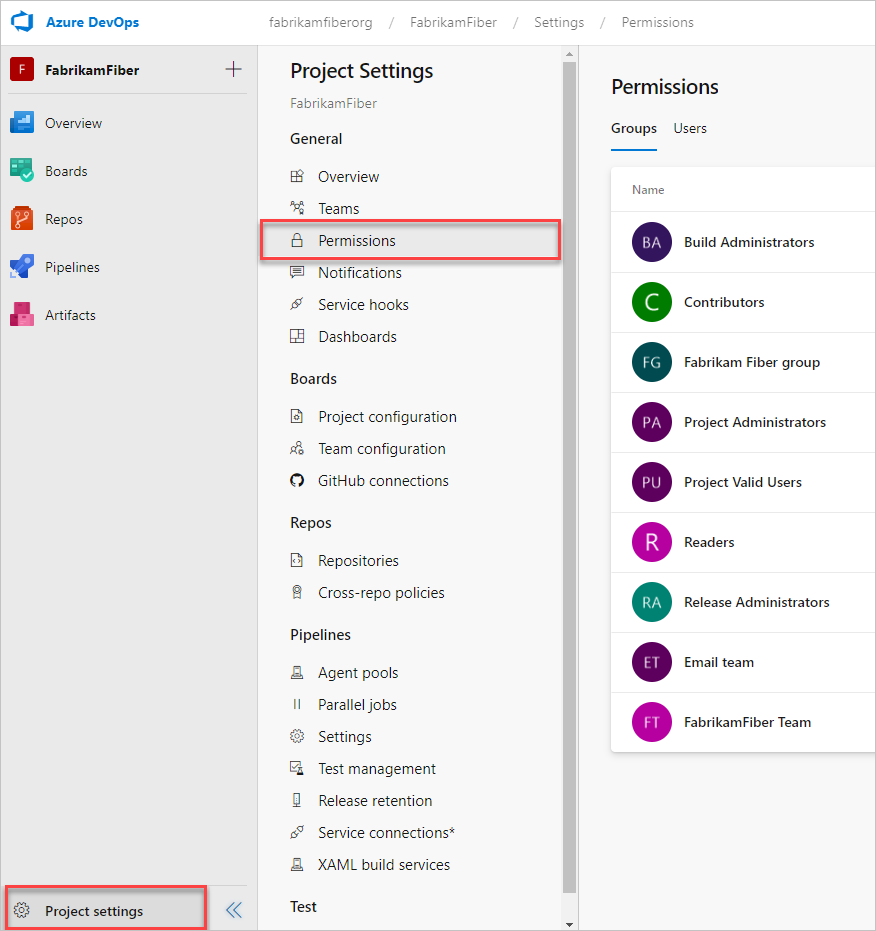
Wählen Sie die Gruppe "Projektadministratoren ", "Mitglieder" und dann " Hinzufügen" aus.
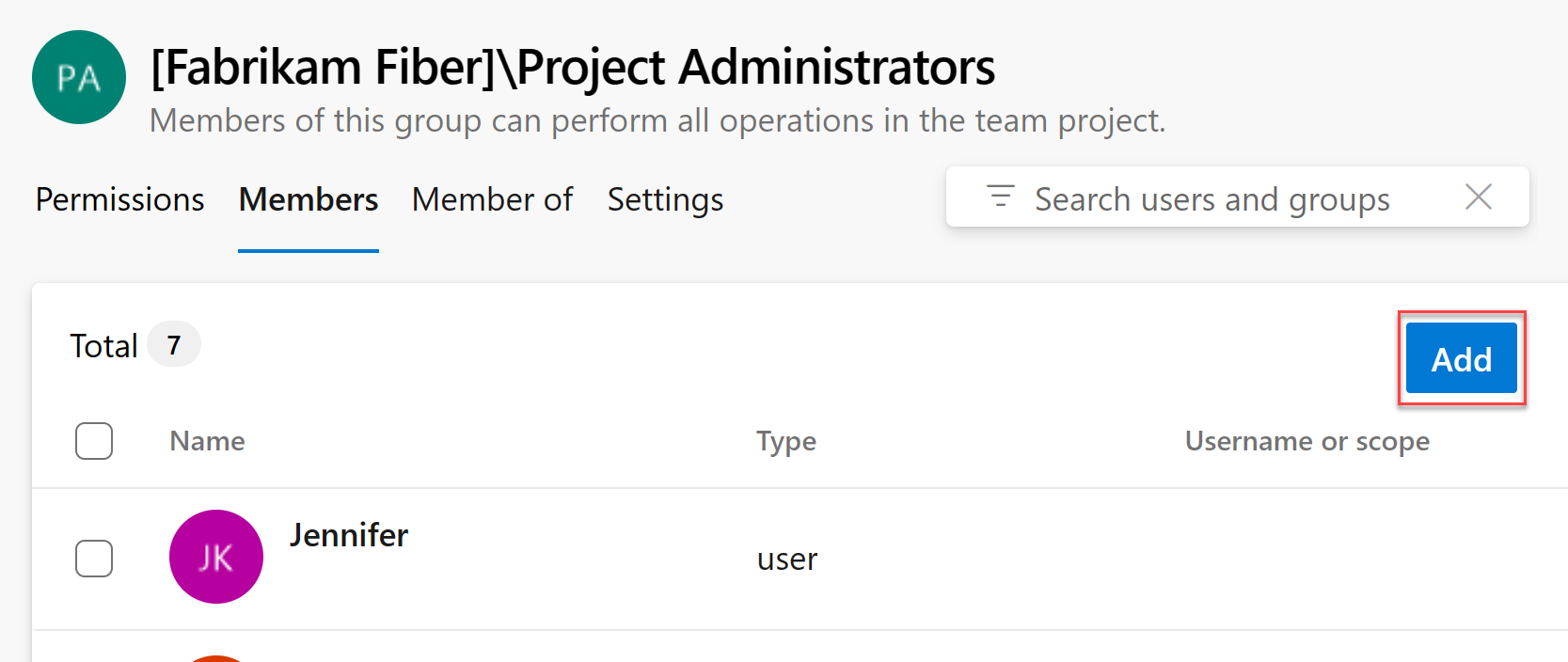
Geben Sie den Namen des Benutzerkontos oder der benutzerdefinierten Sicherheitsgruppe in das Textfeld ein, und wählen Sie dann aus der angezeigten Übereinstimmung aus. Sie können mehrere Identitäten eingeben, die vom System erkannt werden, in das Feld "Benutzer und/oder Gruppen hinzufügen". Das System sucht automatisch nach Übereinstimmungen. Wählen Sie die Übereinstimmungen aus, die Ihren Entscheidungen entsprechen.
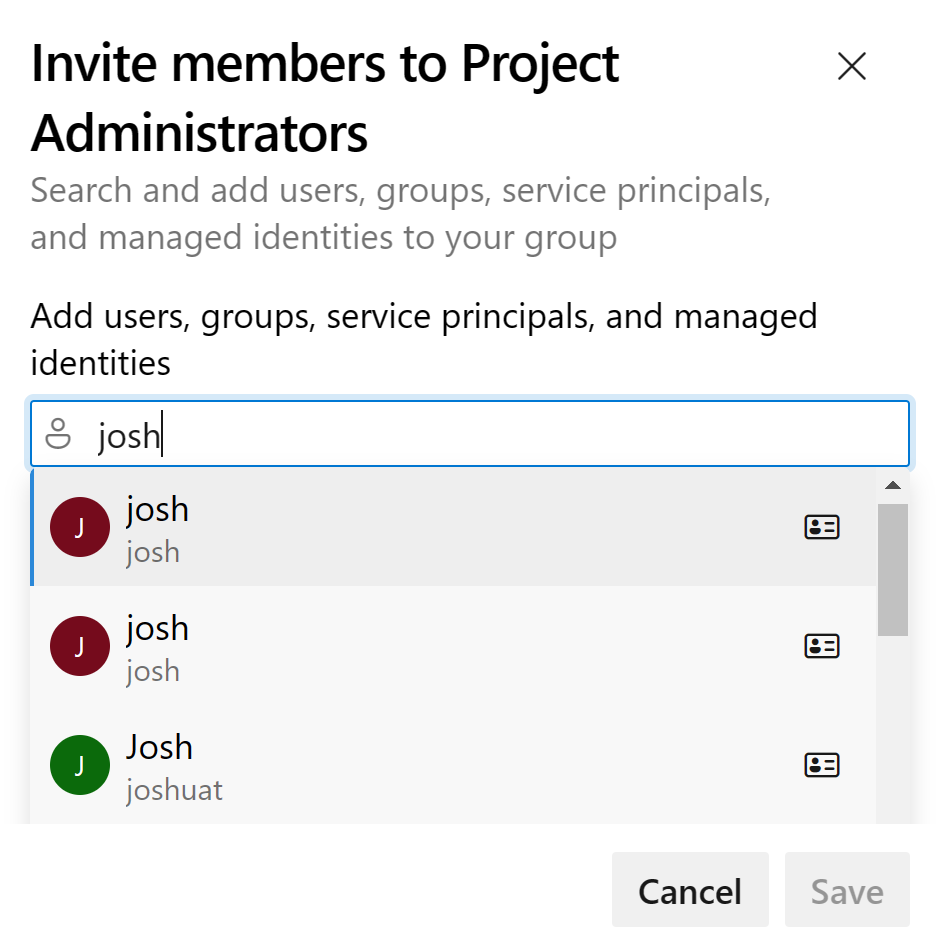
Wählen Sie Speichern.
Öffnen Sie das Webportal, und wählen Sie das Projekt aus, in dem Sie Benutzer oder Gruppen hinzufügen möchten. Informationen zum Auswählen eines anderen Projekts finden Sie unter Wechseln von Projekt, Repository, Team.
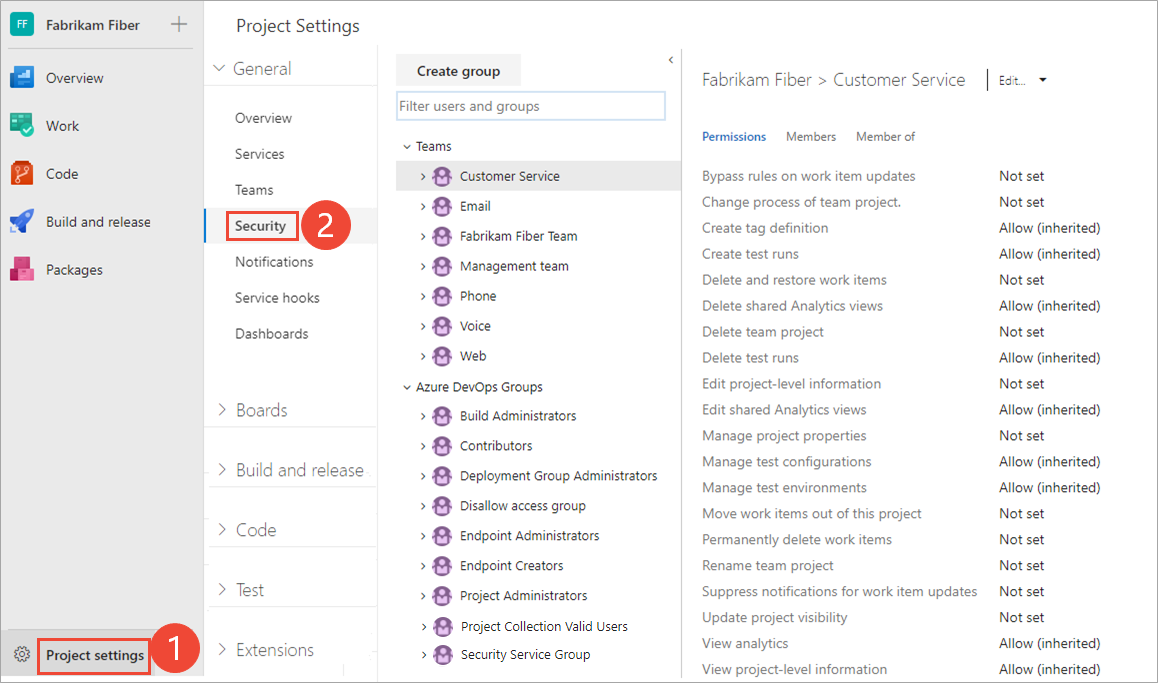
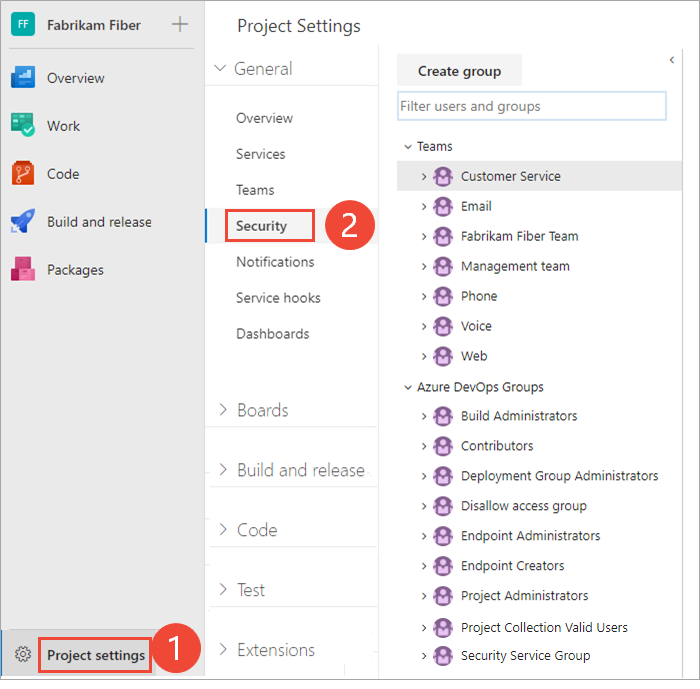
Wählen Sie Projekteinstellungen und dann Sicherheit aus.
Um das vollständige Bild anzuzeigen, klicken Sie, um es zu erweitern.
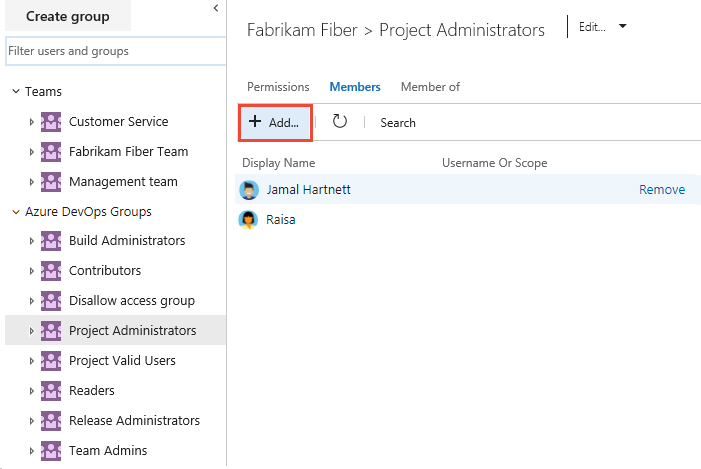
Wählen Sie die Gruppe "Projektadministratoren ", "Mitglieder" und dann " Hinzufügen" aus.
Geben Sie den Namen des Benutzerkontos in das Textfeld ein. Sie können mehrere Identitäten in das Textfeld eingeben, getrennt durch Kommas. Das System sucht automatisch nach Übereinstimmungen. Wählen Sie die Übereinstimmung(n) aus, die Ihrer Wahl entspricht.
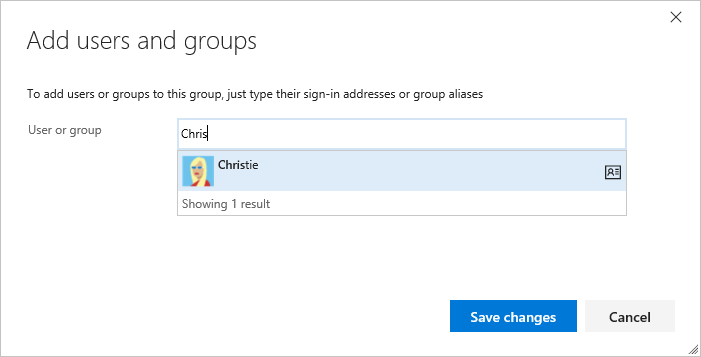
Wählen Sie " Änderungen speichern" aus. Wählen Sie das
 Aktualisierungssymbol aus, um die Ergänzungen anzuzeigen.
Ändern von Berechtigungen für eine Gruppe
Sie können die Berechtigungen für eine beliebige Gruppe auf Organisation oder Sammlungsebene ändern, mit Ausnahme der Gruppe "Projektsammlungsadministratoren ". Sie können einer Sammlung Sicherheitsgruppen auf ähnliche Weise hinzufügen wie das Hinzufügen einer Sicherheitsgruppe zu einem Projekt. Siehe Hinzufügen oder Entfernen von Benutzern oder Gruppen, Verwalten von Sicherheitsgruppen. Informationen zu Berechtigungszuweisungen und Vererbung finden Sie unter "Informationen zu Berechtigungen", "Berechtigungsstatus".
Hinweis
Informationen zum Aktivieren der Seite Organisationsberechtigungseinstellungen v2 (Vorschauversion) finden Sie unter Aktivieren von Vorschaufeatures.
Öffnen Sie die Seite "Berechtigungen", wie im vorherigen Abschnitt beschrieben, und fügen Sie der Gruppe "Projektadministratoren" einen Benutzer oder eine Gruppe hinzu.
Hinweis
Sie können die Berechtigungseinstellungen für die Gruppe "Projektsammlungsadministratoren " nicht ändern. Es handelt sich hierbei um ein beabsichtigtes Verhalten.
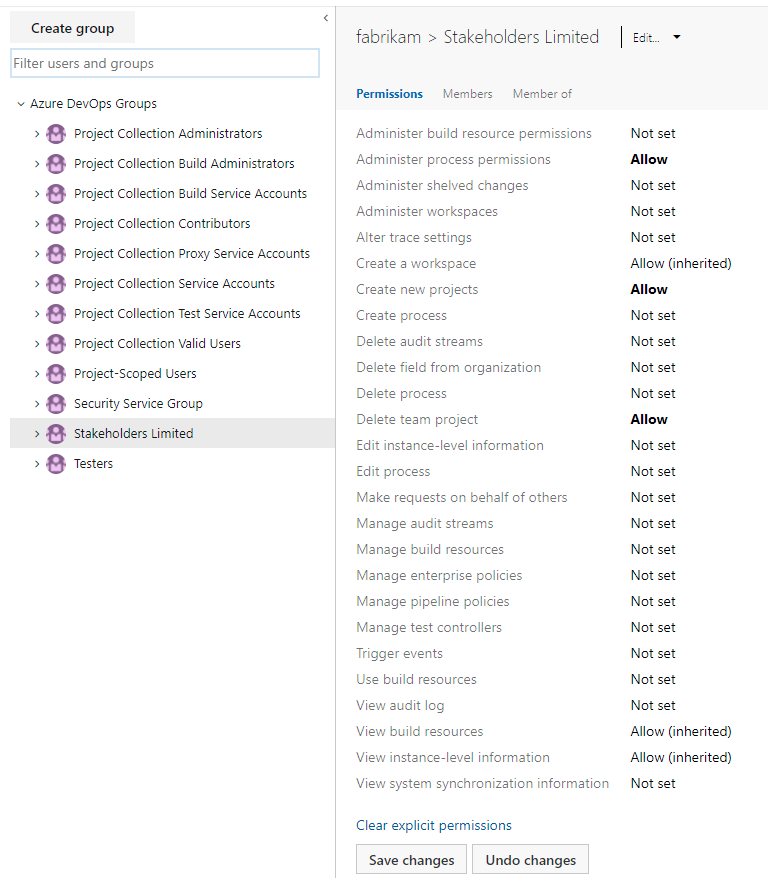
Wählen Sie auf der Seite "Berechtigungen" die Gruppe aus, deren Berechtigungen Sie ändern möchten.
Hier wählen wir beispielsweise die Gruppe " Stakeholder Limited " aus und ändern mehrere Berechtigungen.
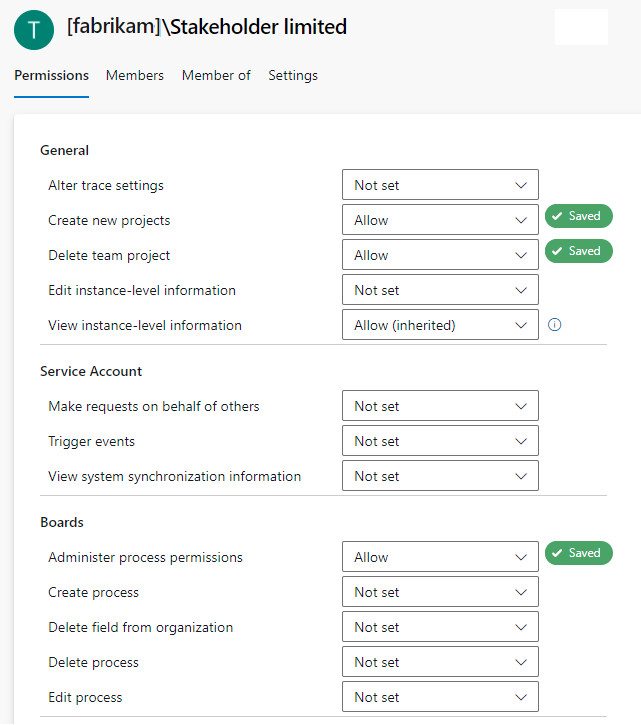
Ihre Änderungen werden automatisch gespeichert.
Öffnen Sie die Seite "Sicherheit ", wie im vorherigen Abschnitt beschrieben, und fügen Sie der Gruppe "Projektsammlungsadministratoren" einen Benutzer oder eine Gruppe hinzu.
Wählen Sie auf der Seite "Sicherheit " die Gruppe aus, deren Berechtigungen Sie ändern möchten.
Hier wählen wir beispielsweise die Gruppe " Stakeholder Limited " aus und ändern mehrere Berechtigungen.
Wählen Sie " Änderungen speichern" aus.
Ändern von Berechtigungen für einen Benutzer
Sie können die Berechtigungen auf Sammlungsebene für einen bestimmten Benutzer ändern. Informationen zu Berechtigungszuweisungen und Vererbung finden Sie unter "Informationen zu Berechtigungen", "Berechtigungsstatus".
Hinweis
Informationen zum Aktivieren der Seite Organisationsberechtigungseinstellungen v2 (Vorschauversion) finden Sie unter Aktivieren von Vorschaufeatures.
Öffnen Sie die Seite "Berechtigungen", wie im vorherigen Abschnitt beschrieben, und fügen Sie der Gruppe "Projektadministratoren" einen Benutzer oder eine Gruppe hinzu.
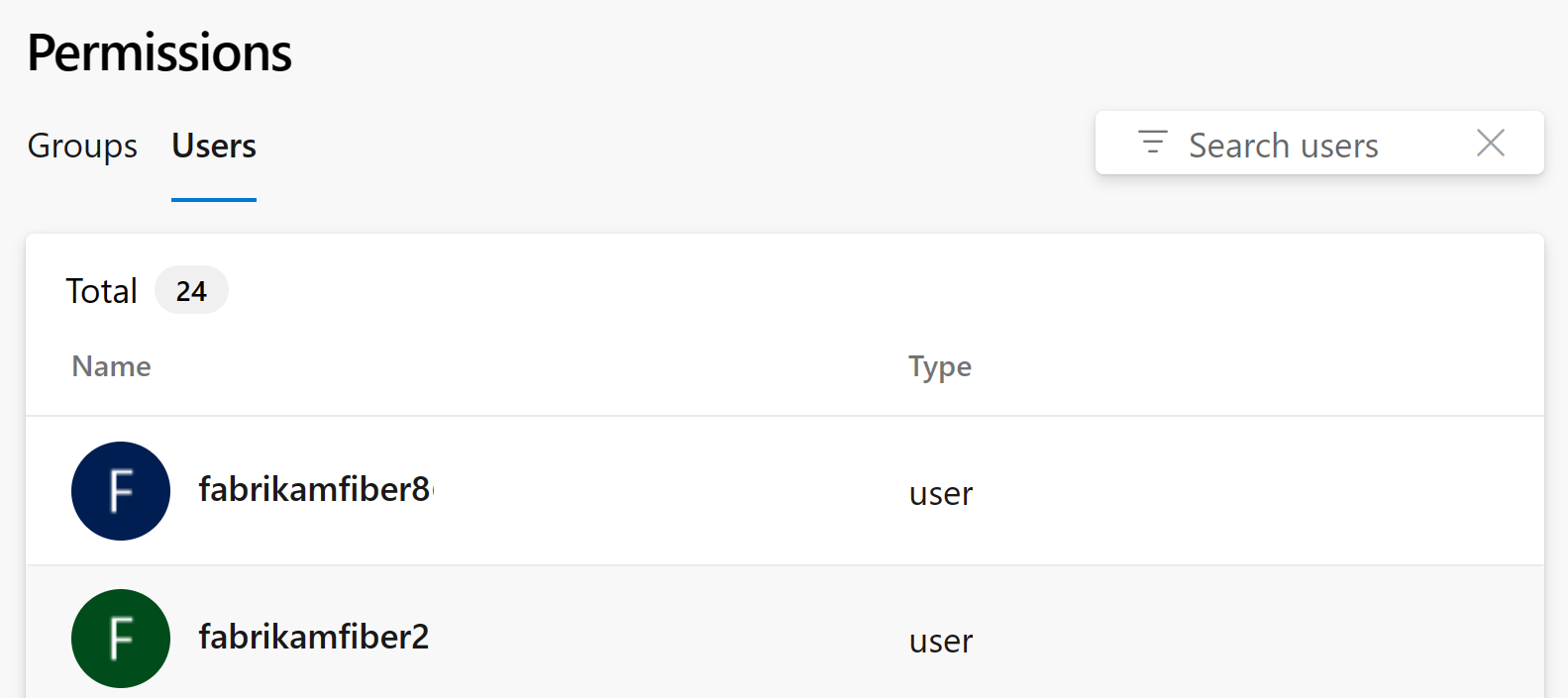
Wählen Sie auf der Seite "Berechtigungen" die Option "Benutzer" und dann den Benutzer aus, dessen Berechtigungen Sie ändern möchten.
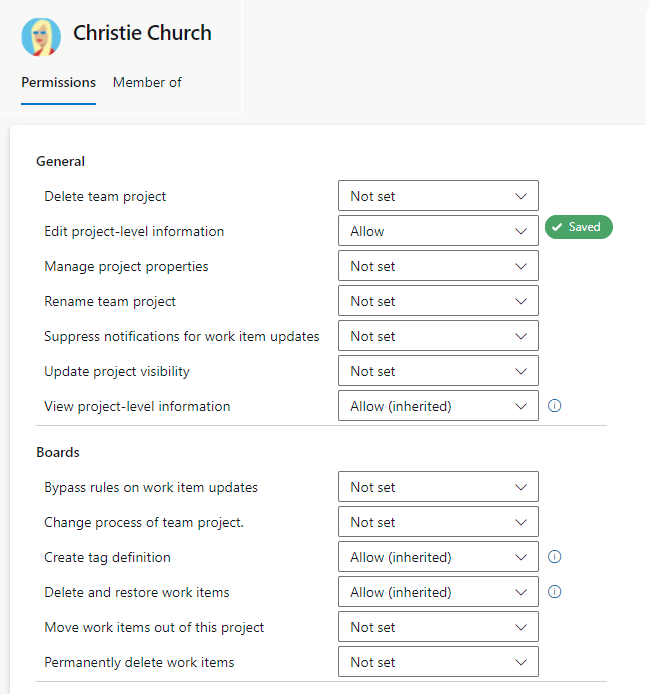
Ändern Sie auf der Seite "Berechtigungen " die Zuweisung für eine oder mehrere Berechtigungen.
Hier ändern wir beispielsweise die Informationen auf Projektebene für Christie Church bearbeiten.
Schließen Sie das Dialogfeld, wenn Sie fertig sind. Ihre Änderungen werden automatisch gespeichert.
Öffnen Sie die Seite "Sicherheit ", wie im vorherigen Abschnitt beschrieben, und fügen Sie der Gruppe "Projektadministratoren" einen Benutzer oder eine Gruppe hinzu.
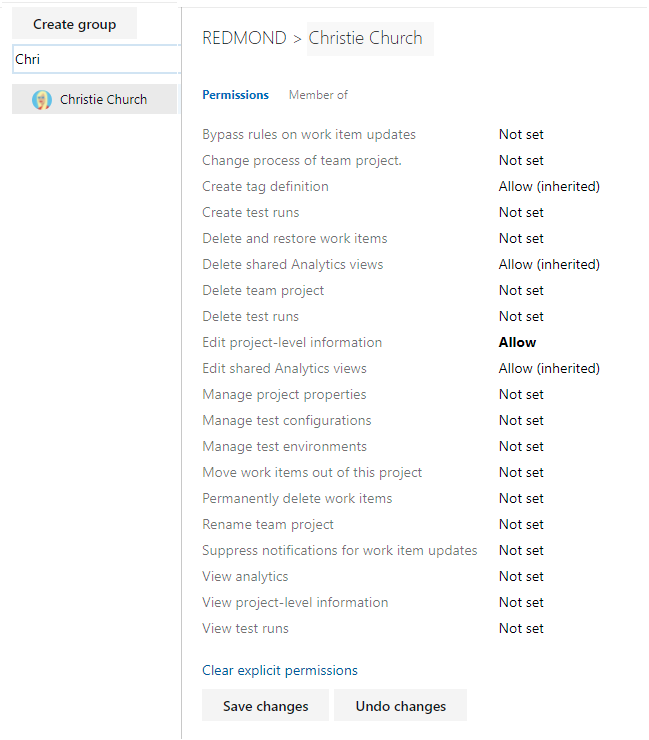
Geben Sie auf der Seite "Sicherheit " im Textfeld "Benutzer und Gruppen filtern" den Namen des Benutzers ein, dessen Berechtigungen Sie ändern möchten.
Ändern Sie die Zuweisung für mindestens eine Berechtigung.
Hier ändern wir beispielsweise die Informationen auf Projektebene für Christie Church bearbeiten.
Wählen Sie " Änderungen speichern" aus.
Lokale Bereitstellungen
Informationen zu lokalen Bereitstellungen finden Sie in den folgenden zusätzlichen Artikeln:
Wenn Ihre lokale Bereitstellung in SQL Server-Berichte integriert ist, müssen Sie die Mitgliedschaft für diese Produkte getrennt von ihren Websites verwalten. Siehe Erteilen von Berechtigungen zum Anzeigen oder Erstellen von SQL Server-Berichten in TFS.
Häufig gestellte Fragen
F: Wann muss ich jemanden zur Rolle des Project-Sammlungsadministrators hinzufügen?
A: Es variiert. Für die meisten Organisationen, die Azure DevOps verwenden, verwalten Project-Sammlungsadministratoren die Sammlungen, die Mitglieder der Gruppe "Team Foundation-Administratoren " erstellen. Mitglieder der Gruppe "Projektsammlungsadministratoren " erstellen die Auflistungen nicht selbst. Project-Sammlungsadministratoren führen auch viele Vorgänge aus, die erforderlich sind, um die Sammlung zu Standard. Vorgänge umfassen das Erstellen von Teamprojekten, das Hinzufügen von Benutzern zu Gruppen, das Ändern der Einstellungen für die Sammlung usw.
F: Was sind die optimalen Berechtigungen zum Verwalten einer Projektsammlung über alle Komponenten und Abhängigkeiten hinweg?
A: Project-Sammlungsadministratoren müssen Mitglieder der folgenden Gruppen sein oder über die folgenden Berechtigungen verfügen:
Team Foundation Server: Ein Mitglied der Gruppe " Projektsammlungsadministratoren " oder die entsprechenden Berechtigungen auf Sammlungsebene auf "Zulassen" festgelegt haben.
SharePoint-Produkte: Wenn die Sammlung mit einer Websitesammlungsressource konfiguriert ist, dann ein Mitglied der Gruppe " Websitesammlungsadministratoren ".
Reporting Services: Wenn die Sammlung mit Berichtsressourcen konfiguriert ist, dann ein Mitglied der Team Foundation Content Manager-Gruppe .
F: Ich bin ein Administrator, aber ich habe keine Berechtigung zum Hinzufügen eines Project-Sammlungsadministrators. Was benötige ich?
A: Die folgenden Berechtigungen sind erforderlich:
Sie müssen ein Project-Sammlungsadministrator sein, oder Die Berechtigungen "Informationen auf Serverebene anzeigen" und "Informationen auf Serverebene bearbeiten" müssen auf " Zulassen" festgelegt sein.
Um Berechtigungen für SharePoint-Produkte hinzuzufügen, müssen Sie Mitglied der Gruppen "Websitesammlungsadministratoren " oder "Farmadministratoren " für SharePoint-Produkte sein.
Um Berechtigungen für Reporting Services hinzuzufügen, müssen Sie Mitglied der Content Manager - oder Team Foundation Content Manager-Gruppen für Reporting Services sein.
Wichtig
Um administrative Aufgaben wie das Erstellen von Projektsammlungen auszuführen, benötigt Ihr Benutzer Administratorberechtigungen. Das Dienstkonto, das der Team Foundation-Hintergrundauftrags-Agent verwendet, muss über bestimmte Berechtigungen verfügen, die ihm erteilt wurden. Weitere Informationen finden Sie unter Dienstkonten und Abhängigkeiten in Team Foundation Server und Team Foundation Background Job Agent.
Nächste Schritte
Verwandte Artikel
Feedback
Bald verfügbar: Im Laufe des Jahres 2024 werden wir GitHub-Issues stufenweise als Feedbackmechanismus für Inhalte abbauen und durch ein neues Feedbacksystem ersetzen. Weitere Informationen finden Sie unter https://aka.ms/ContentUserFeedback.
Feedback senden und anzeigen für