Hinweis
Für den Zugriff auf diese Seite ist eine Autorisierung erforderlich. Sie können versuchen, sich anzumelden oder das Verzeichnis zu wechseln.
Für den Zugriff auf diese Seite ist eine Autorisierung erforderlich. Sie können versuchen, das Verzeichnis zu wechseln.
Azure DevOps Services | Azure DevOps Server | Azure DevOps Server 2022
Hinweis
Prozessparameter sind nur in klassischen Pipelines verfügbar. Informationen zu Parametern in YAML-Pipelines finden Sie unter Runtimeparameter.
Prozessparameter werden in klassischen Pipelines verwendet und unterscheiden sich von Variablen im Typ der von ihnen unterstützten Eingabe. Im Gegensatz zu Variablen, die nur Zeichenfolgen akzeptieren, unterstützen Prozessparameter umfangreichere Datentypen wie Kontrollkästchen und Dropdownlisten.
Prozessparameter sind eine Liste der grundlegenden Einstellungen, die für alle Aufgaben in Ihrer Pipelinedefinition genutzt werden können. Sie dienen als zentrale Einstellungen für die gesamte klassische Pipeline, sodass Werte problemlos aktualisiert werden können, ohne jede Aufgabe zu bearbeiten. Wenn diese Parameter an einem zentralen Ort verfügbar sind, können Sie diese Argumente schnell bearbeiten, ohne sich durch jede einzelne Aufgabe klicken zu müssen. Vorlagen enthalten eine Reihe vordefinierter Prozessparameter.
Hinweis
Prozessparameter sind in klassischen Releasepipelines nicht verfügbar.
Voraussetzungen
| Produkt | Anforderungen |
|---|---|
| Azure DevOps | – Eine Azure DevOps-Organisation. – Ein Azure DevOps-Projekt. - Eine klassische Pipeline. |
Hinzufügen neuer Prozessparameter
Führen Sie die folgenden Schritte aus, um Ihrer klassischen Pipeline neue Prozessparameter hinzuzufügen:
Melden Sie sich bei Ihrer Azure DevOps-Organisation an, und navigieren Sie dann zu Ihrem Projekt.
Wählen Sie Ihre klassische Pipeline und dann "Bearbeiten" aus.
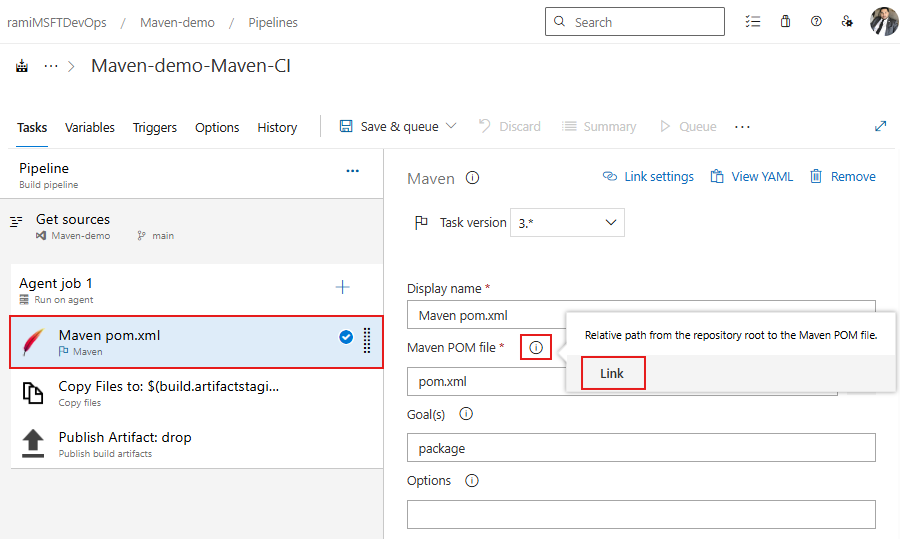
Wählen Sie "Aufgaben" und dann unter Ihrem Agentauftrag die Aufgabe aus, deren Einstellung Sie als Prozessparameter verfügbar machen möchten.
Wählen Sie das i-Symbol neben der Einstellung aus, die Sie einbeziehen möchten, und wählen Sie dann in der Popupnachricht "Link" aus.
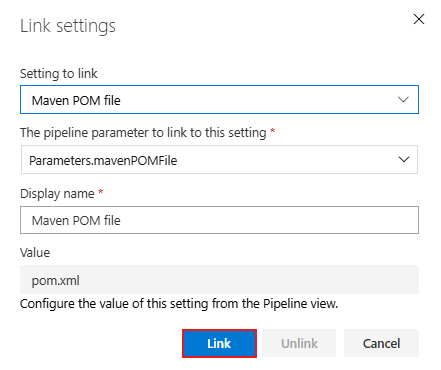
Konfigurieren Sie Ihre Einstellungen nach Bedarf, und wählen Sie dann "Verknüpfen" aus, um sie ihren Prozessparametern hinzuzufügen. Ihre Ansicht kann sich je nach Aufgabe und der von Ihnen konfigurierten Einstellung unterscheiden.
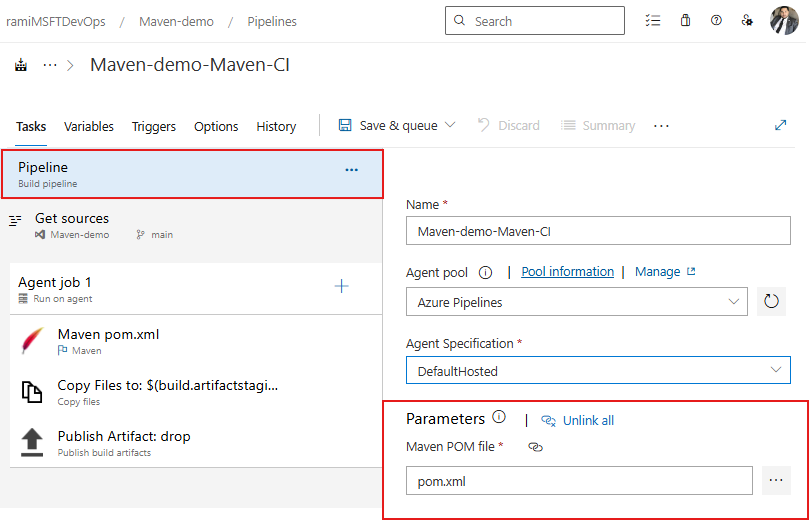
Nach dem Verknüpfen finden Sie den Parameter unter "Tasks>Pipeline>Parameters".
Konfigurieren vorhandener Prozessparameter
Führen Sie die folgenden Schritte aus, um vorhandene Prozessparameter in Ihrer klassischen Pipeline zu konfigurieren:
Melden Sie sich bei Ihrer Azure DevOps-Organisation an, und navigieren Sie dann zu Ihrem Projekt.
Wählen Sie Ihre klassische Pipeline und dann "Bearbeiten" aus.
Wählen Sie ">" aus, und scrollen Sie dann nach unten zu "Parameter". Ihre Ansicht kann je nach Projekttyp und den für Ihre Vorgänge definierten Parametern variieren. Wählen Sie den Parameter aus, den Sie nach Bedarf ändern und konfigurieren möchten.
Verknüpfung von Prozessparametern aufheben
Führen Sie die folgenden Schritte aus, um die Verknüpfung einzelner oder aller vorhandenen Prozessparameter in Ihrer klassischen Pipeline aufzuheben:
Aufheben der Verknüpfung eines einzelnen Prozessparameters
Melden Sie sich bei Ihrer Azure DevOps-Organisation an, und navigieren Sie dann zu Ihrem Projekt.
Wählen Sie Ihre klassische Pipeline und dann "Bearbeiten" aus.
Wählen Sie die Aufgabe aus, die Sie aufheben möchten, wählen Sie das Linksymbol neben dem Parameter und dann in der Popupnachricht " Verknüpfung aufheben " aus.
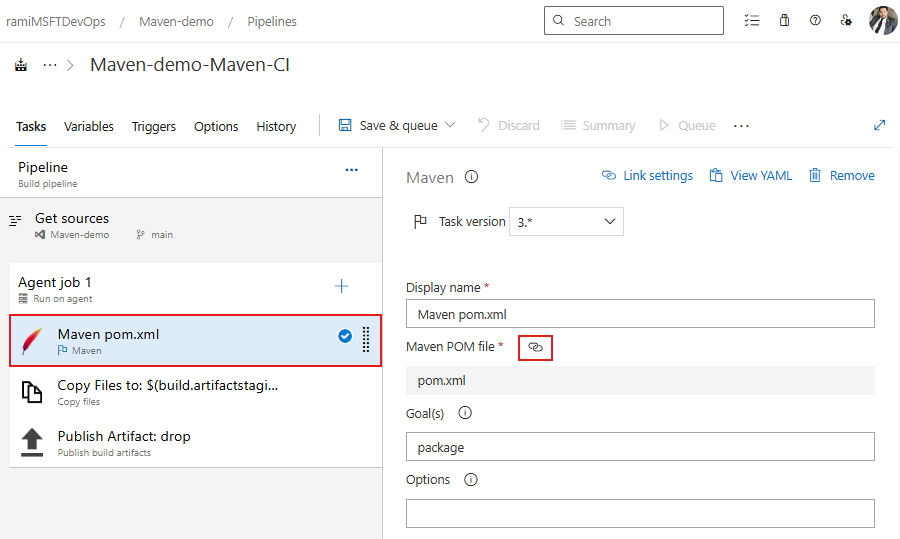
Aufheben der Verknüpfung aller Prozessparameter
Melden Sie sich bei Ihrer Azure DevOps-Organisation an, und navigieren Sie dann zu Ihrem Projekt.
Wählen Sie Ihre klassische Pipeline und dann "Bearbeiten" aus.
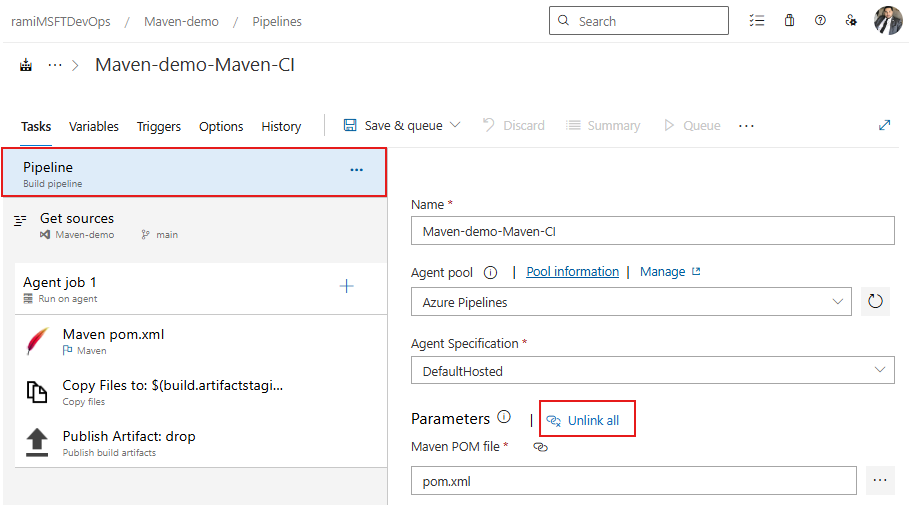
Wählen Sie ">" aus, und scrollen Sie dann nach unten zu "Parameter".
Wählen Sie "Alle verknüpfung aufheben" und dann " Bestätigen " aus, um Ihre Auswahl zu bestätigen.