Hinweis
Für den Zugriff auf diese Seite ist eine Autorisierung erforderlich. Sie können versuchen, sich anzumelden oder das Verzeichnis zu wechseln.
Für den Zugriff auf diese Seite ist eine Autorisierung erforderlich. Sie können versuchen, das Verzeichnis zu wechseln.
Features
- Übermittlungspläne 2.0 sind allgemein verfügbar
- Rest-API für neue Iterationskapazität
- Das Kopierdashboard ist jetzt in der öffentlichen Vorschau verfügbar.
Übermittlungspläne 2.0 sind allgemein verfügbar
Wir freuen uns, ihnen mitzuteilen, dass Lieferpläne 2.0 allgemein verfügbar sind! Es liefert drei wichtige Szenarien:
- Eine Zeitachsenansicht des Plans
- Fortschritt der Arbeit
- Abhängigkeitsnachverfolgung
Diese Szenarien funktionieren in Teams und Projekten. Übermittlungspläne 2.0 sind jetzt nativ für das Produkt, sodass keine Erweiterung mehr erforderlich ist. Pläne, die mit der ursprünglichen "Plans"-Erweiterung erstellt wurden, funktionieren weiterhin in Lieferplänen.
Hier ist ein schneller Vergleich der Unterschiede zwischen Plänen und Übermittlungsplänen.
| Merkmal | Pläne 1.0 (Erweiterung) | Lieferpläne 2.0 |
|---|---|---|
| Die Anzahl der Teams | Der Grenzwert beträgt 10. | Der Grenzwert beträgt 15 |
| Zeitrahmen für Arbeitselement | Nur Iterationen | Start-/Zieldatum und Iteration |
| Visualisierung | Vollständige Kartenansicht | Komprimierte und erweiterte Ansichten |
| Zusammenfassende Informationen | Nichts | % von untergeordneten und verknüpften Elementen abgeschlossen |
| Abhängigkeitsnachverfolgung | Nichts | Yes |
| Startzeitvisualisierung | Nein, nur dort, wo die Arbeitsaufgabe endet | Ja, sowohl Start- als auch Zieldaten |
| Kartenstilgestaltung | Nein | Yes |
Features für Übermittlungspläne
Nachfolgend sind die wichtigsten Features aufgeführt. Filterung, Markierungen und Feldkriterien sind ebenfalls Teil von Übermittlungsplänen.
Es gibt zwei Hauptansichten: kondensiert und erweitert
Übermittlungspläne 2.0 ermöglichen das Anzeigen aller Arbeitsaufgaben in Ihrem Plan auf einer Zeitachse mithilfe von Anfangs- und Zieldaten oder Iterationsterminen. Die Reihenfolge der Rangfolge ist Start- und Zieltermine, gefolgt von Iteration. Auf diese Weise können Sie Arbeitsaufgaben auf Portfolioebene wie Epic hinzufügen, die häufig nicht für eine Iteration definiert sind.
Es gibt zwei Hauptansichten der komprimierten Ansicht und der erweiterten Ansicht. Sie können den Plan auch vergrößern und verkleineren, indem Sie auf die Lupe auf der rechten Seite des Plans klicken.
Kondensierte Ansicht
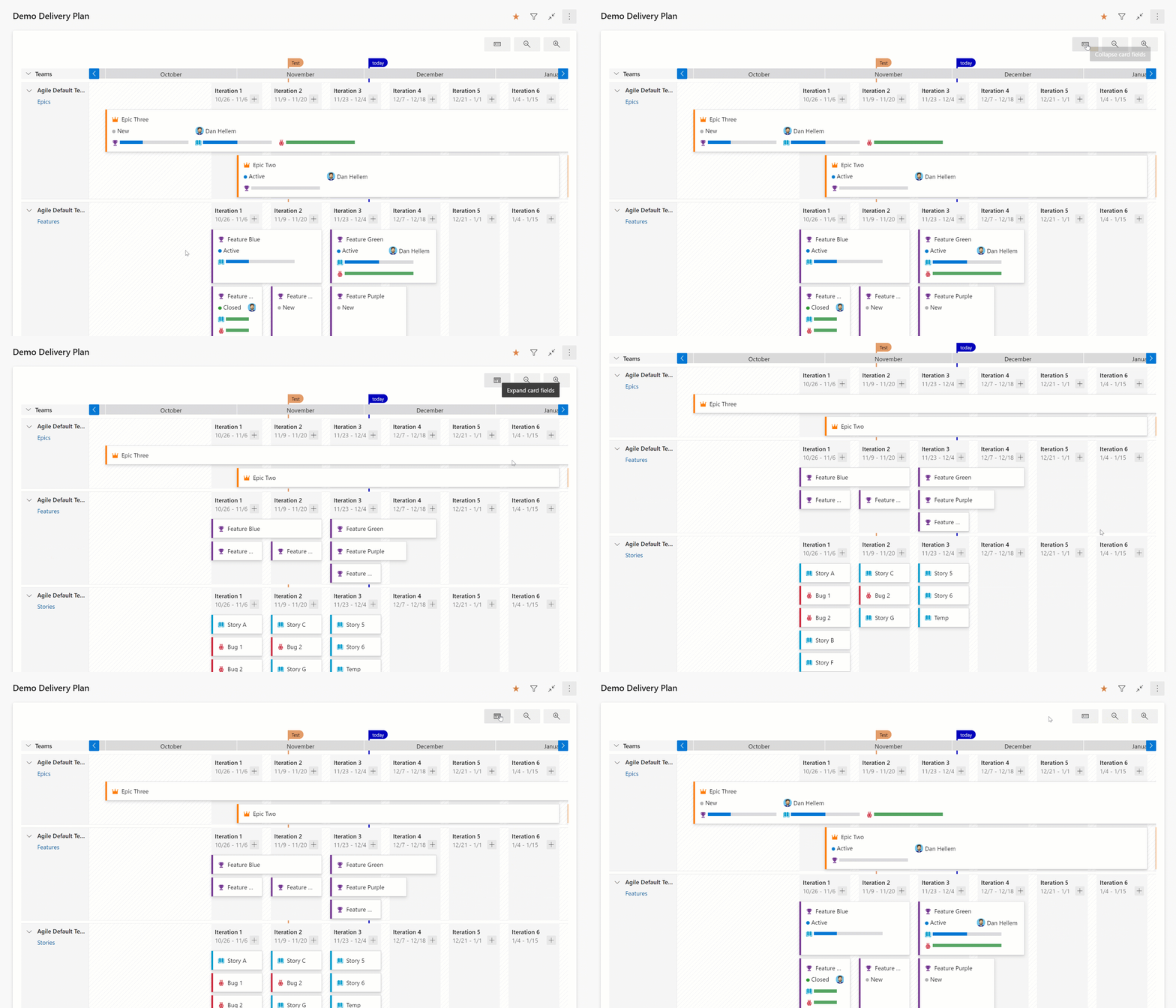
In der komprimierten Ansicht sind alle Arbeitsaufgabenkarten reduziert, was bedeutet, dass nicht alle Karteninformationen angezeigt werden. Diese Ansicht ist nützlich für eine Gesamtansicht der Arbeit im Plan. Um die Kartenfelder zu reduzieren, klicken Sie auf das Kartensymbol neben den Lupensymbolen auf der rechten Seite des Plans.
Hier ist ein Beispiel für einen Plan zum Umschalten zwischen den komprimierten und erweiterten Ansichten.
Erweiterte Ansicht
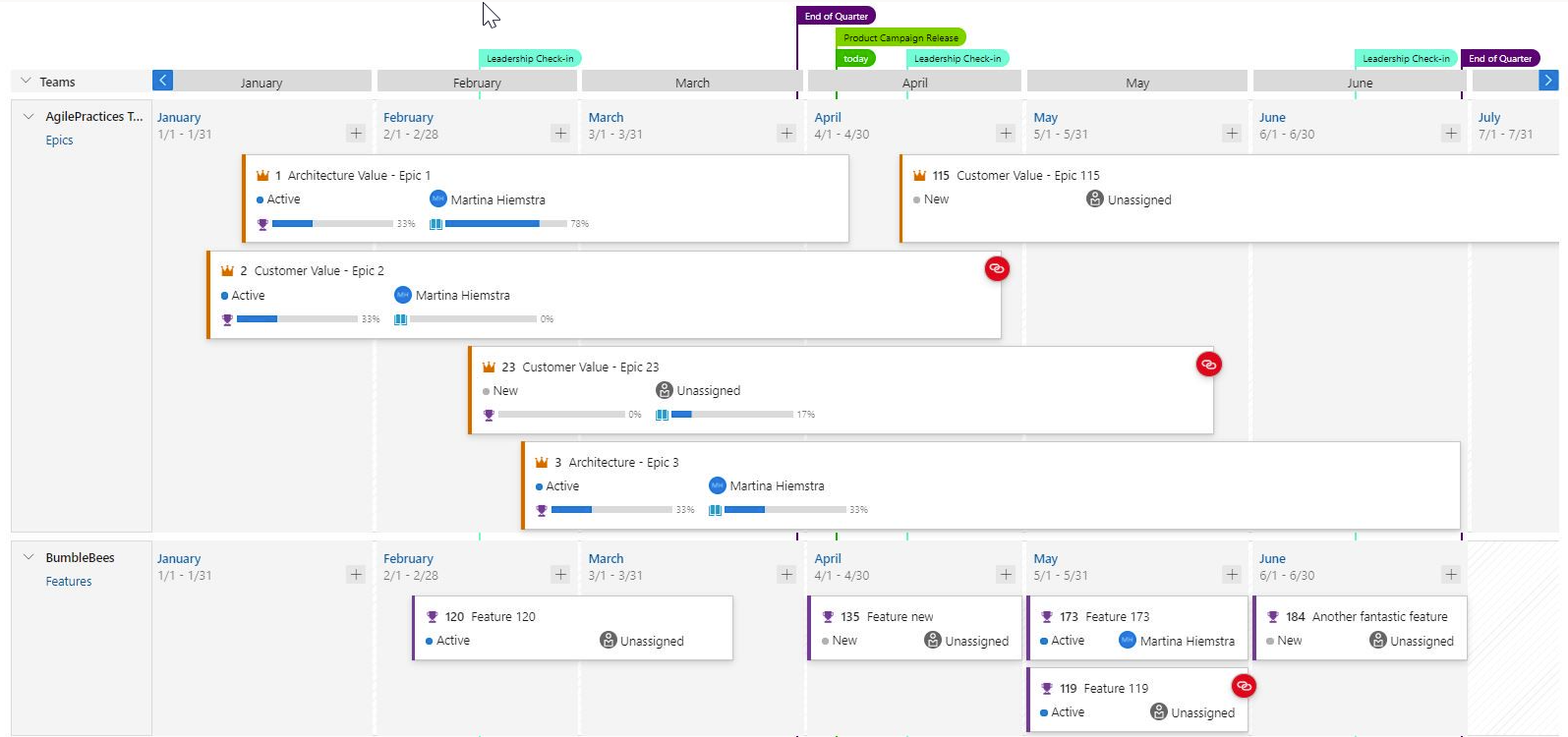
In der erweiterten Ansicht wird der Fortschritt eines Arbeitselements angezeigt, indem die Anzahl der untergeordneten und verknüpften Elemente gezählt und der Prozentsatz des Abschlusses angezeigt wird. Der Aktuelle Fortschritt wird durch die Anzahl der Arbeitsaufgaben bestimmt.
Hier ist ein Beispiel für einen Plan mit einer erweiterten Ansicht. Beachten Sie die Fortschrittsbalken und den abgeschlossenen Prozentsatz.
Abhängigkeitsnachverfolgung
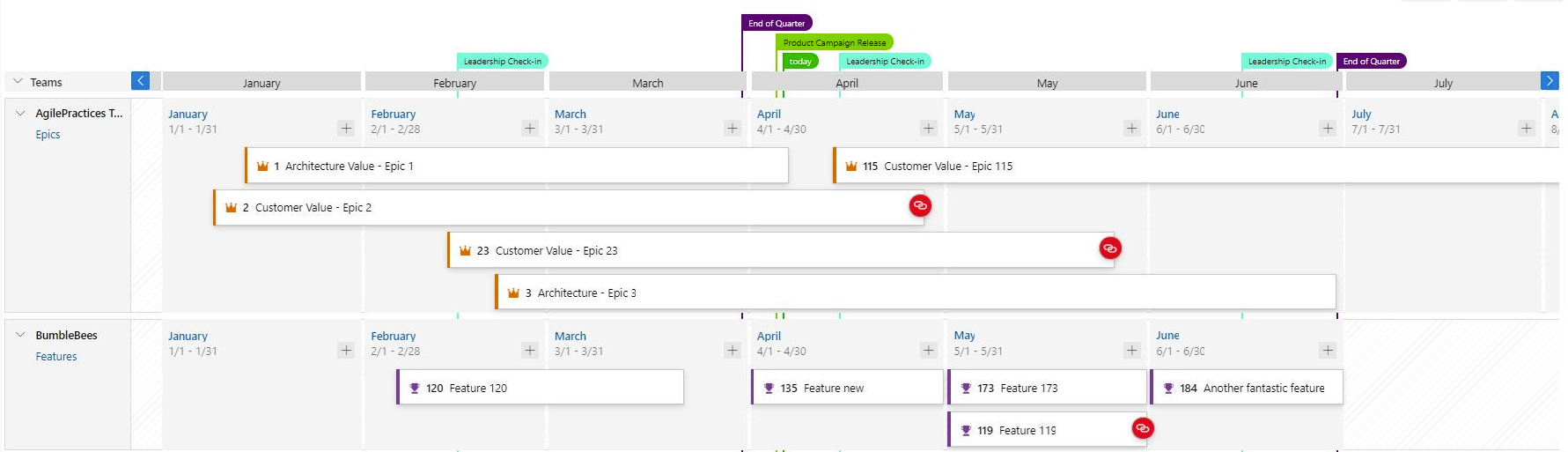
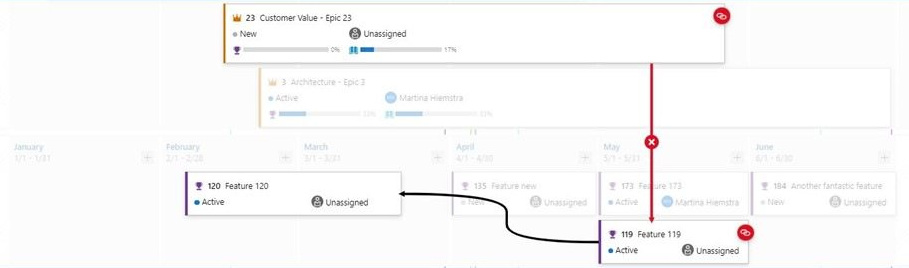
Die Abhängigkeitsnachverfolgung basiert auf Vorgänger- und Nachfolgerlinks, die in Arbeitsaufgaben definiert werden. Wenn diese Verknüpfungen nicht definiert sind, werden keine Abhängigkeitslinien angezeigt. Wenn es ein Abhängigkeitsproblem mit einem Arbeitselement gibt, färbt sich das Symbol für Abhängigkeitslinks rot.
Anzeigen von Abhängigkeiten
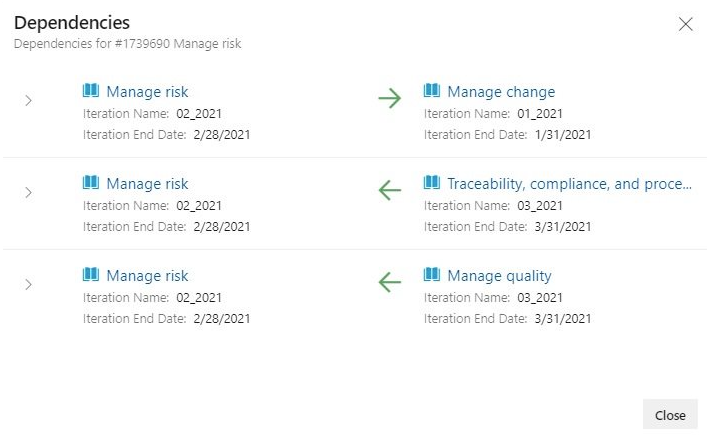
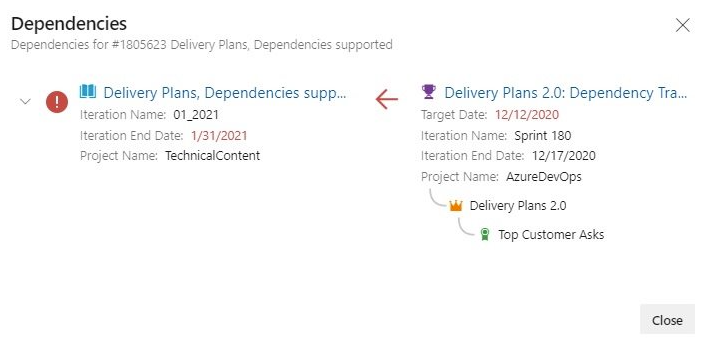
Spezifische Abhängigkeiten werden im Abhängigkeitsbereich angezeigt, der alle Abhängigkeiten für diesen Arbeitsgegenstand einschließlich der Richtung darstellt. Ein rotes Ausrufezeichen weist auf ein Abhängigkeitsproblem hin. Wenn Sie das Panel aufrufen möchten, klicken Sie einfach auf das Abhängigkeitslink-Symbol in der oberen rechten Ecke der Karte. Hier sind Beispiele für Abhängigkeiten.
Abhängigkeitslinien
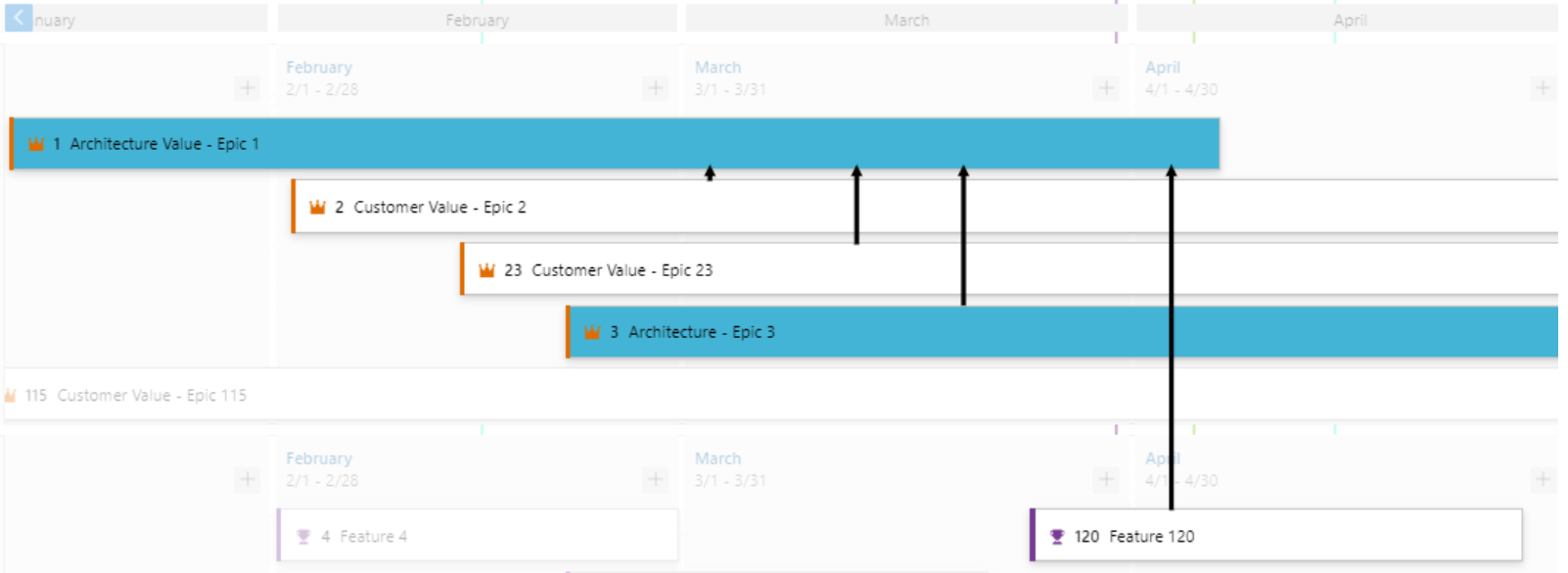
Abhängigkeiten zwischen Arbeitsaufgaben werden mit direktionalen Pfeillinien zwischen den jeweiligen Arbeitsaufgaben visualisiert. Mehrere Abhängigkeiten werden als mehrere Zeilen angezeigt. Eine rote, farbige Linie weist auf ein Problem hin.
Hier sind einige Beispiele.
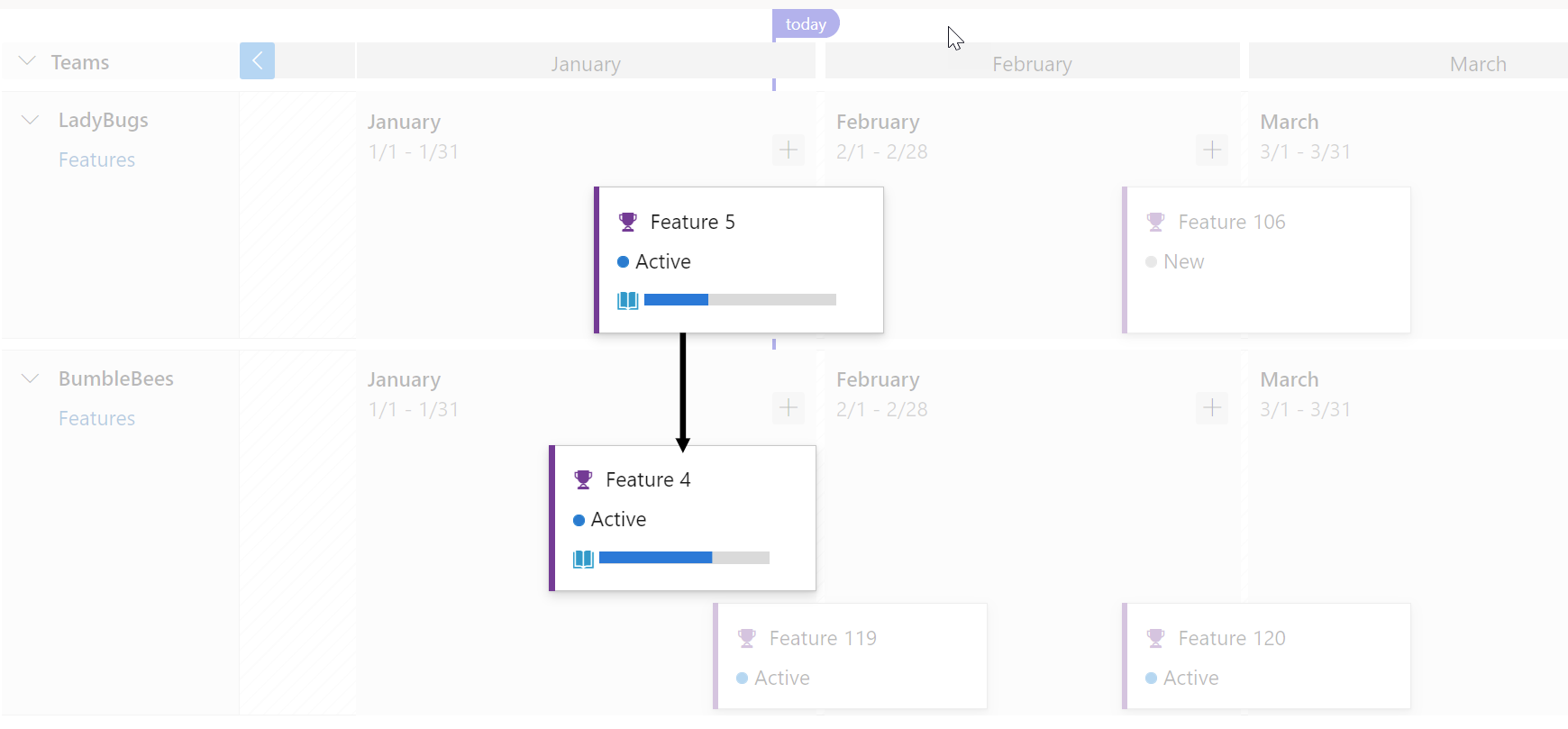
Hier ist ein Beispiel für eine Arbeitsaufgabe mit mehreren Abhängigkeiten, und es funktioniert auch mit einer komprimierten Ansicht.
Wenn ein Problem besteht, ist die Linienfarbe rot, und das Abhängigkeitssymbol ebenfalls.
Hier ist ein Beispiel.
Kartenstilgestaltung
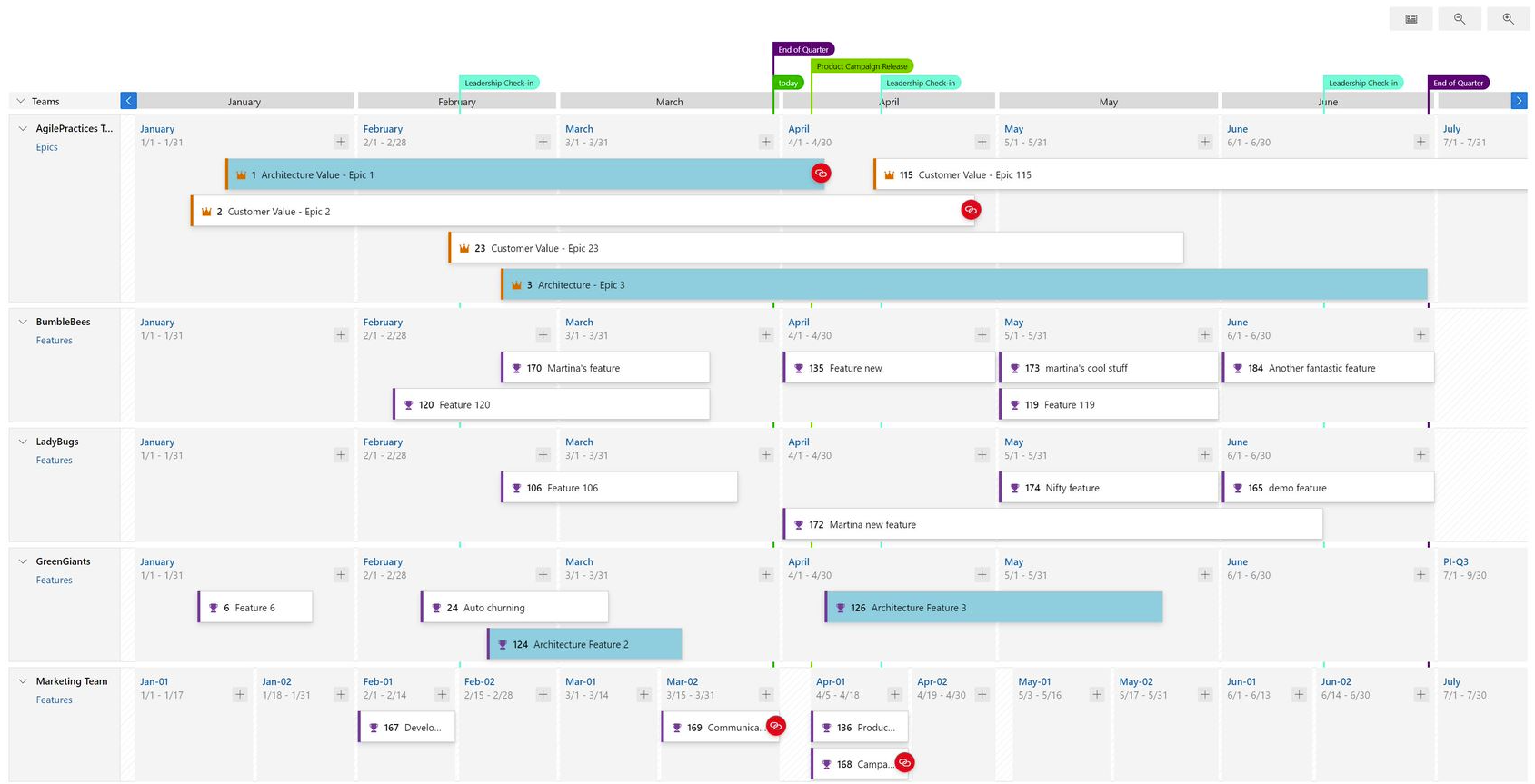
Karten können jetzt mithilfe von Regeln wie den Kanban-Boards formatiert werden. Öffnen Sie die Planeinstellungen, und klicken Sie auf "Formatvorlagen". Klicken Sie im Bereich "Formatvorlagen" auf "+Formatierungsregel hinzufügen ", um die Regel hinzuzufügen, und klicken Sie dann auf " Speichern". Es können bis zu 10 Regeln vorhanden sein, und jede Regel kann bis zu 5 Klauseln aufweisen.
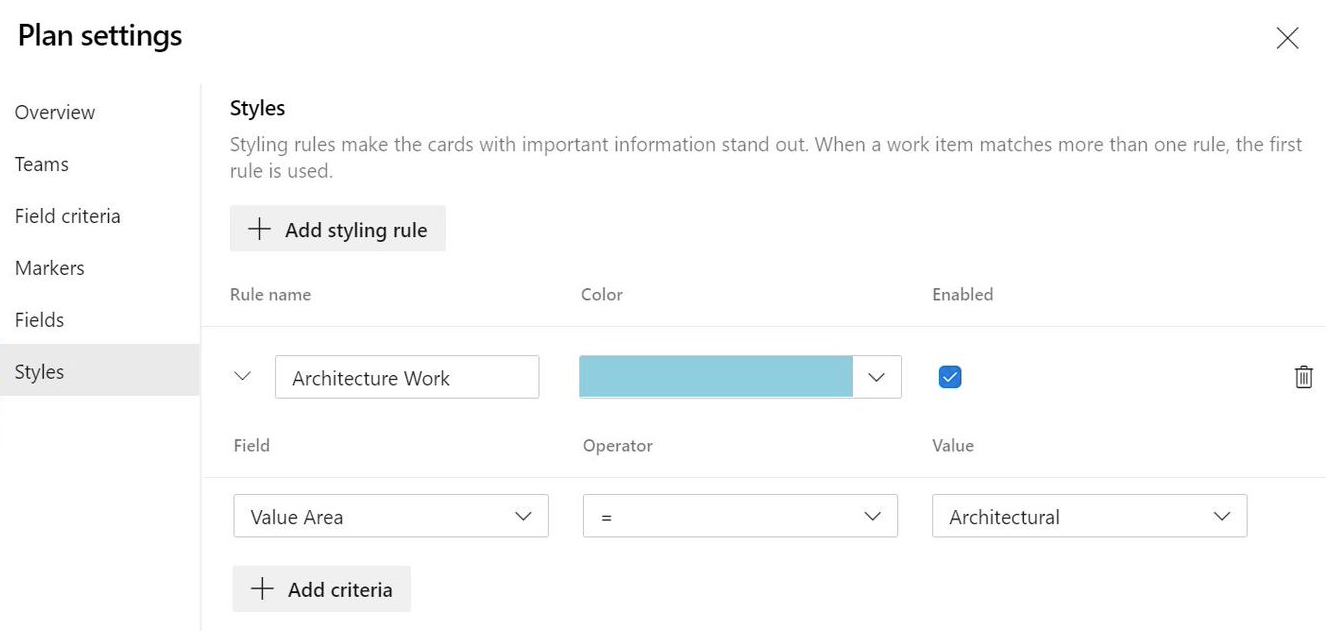
- Vorher
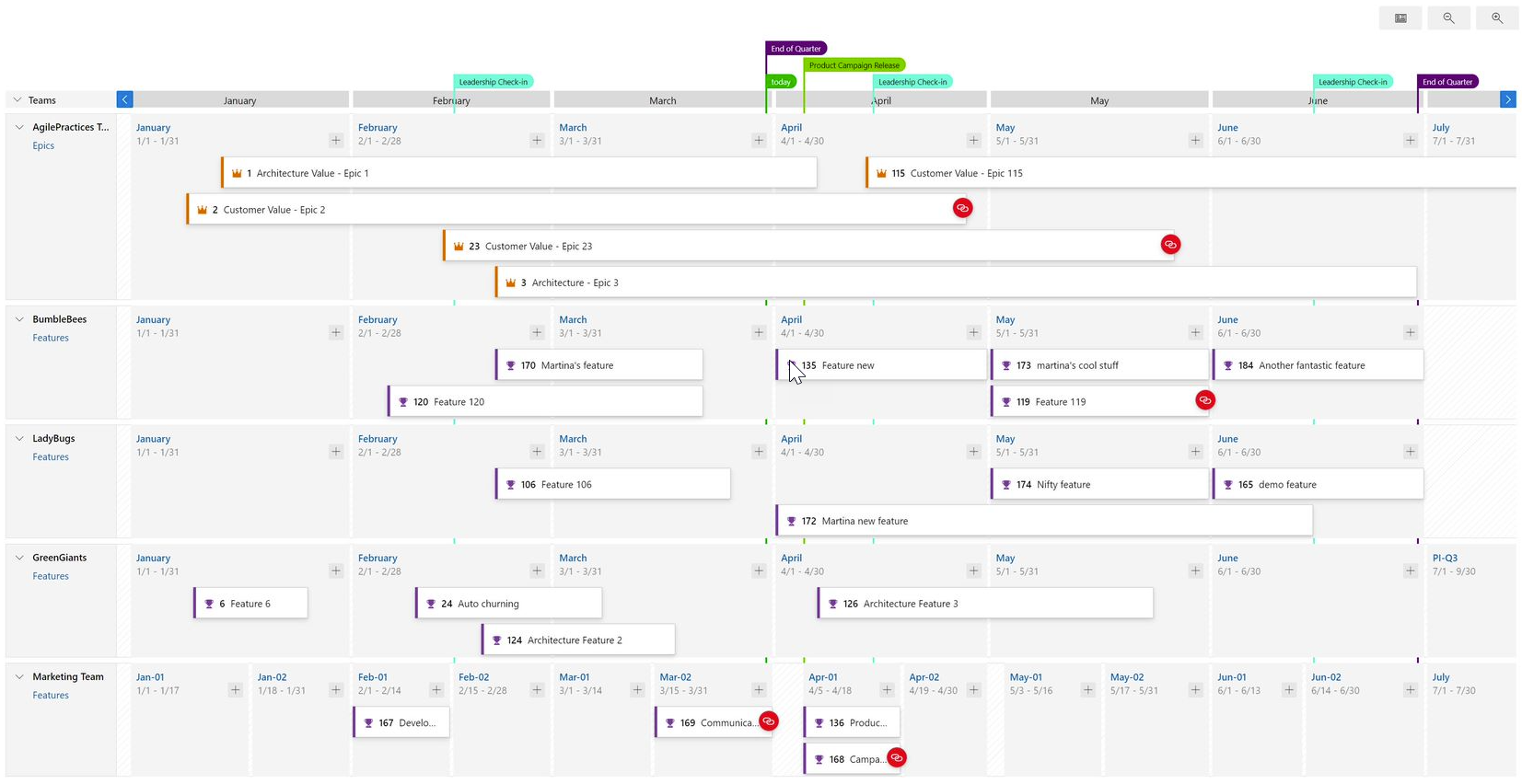
- Nach
Das Kopierdashboard ist jetzt in der öffentlichen Vorschau verfügbar
Mit dieser Version kann nun ein Team- oder Projektdashboard in dasselbe oder ein neues Projekt kopiert werden. Die Widgets und das Layout des Dashboards werden kopiert, aber die Widgets müssen weiterhin mit neuen Abfragen und Einstellungen konfiguriert werden.
Um eine Vorschau dieses Features anzuzeigen, aktivieren Sie einfach den Feature-Flag Dashboard kopieren (unter den Vorschaufunktionen).
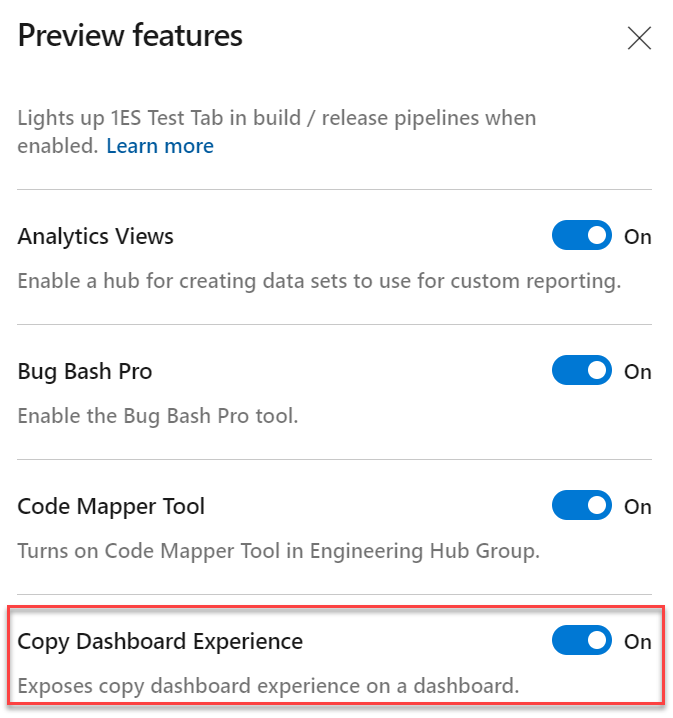
Hier sind die Schritte zum Kopieren eines Dashboards:
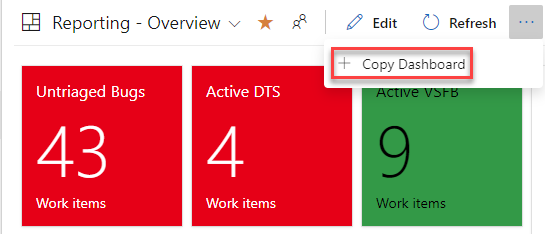
- Wechseln Sie zum Dashboard, das Sie kopieren möchten. Klicken Sie dort auf das Menü, um das Kopierdashboard aufzurufen und dann darauf zu klicken.
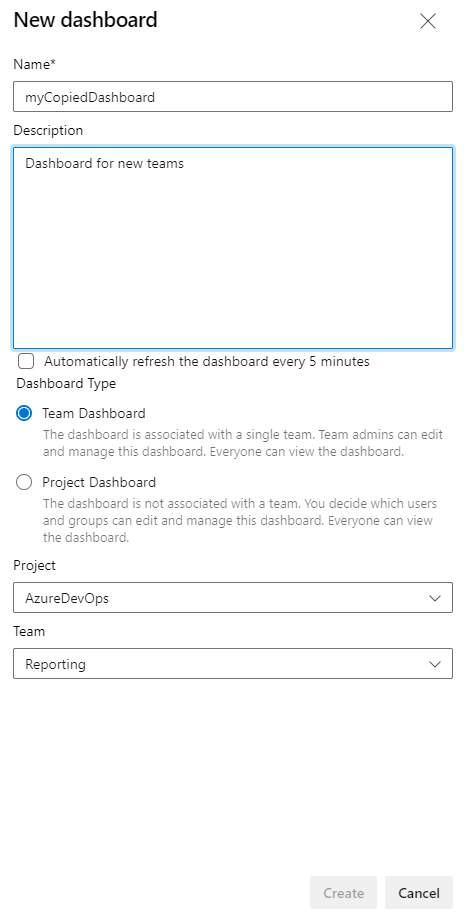
- Geben Sie den Namen und die Beschreibung des neuen Dashboards ein, und wählen Sie dann den Dashboardtyp, das Team oder das Projekt aus. Beim Auswählen eines Teamdashboards werden das neue Projekt bzw. das neue Team aus den Dropdownfeldern "Projekt" und "Team" ausgewählt. Für ein Project-Dashboard ist nur das Projekt erforderlich.
REST-API für neue Iterationskapazität
Sie können jetzt die Gesamtkapazität für alle Teams in einer Iteration abrufen, indem Sie die neue Iterationscapacities-REST-API verwenden. Stellen Sie die iterationId API bereit, und die API gibt die Gesamtkapazität für jedes Team zurück, das der Iteration zugeordnet ist, sowie die Gesamtkapazität insgesamt. Dieses Feature erleichtert die Kapazitätsplanung für ein Inkrement. Weitere Informationen zu Iterationskapazitäten finden Sie in der Dokumentation hier.
Nächste Schritte
Hinweis
Diese Features werden in den nächsten zwei bis drei Wochen eingeführt.
Gehen Sie zu Azure DevOps und schauen Sie sich an.
So geben Sie Feedback
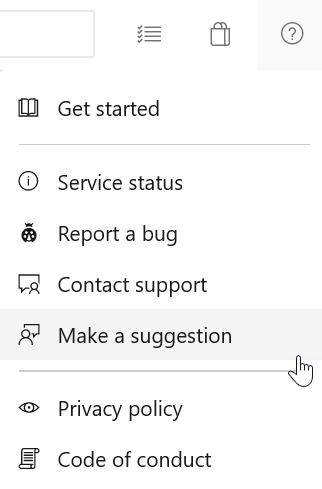
Wir würden uns freuen zu hören, was Sie über diese Features denken. Verwenden Sie das Hilfemenü, um ein Problem zu melden oder einen Vorschlag bereitzustellen.
Sie können auch Ratschläge und Ihre Fragen von der Community in Stack Overflow beantworten lassen.