Hinweis
Für den Zugriff auf diese Seite ist eine Autorisierung erforderlich. Sie können versuchen, sich anzumelden oder das Verzeichnis zu wechseln.
Für den Zugriff auf diese Seite ist eine Autorisierung erforderlich. Sie können versuchen, das Verzeichnis zu wechseln.
Features
- Pipelines beibehalten, die in anderen Pipelines verwendet werden
- Änderungen an der automatischen Erstellung von Umgebungen
- Insights-Dialog aus Build Pipeline entfernen
Beibehalten von Pipelines, die in anderen Pipelines verbraucht werden
Klassische Releases hatten die Möglichkeit, verwendete Builds automatisch beizubehalten. Dies war eine der Lücken zwischen klassischen Veröffentlichungen und YAML-Pipelines, und einige von Ihnen hat dies daran gehindert, auf YAML umzustellen. Mit dieser Version haben wir diese Lücke behoben.
Jetzt können Sie eine mehrstufige YAML-Pipeline erstellen, um Ihre Version darzustellen und eine andere YAML-Pipeline darin als Ressource zu nutzen. Wenn Sie dies tun, behält Azure Pipelines die Ressourcenpipeline automatisch bei, solange die Releasepipeline beibehalten wird. Wenn die Release-Pipeline gelöscht wird, wird die Reservierung für die Ressourcenpipeline aufgehoben, und ihre eigenen Aufbewahrungsrichtlinien werden befolgt.
Änderungen an der automatischen Erstellung von Umgebungen
Wenn Sie eine YAML-Pipeline erstellen und auf eine umgebung verweisen, die nicht vorhanden ist, erstellt Azure Pipelines automatisch die Umgebung. Diese automatische Erstellung kann entweder im Benutzerkontext oder im Systemkontext erfolgen. In den folgenden Flüssen kennt Azure Pipelines den Benutzer, der den Vorgang ausführt:
- Sie verwenden den YaML-Pipelineerstellungs-Assistenten in der Azure Pipelines-Weboberfläche und verweisen auf eine Umgebung, die noch nicht erstellt wurde.
- Sie aktualisieren die YAML-Datei mithilfe des Azure Pipelines-Web-Editors und speichern die Pipeline nach dem Hinzufügen eines Verweises auf eine nicht vorhandene Umgebung.
In jedem der oben genannten Fälle verfügt Azure Pipelines über ein klares Verständnis des Benutzers, der den Vorgang ausführt. Daher wird die Umgebung erstellt und der Benutzer der Administratorrolle der Umgebung hinzugefügt. Dieser Benutzer verfügt über alle Berechtigungen zum Verwalten der Umgebung und/oder zum Einschließen anderer Benutzer in verschiedene Rollen für die Verwaltung der Umgebung.
In den folgenden Flüssen enthält Azure Pipelines keine Informationen zum Benutzer, der die Umgebung erstellt: Sie aktualisieren die YAML-Datei mit einem anderen externen Code-Editor, fügen einen Verweis auf eine Umgebung hinzu, die nicht vorhanden ist, und führen sie dann dazu, dass eine manuelle oder fortlaufende Integrationspipeline ausgelöst wird. In diesem Fall weiß Azure Pipelines nichts von dem Benutzer. Zuvor haben wir diesen Fall behandelt, indem wir alle Projektmitwirkenden zur Administratorrolle der Umgebung hinzufügen. Jedes Mitglied des Projekts konnte dann diese Berechtigungen ändern und verhindern, dass andere auf die Umgebung zugreifen.
Wir haben Ihr Feedback dazu erhalten, allen Mitgliedern eines Projekts Administratorberechtigungen für eine Umgebung zu erteilen. Da wir Ihr Feedback gehört haben, haben wir gehört, dass wir nicht automatisch eine Umgebung erstellen sollten, wenn es nicht klar ist, wer der Benutzer die Operation ausführt. Mit dieser Version haben wir Änderungen daran vorgenommen, wie Umgebungen automatisch erstellt werden:
- In Zukunft wird eine Pipelineausführung nicht automatisch eine Umgebung erstellen, wenn sie nicht vorhanden ist und wenn der Benutzerkontext nicht bekannt ist. In solchen Fällen schlägt die Pipeline mit einem Fehler 'Umgebung nicht gefunden' fehl. Sie müssen die Umgebungen mit der richtigen Sicherheit vorab erstellen und die Konfiguration überprüfen, bevor Sie sie in einer Pipeline verwenden.
- Pipelines mit bekanntem Benutzerkontext erstellen weiterhin Umgebungen automatisch wie in der Vergangenheit.
- Schließlich sollte darauf hingewiesen werden, dass das Feature zum automatischen Erstellen einer Umgebung nur hinzugefügt wurde, um den Prozess der ersten Schritte mit Azure Pipelines zu vereinfachen. Es wurde für Testszenarien und nicht für Produktionsszenarien gedacht. Sie sollten immer Produktionsumgebungen vorab mit den richtigen Berechtigungen und Überprüfungen erstellen und diese dann in Pipelines verwenden.
Entfernen des Insights-Dialogs aus der Build-Pipeline
Basierend auf Ihrem Feedback wurde das Dialogfeld "Aufgaben-/Pipelineeinblicke", das beim Navigieren in der Buildpipeline angezeigt wird, entfernt, um den Workflow zu verbessern. Die Pipelineanalysen sind weiterhin verfügbar, damit Sie über die benötigten Erkenntnisse verfügen.
Nächste Schritte
Hinweis
Diese Features werden in den nächsten zwei bis drei Wochen eingeführt.
Gehen Sie zu Azure DevOps und schauen Sie sich an.
So geben Sie Feedback
Wir würden uns freuen zu hören, was Sie über diese Features denken. Verwenden Sie das Hilfemenü, um ein Problem zu melden oder einen Vorschlag bereitzustellen.
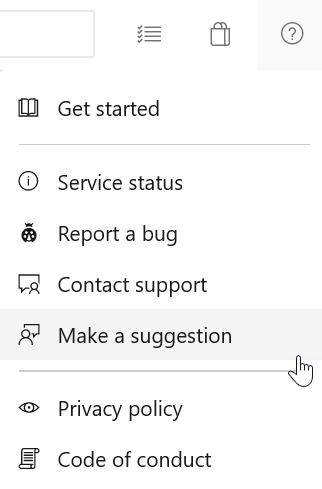
Sie können auch Ratschläge und Ihre Fragen von der Community in Stack Overflow beantworten lassen.