Hinweis
Für den Zugriff auf diese Seite ist eine Autorisierung erforderlich. Sie können versuchen, sich anzumelden oder das Verzeichnis zu wechseln.
Für den Zugriff auf diese Seite ist eine Autorisierung erforderlich. Sie können versuchen, das Verzeichnis zu wechseln.
Features
Verbesserungen des Kopierdashboards
Wir freuen uns, die öffentliche Vorschau der Phase 2 des Copy-Dashboards bekanntzugeben! Abfragen und Konfigurationen werden jetzt mit dem Kopiervorgang übertragen. Vielen Dank für Ihre Geduld, da es etwas länger dauerte als erwartet, einige der Probleme herauszuarbeiten.
Die Vorschau ist standardmäßig mit dem Feature-Flag " Dashboarddarstellung kopieren " aktiviert (unter Vorschaufeatures).
Um ein Dashboard zu kopieren, wechseln Sie zuerst zum Dashboard, das Sie kopieren möchten. Klicken Sie zweitens auf das Menü, um das Kopierdashboard anzuzeigen, und klicken Sie dann darauf.
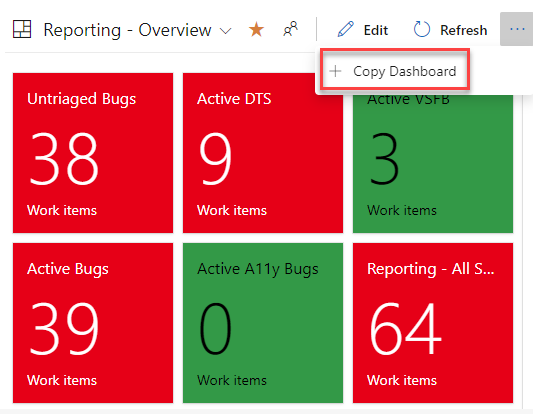
Geben Sie als Nächstes den Namen und die Beschreibung des neuen Dashboards an, und wählen Sie dann den Dashboardtyp, das Team oder das Projekt aus. Wenn Sie ein Team-Dashboard auswählen, werden das neue Projekt und das neue Team in den entsprechenden Dropdownfeldern ausgewählt. Für ein Project-Dashboard ist nur das Projekt erforderlich.

Nachdem Sie auf die Schaltfläche " Erstellen " geklickt haben, gelangen Sie zum neu erstellten Dashboard. Die Widgets und das Layout bleiben gleich.
Hinter den Kulissen wird ein Ordner mit dem Namen des neuen Dashboards in freigegebenen Abfragen erstellt. Alle Abfragen für das neue Dashboard werden in diesen Ordner kopiert. Abfragenamen bleiben unverändert. Widgets mit einer Teamkonfiguration werden mit dem neuen Team aktualisiert. Widgets mit einer Teamkonfiguration, die aus einem Team-Dashboard in ein Project-Dashboard kopiert wird, behalten die ursprüngliche Konfiguration bei.
Filtern nach Nullwerten im Burndown-Diagramm-Widget
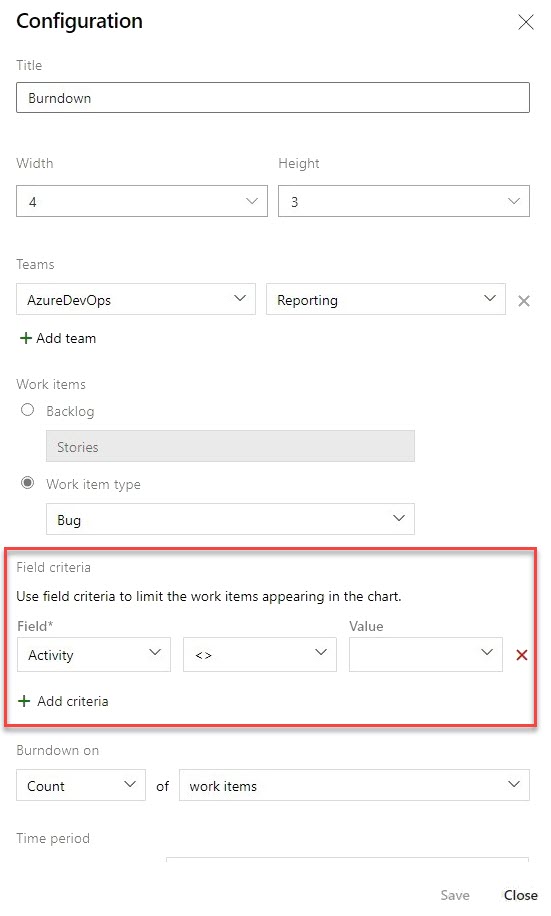
Sie können jetzt nach einem NULL-Wert filtern, wenn Sie Feldkriterien im Burndowndiagramm-Widget verwenden. Dieses Verhalten ist jetzt mit einer Abfrage konsistent, die dieselben Feldkriterien verwendet.
Nächste Schritte
Hinweis
Diese Features werden in den nächsten zwei bis drei Wochen eingeführt.
Gehen Sie zu Azure DevOps und schauen Sie sich an.
So geben Sie Feedback
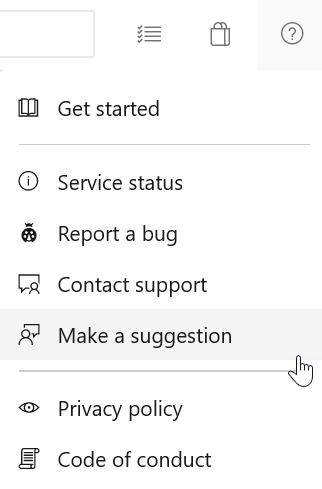
Wir würden uns freuen zu hören, was Sie über diese Features denken. Verwenden Sie das Hilfemenü, um ein Problem zu melden oder einen Vorschlag bereitzustellen.
Sie können auch Ratschläge und Ihre Fragen von der Community in Stack Overflow beantworten lassen.