Hinweis
Für den Zugriff auf diese Seite ist eine Autorisierung erforderlich. Sie können versuchen, sich anzumelden oder das Verzeichnis zu wechseln.
Für den Zugriff auf diese Seite ist eine Autorisierung erforderlich. Sie können versuchen, das Verzeichnis zu wechseln.
Azure DevOps Services | Azure DevOps Server | Azure DevOps Server 2022
Die Ansicht "Commit-Details" enthält Informationen zu allen Änderungen, die im Rahmen eines Commits vorgenommen wurden. Sie können zusätzliche Metadaten anzeigen, die dem Commit zugeordnet sind, und auch bestimmte Aktionen ausführen, um den Commit wiederhergestellt oder cherry pick the commit auszuführen.
Welche Informationen werden auf der Seite mit den Commit-Details angezeigt?
Commit-ID und Commit-Nachricht – Sie können die Commit-ID und die Commit-Nachricht des Commits anzeigen. Sie haben auch die Möglichkeit, die Commit-ID oder commit-Nachricht zu kopieren, indem Sie auf die Schaltflächen Kopieren klicken.
Autorendetails – Sie können auch Details zur Person anzeigen, die den Commit im Dropdownmenü "Autor" erstellt hat. Wählen Sie Pushed on Link aus, um auf die zugehörigen Pushdetails zuzugreifen.

Zugeordnete Pullanforderungen – Sobald Sie vom Commitverlauf zu den Commit-Details navigieren, wird der Kontext der Verzweigung von der Commitverlaufsseite beibehalten. Im folgenden Beispiel können Sie sehen, dass commit #33 diesen Commit in die Hauptzweigung gebracht hat. Sie können auch alle zugeordneten Pullanforderungen für diesen Commit anzeigen, bei denen es sich um alle Pullanforderungen handelt, die diesen Commit an eine Verzweigung oder eine andere übertragen haben.

Zugeordnete Arbeitsaufgaben – Sie können auch alle Arbeitsaufgaben anzeigen, die diesem Commit zugeordnet sind, in der Dropdownliste für Arbeitsaufgaben.

Buildstatus – Sie können auch den Buildstatus überprüfen, der dem Commit zugeordnet ist.

Welche Aktionen können Sie ausführen?
Sie können die folgenden Aktionen auf der Commit-Detailseite ausführen.
Suchen in Verzweigungen und Tags – Klicken Sie auf die Schaltfläche Suchen in Verzweigungen, um einen Commit in einer bestimmten Verzweigung oder Tags zu durchsuchen. Sie können anzeigen, ob eine bestimmte Verzweigung oder ein Tag diesen Commit enthält.

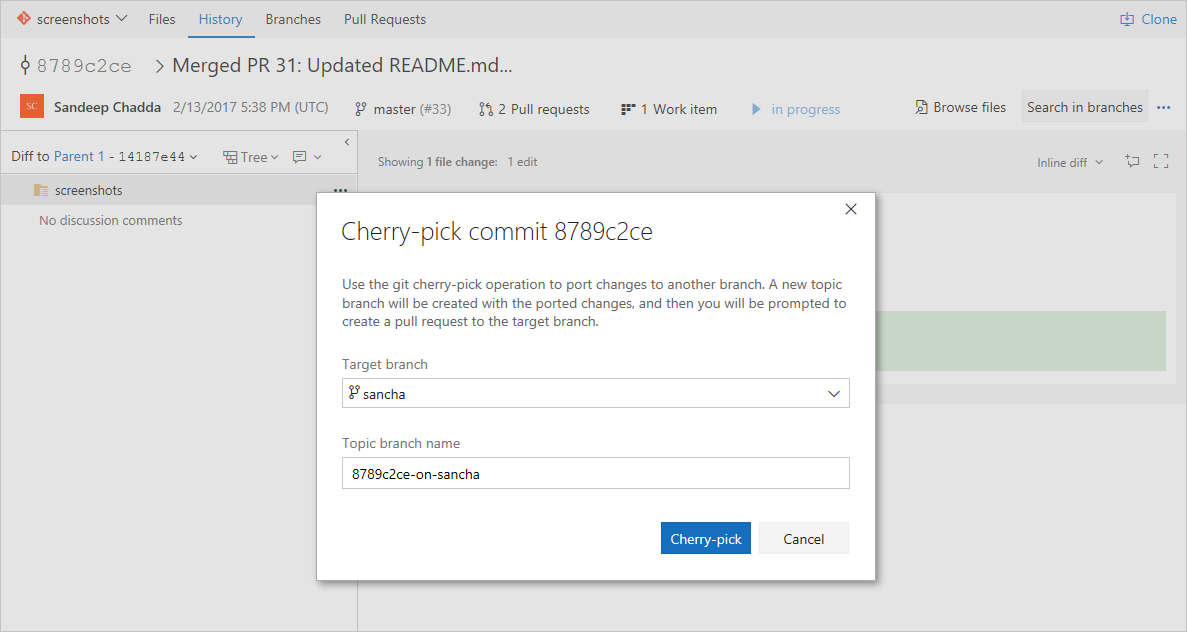
Cherry Pick - Klicken Sie auf Cherry-Pick, um einen Commit zu wählen und die Änderungen an einem anderen Zweig zu portieren.
Wiederherstellen – Klicken Sie auf Wiederherstellen, um die Änderungen eines Commits wiederhergestellt zu werden. Eine Themenverzweigung wird mit den wiederhergestellten Änderungen erstellt, und Sie werden dann aufgefordert, eine Pullanforderung an die Zielverzweigung zu erstellen.
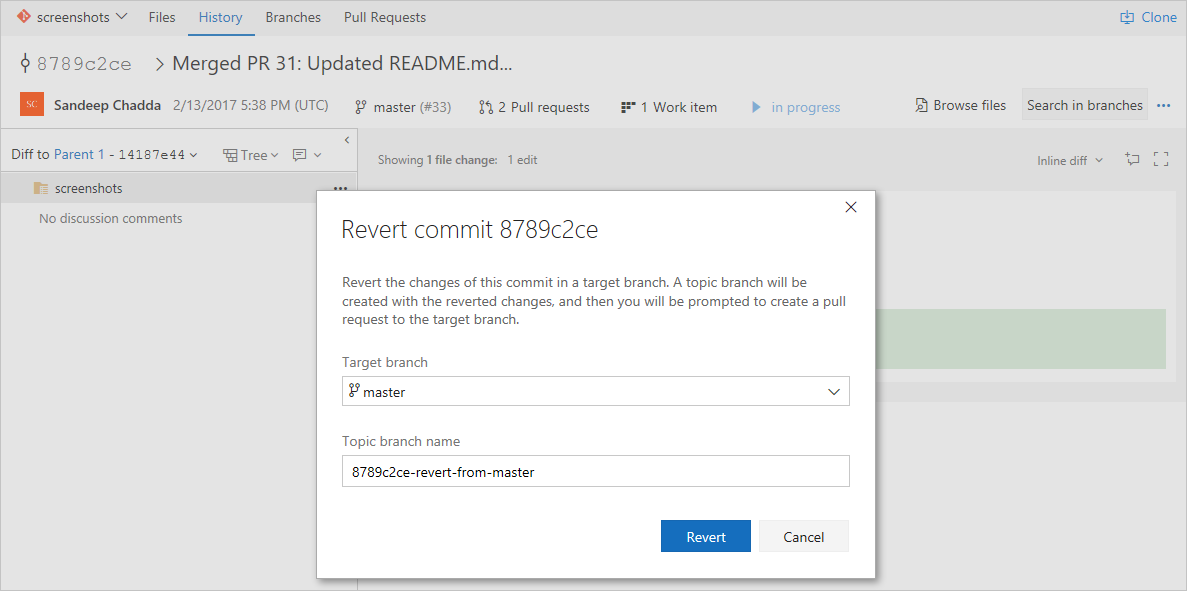 wiederherstellen
New branch - Click on New branch to create a new branch from a commit.

Welche Änderungen sind im Commit enthalten?
Mit dem Quell-Explorer können Sie eine Datei oder einen Ordner auswählen, um Änderungen anzuzeigen, die einem Commit zugeordnet sind.
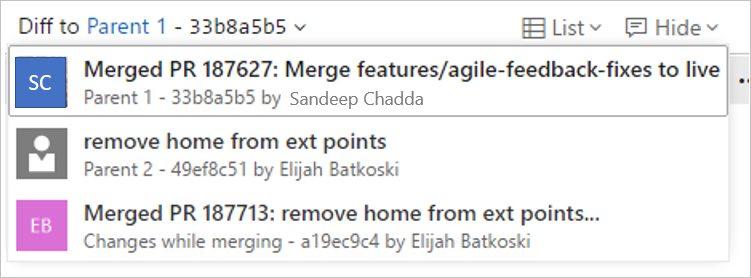
Diff to parent - Click on Diff on parent1 in the Source Explorer pane to view the difference between the current commit and its parent commit.
Die Datei-Explorer-Ansicht bietet alle Funktionen, die wir in der Datei-Explorer-Ansicht erhalten, d. h. Sie können
Durchsuchen von Dateien in einer Parallel- oder Inline-Diff-Ansicht
verwenden Sie die Navigationstasten, um den nächsten Satz von Änderungen zu durchsuchen.
Vorschau der Dateien
Datei-Diff für vorherige Commits vergleichen
