Hinweis
Für den Zugriff auf diese Seite ist eine Autorisierung erforderlich. Sie können versuchen, sich anzumelden oder das Verzeichnis zu wechseln.
Für den Zugriff auf diese Seite ist eine Autorisierung erforderlich. Sie können versuchen, das Verzeichnis zu wechseln.
Azure DevOps Services
Azure DevOps-Testpläne bieten eine neue Testausführungs-Hub-Oberfläche zum Verwalten der Testausführung. Diese erweiterte Schnittstelle hilft Teams dabei, den Testfortschritt nachzuverfolgen, Ergebnisse zu analysieren und die Qualität über Entwicklungszyklen hinweg aufrechtzuerhalten.
Note
Die neue Testlauf-Hub-Erfahrung ist eine öffentliche Vorschaufunktion, die automatisch für alle Organisationen aktiviert ist. Dieses Feature kann sich jederzeit während des Vorschauzeitraums ändern.
Um sie zu deaktivieren, wechseln Sie zu Vorschaufeatures , und suchen Sie nach der Featurekennzeichnung " Neuer Testlaufhub ", und legen Sie den Umschalter auf "Aus" fest. Wenn Sie dieses Feature deaktivieren, teilen Sie Ihr Feedback mit, damit wir es verbessern können.
Wenn die neue Oberfläche in Ihrer Organisation noch nicht angezeigt wird, ist dies normal, da das Rollout schrittweise erfolgt.
Was ist ein Testlauf?
Bei einer Testausführung handelt es sich um einen Container, der die Ausführung eines oder mehrerer Testfälle in Azure DevOps erfasst. Sie verfolgt das Ergebnis, die Dauer und die Ausführungsdetails für eine bestimmte Testsitzung. Testläufe werden automatisch erstellt, wenn Sie Testfälle aus einem Testplan oder einer Pipeline ausführen.
Testläufe helfen Teams:
- Überwachen von Qualitätstrends: Nachverfolgen des Testfortschritts und der Durchlaufraten im Laufe der Zeit
- Schnelles Erkennen von Problemen: Erkennen von Regressionen, Fehlern und blockierten Tests
- Verwalten des Testverlaufs: Überwachen und Analysieren von historischen Ausführungsdaten für Einblicke
Access-Testläufe
Um Testläufe anzuzeigen:
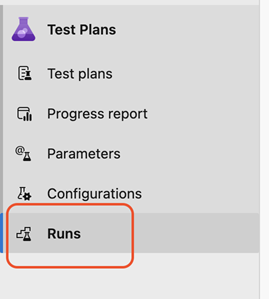
Wählen Sie in Ihrem Azure DevOps-Projekt " Testpläne" aus.
Wählen Sie "Ausgeführt" aus.
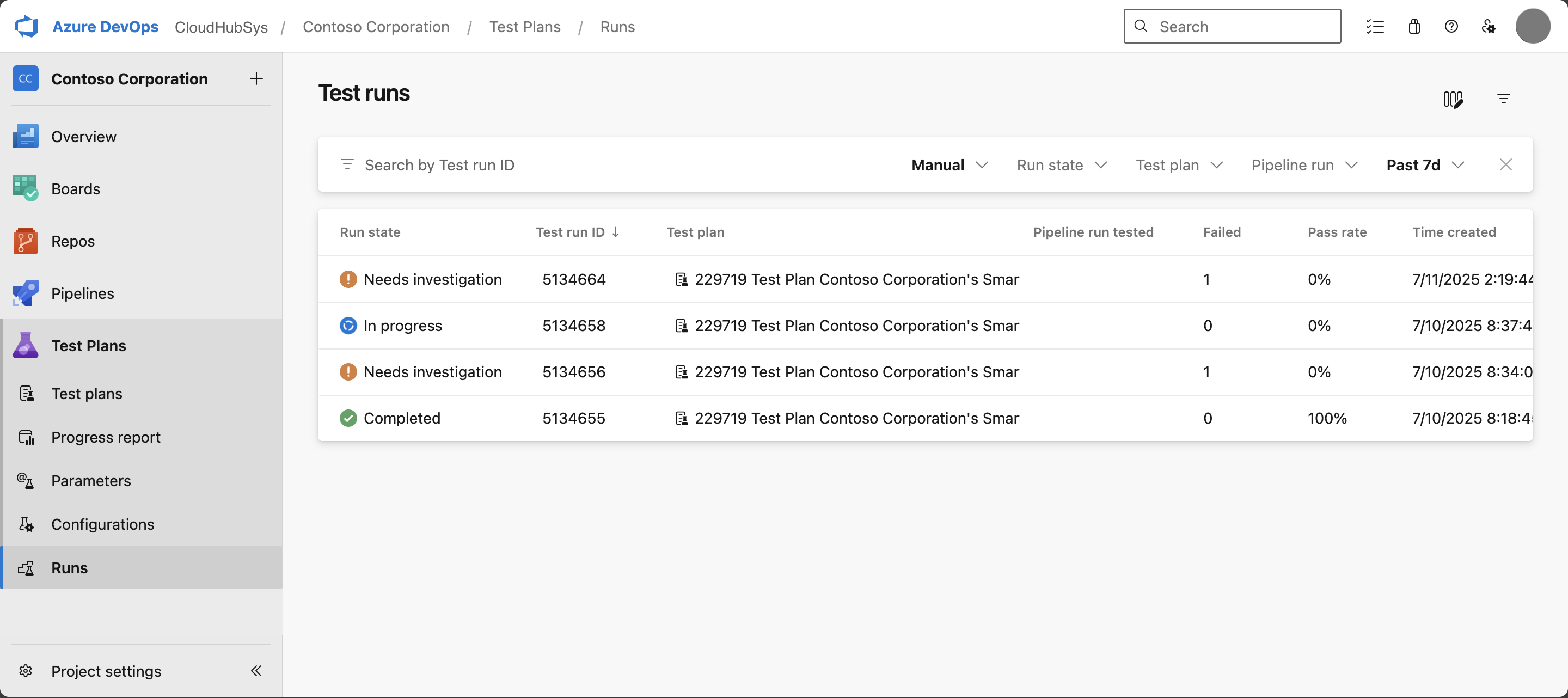
Auf der Seite "Testausführungen" werden alle verfügbaren Testläufe angezeigt, sowohl manuell als auch automatisiert, mit Filter- und Suchfunktionen.
Testläufe durchsuchen und filtern
Der Test run Hub bietet verschiedene Möglichkeiten, um bestimmte Testläufe zu finden:
Standardfilter
- Zeitachse: Vergangene sieben Tage (Standard)
- Ausführungstyp: Manuelle Ausführung (Standard)
Suchfunktionen
- Suchen nach Testlauf-ID (nur genaue Übereinstimmung) – diese Suchfunktion überschreibt alle anderen Filter.
- Filtern nach Zeitachse, Ausführungstyp und anderen Attributen
- Verwenden Sie die Dropdown-Filter in der Suchleiste
Tip
- Filterauswahlen und Spaltenbreiten bleiben in Sitzungen bestehen, bis Sie sie manuell löschen.
- Suchfilter funktionieren additiv.
- Maximal 5.000 Ergebnisse können auf der Benutzeroberfläche des Test run Hub angezeigt werden.
Anpassen von Spalten
Führen Sie die folgenden Schritte aus, um zu konfigurieren, welche Spalten angezeigt werden:
Wählen Sie "Spaltenoptionen" oben rechts aus.
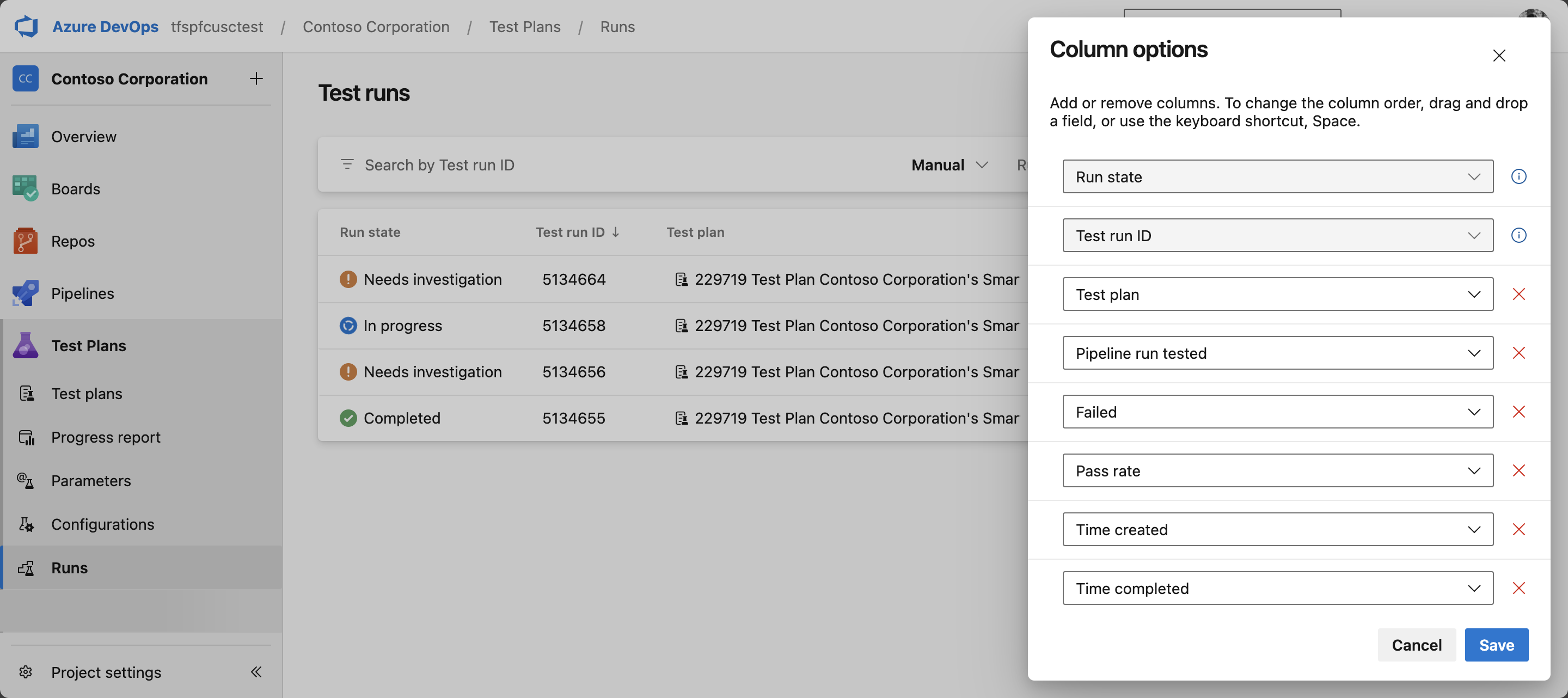
Wählen Sie die Spalten aus, die angezeigt werden sollen.
Wählen Sie Anwenden.
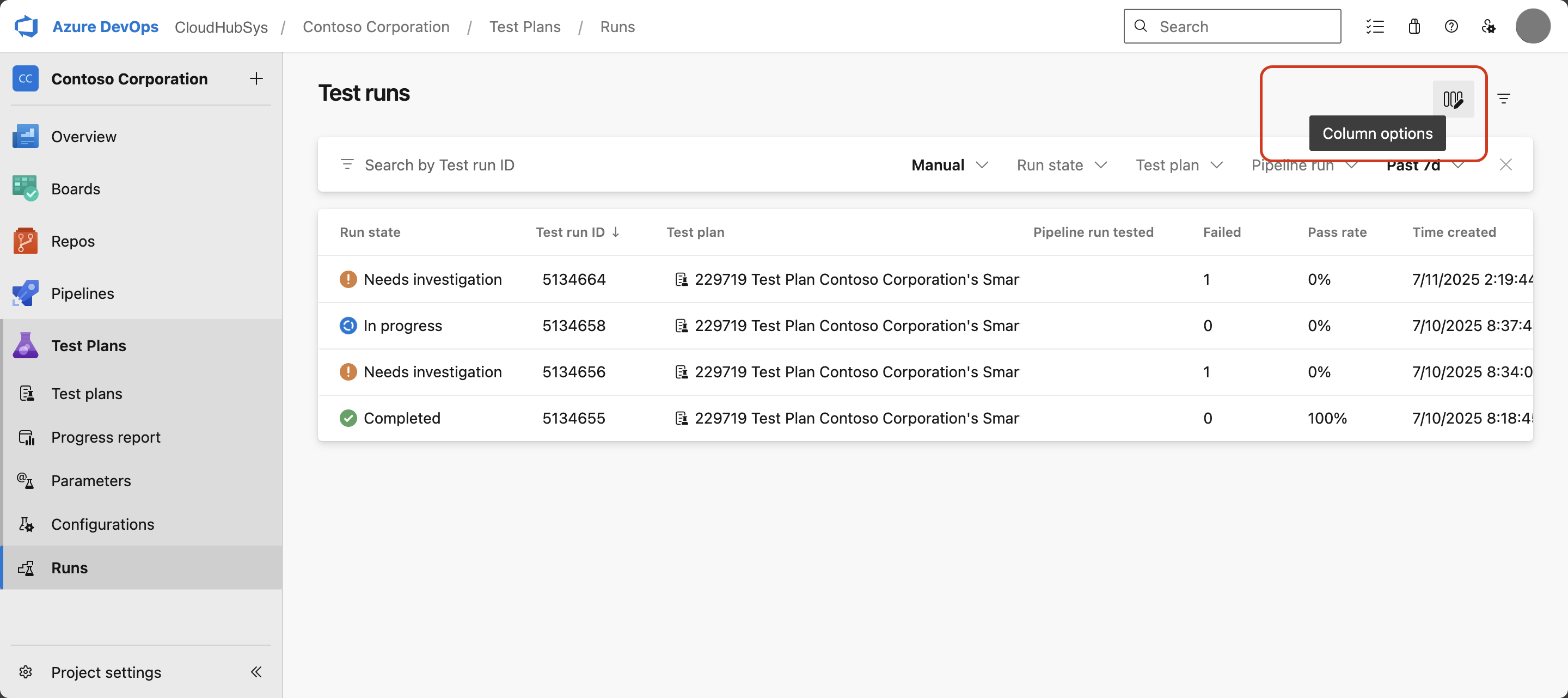
Tip
Die Spalte "Pipelineausführung" gilt nur für automatisierte Ausführungen und bezieht sich auf Build- und Release-Pipelines.
Testlaufzustände
Testläufe können basierend auf ihren Testfallergebnissen einen von drei Zuständen aufweisen:
| State | Testfallergebnisse | Description |
|---|---|---|
| Completed | Alle bestandenen Testfälle | Der Testlauf wurde erfolgreich mit allen bestandenen Tests abgeschlossen. |
| Completed | Ein oder mehrere ausgeschlossene Fälle, Rest bestanden | Die Ausführung wurde mit einigen Tests abgeschlossen, die als nicht anwendbar gekennzeichnet sind. |
| Erfordert Untersuchung | Mindestens ein Fehlerfall | Die Testdurchführung endete mit Testfehlern, die Aufmerksamkeit erfordern. |
| Erfordert Untersuchung | Mindestens ein blockierter Fall | Der Testlauf wurde mit blockierten Tests abgeschlossen. |
| Wird ausgeführt | Ein oder mehrere angehaltene Fälle | Der Lauf ist pausiert und kann später fortgesetzt werden. |
Anzeigen von Testausführungsdetails
Wenn Sie eine Testausführung auswählen, enthält die Detailseite umfassende Informationen:
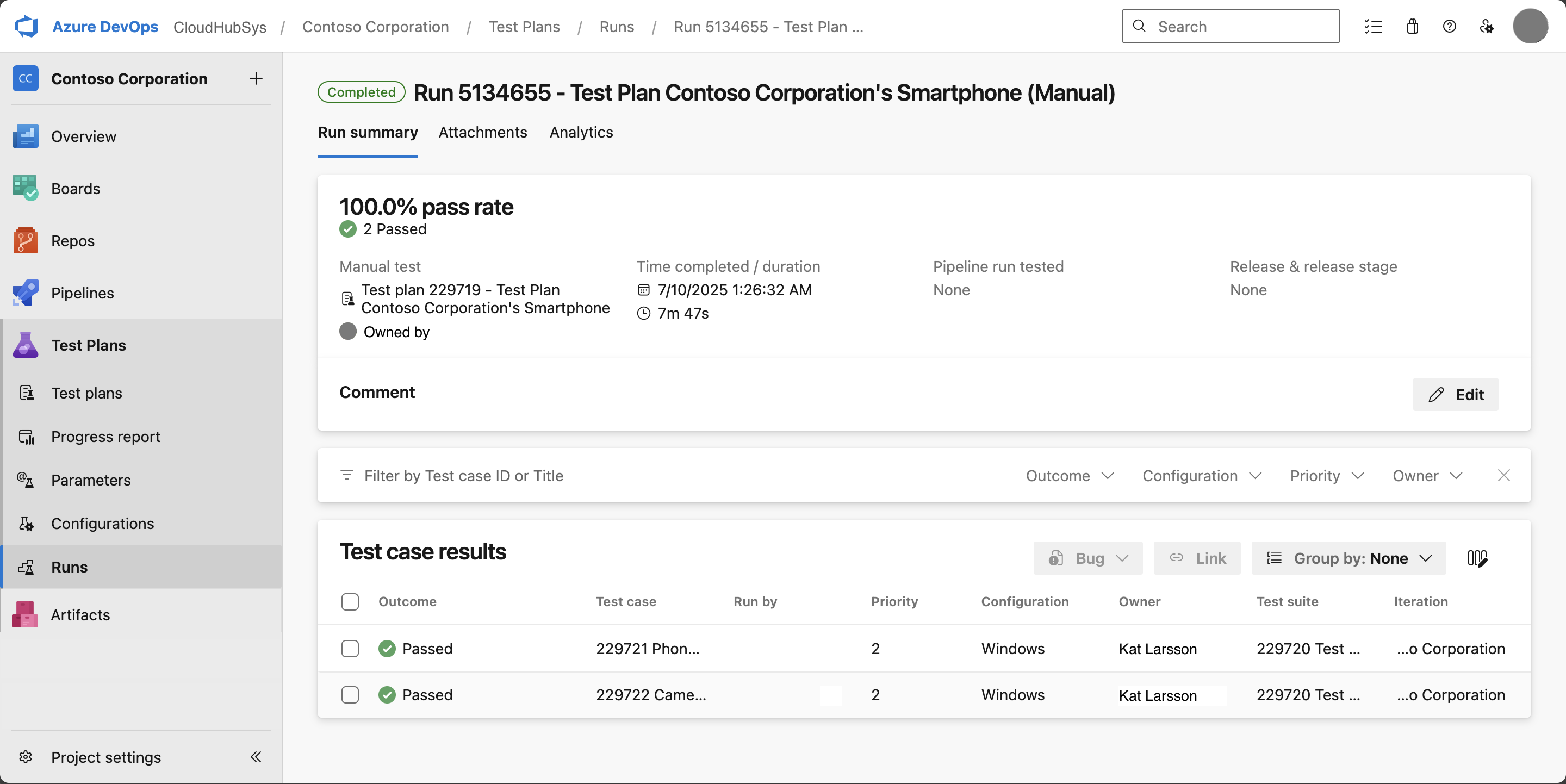
Ausführungszusammenfassung
Die Hauptseite umfasst:
- Passrate: Prozentsatz der ausgeführten Fälle, die bestanden wurden (ausgenommen "Nicht zutreffende" Fälle)
-
Kommentare auf Ausführungsebene (unterstützt Markdown-Formatierung, Kategorisieren von Benutzern durch Eingabe
@, Arbeitsaufgaben#und Pullanforderungen!) - Testfallergebnisse: Ergebnis jedes Testfalls (bestanden, fehlgeschlagen, nicht ausgeführt)
- Testausführungsmetadaten: Ausführungsdetails, einschließlich der Personen, die den Test ausgeführt haben, wann und die Umgebung
- Anlagen und Protokolle: Screenshots, Protokolle und andere Artefakte des Ausführungsprozesses
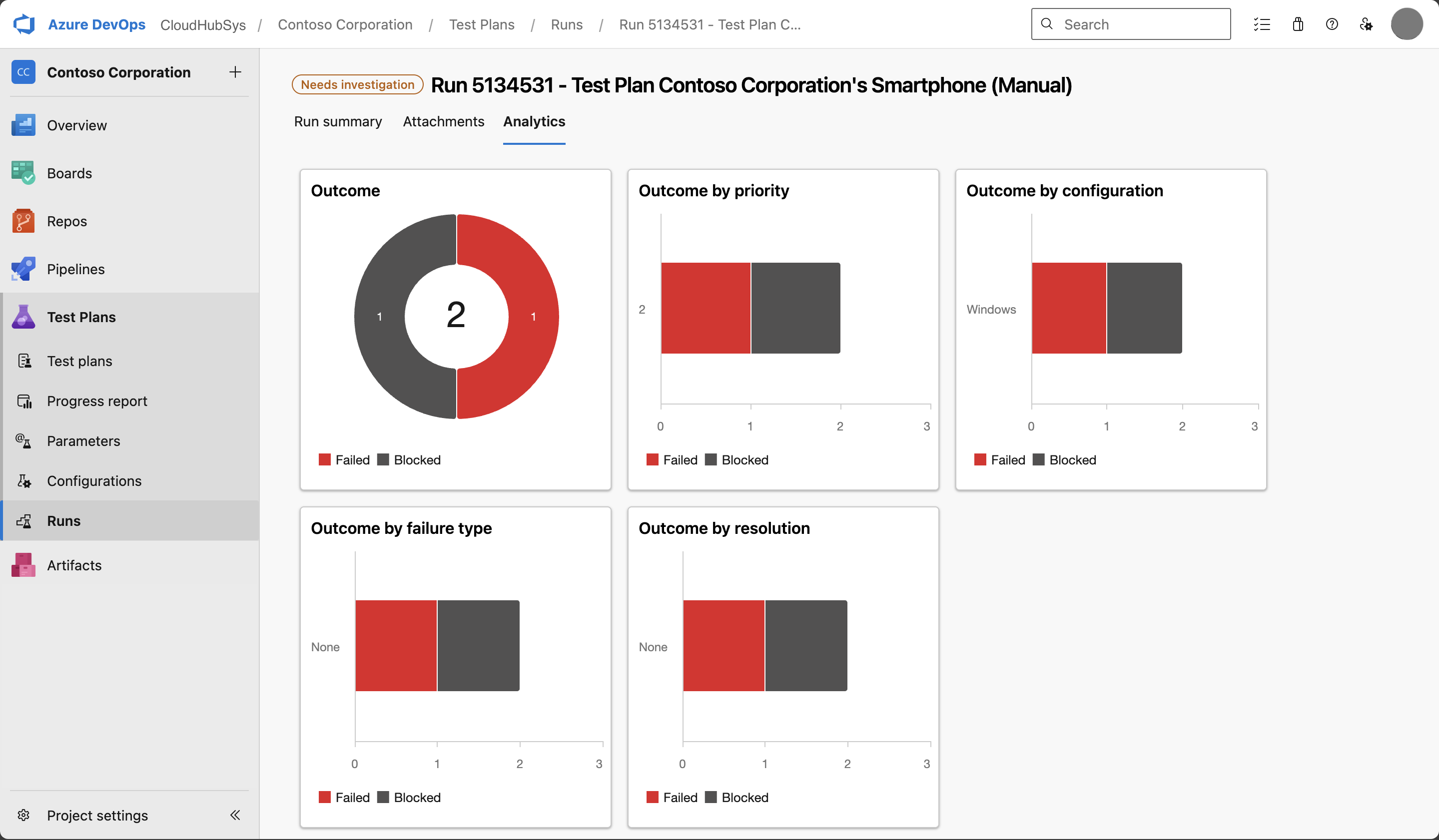
Analysedashboard
Jede Testausführung enthält ein vordefiniertes Analysedashboard, das die Ergebnisse aufschlüsselt:
- Outcome
- Priority
- Configuration
- Fehlertyp
- Resolution
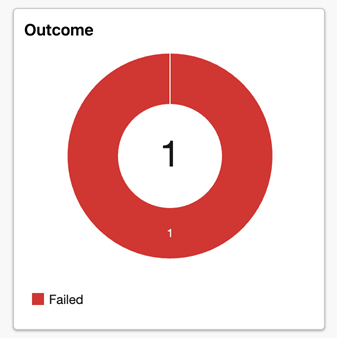
Sie können Dashboardkacheln filtern, indem Sie Unterkategorietext auswählen, um sich auf bestimmte Erkenntnisse zu konzentrieren.
Anlagen verwalten
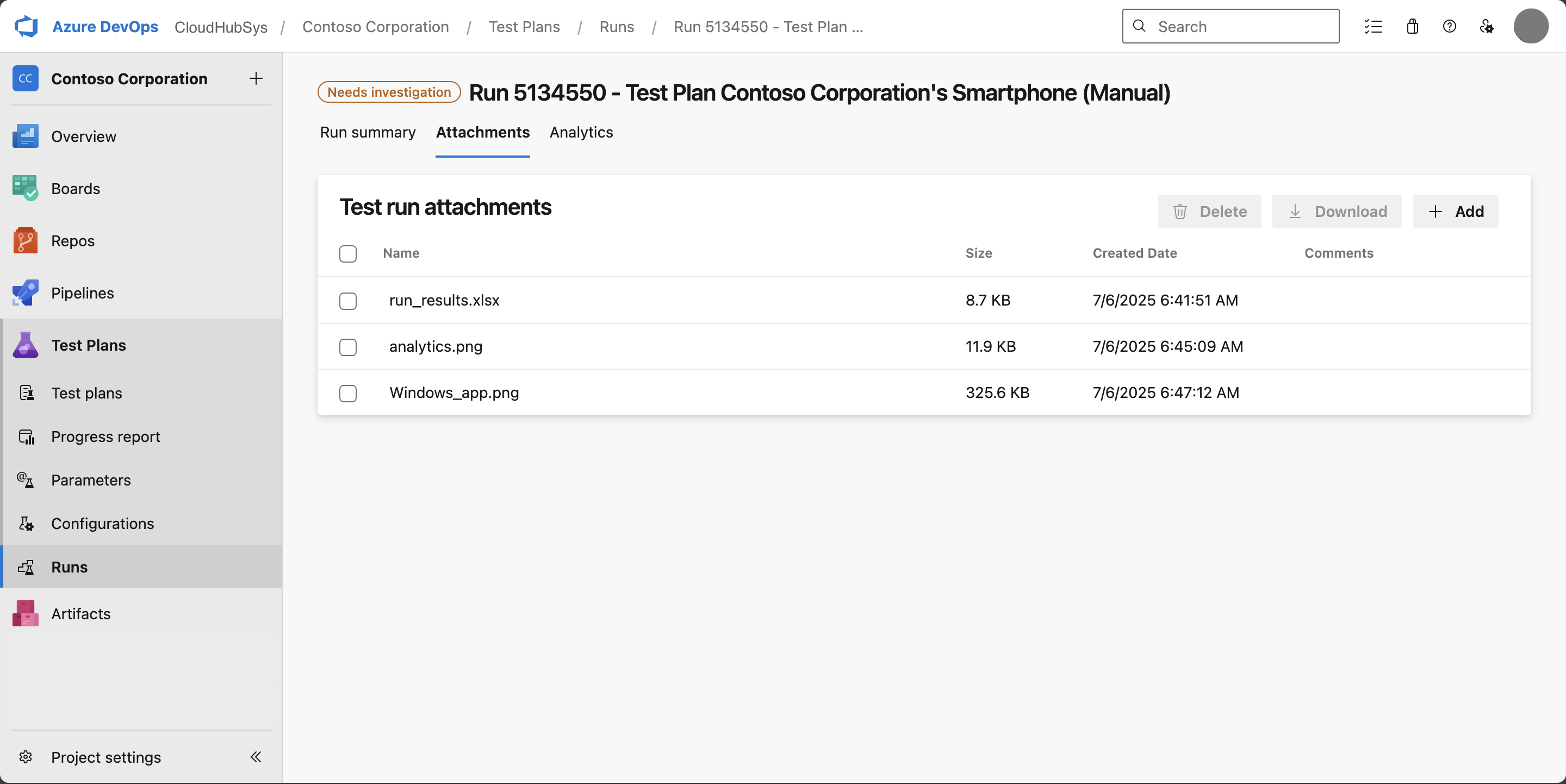
Anlagen auf Ausführungsebene
So fügen Sie einer Testausführung Anlagen hinzu:
- Wählen Sie in den Testausführungsdetails + Anlagen hinzufügen aus.
- Wählen Sie Ihre Dateien aus, und laden Sie sie hoch.
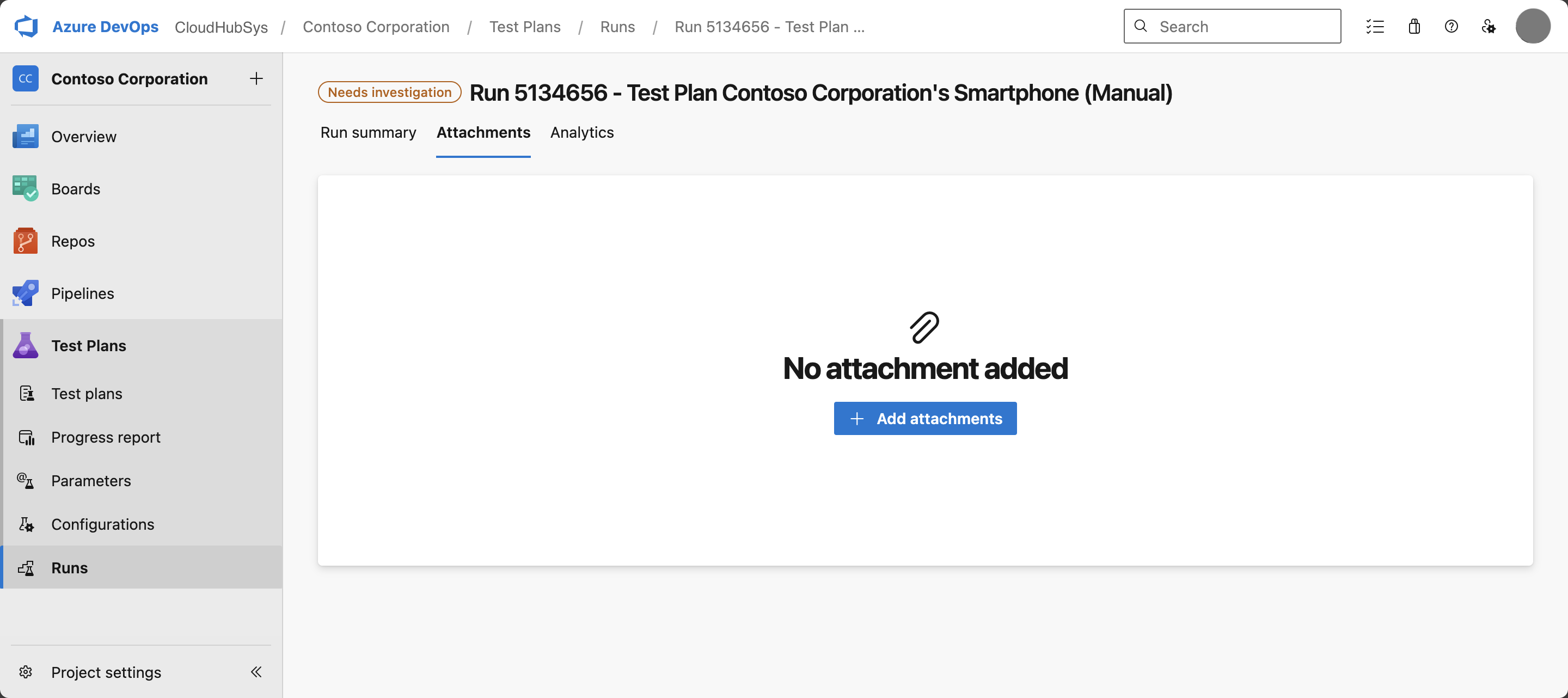
Sobald Anlagen vorhanden sind, können Sie sie nach Bedarf anzeigen, herunterladen oder löschen.
Tip
- Zeigen Sie eine Vorschau von Bildern und PDF-Dateien an, indem Sie den Dateinamen auswählen.
- Anhänge auf Ausführungsstufe sind von einzelnen Testergebnisanhängen getrennt. Jedes Testergebnis kann eigene Anhänge haben, auf die Sie über die Anhangsregisterkarten in den Testergebnisdetails zugreifen können.
Arbeiten mit Testfallergebnissen
Anzeigen und Konfigurieren von Ergebnissen
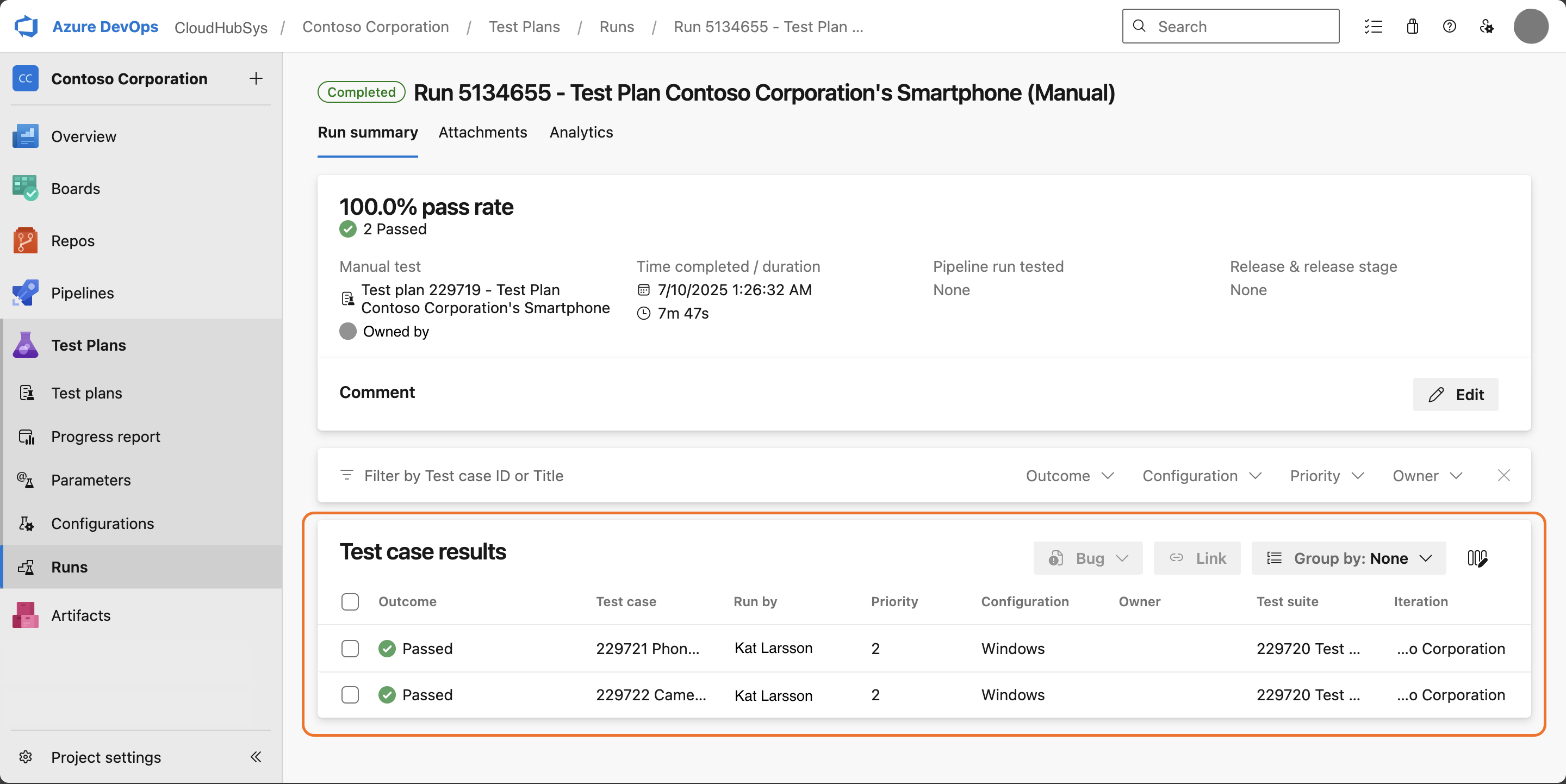
Der Abschnitt "Testfallergebnisse" ermöglicht Folgendes:
- Überprüfen einzelner Testergebnisse
- Anpassen der Spaltenanzeige (ähnlich der Hauptlaufseite)
- Verknüpfen von Testergebnissen mit Azure DevOps-Arbeitsaufgaben
Tip
Der Standardmäßige Ergebnisfilter für automatisierte Testläufe ist auf "Fehlgeschlagen" oder "Abgebrochen" festgelegt, um die Analyse zu beschleunigen. Bei manuellen Testläufen, die normalerweise ein geringeres Volumen aufweisen, bleiben die Ergebnisse standardmäßig nicht gefiltert.
Verknüpfung zu Arbeitselementen
So ordnen Sie Testergebnisse fehlern oder anderen Arbeitsaufgaben zu:
- Aktivieren Sie die Kontrollkästchen für die Testfälle, die Sie verknüpfen möchten.
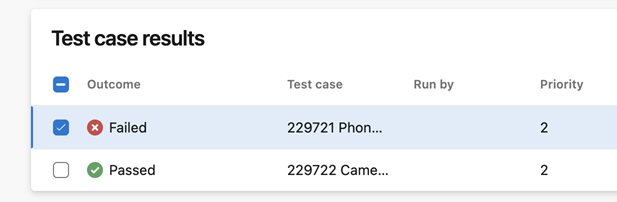
- Wählen Sie aus, ob ein neuer Fehler oder ein Link zu einer vorhandenen Arbeitsaufgabe erstellt werden soll.
- Schließen Sie den Verknüpfungsprozess ab.
Analysieren detaillierter Testergebnisse
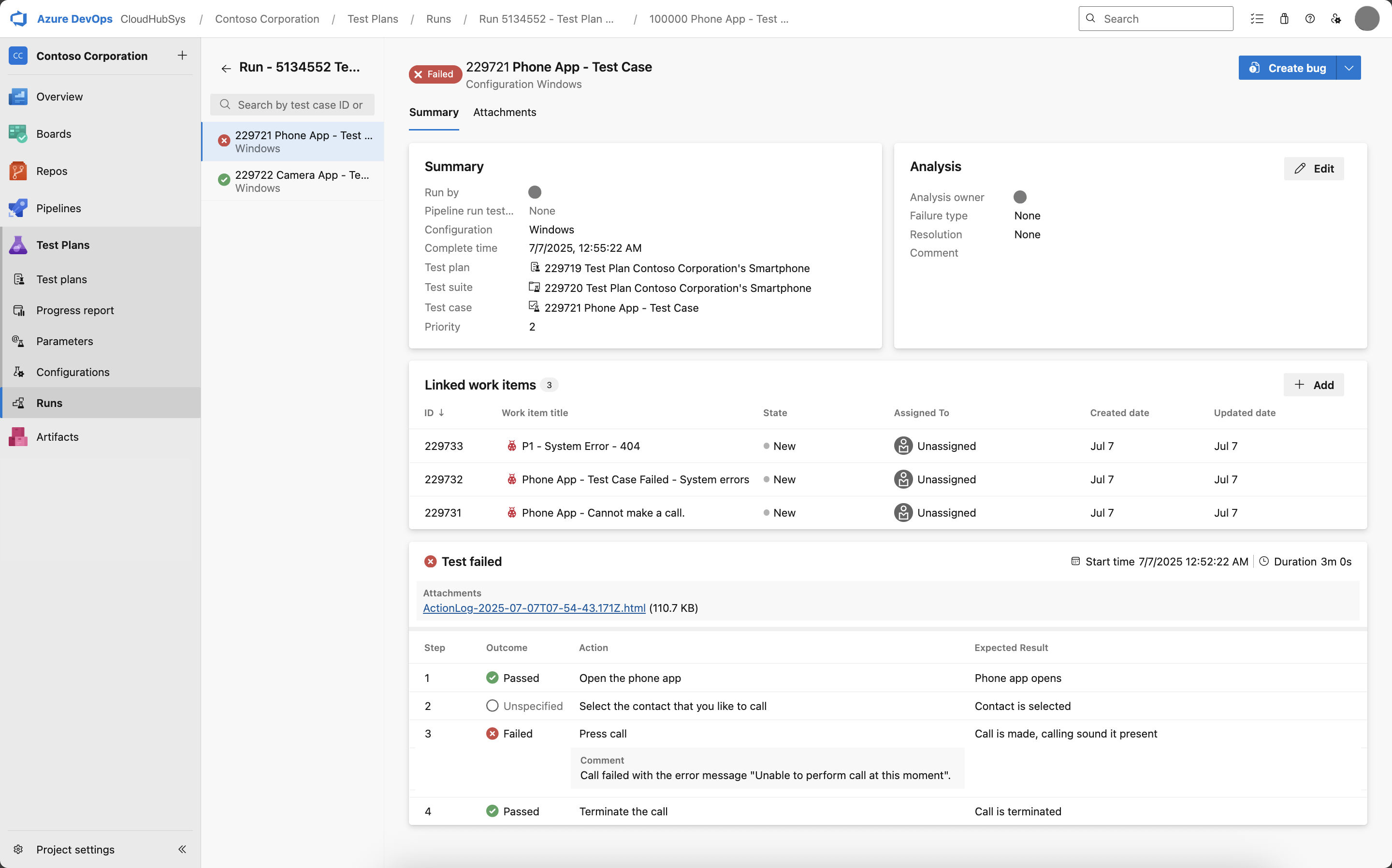
Wählen Sie einen beliebigen Testfall aus, um detaillierte Ergebnisse anzuzeigen, einschließlich:
- Testergebniszusammenfassung: Übersicht über die Testausführung
- Verknüpfte Arbeitsaufgaben: Zugeordnete Fehler und andere Arbeitsaufgaben; Klicken Sie auf die Schaltfläche "+ Hinzufügen" des Abschnitts, um alle erforderlichen Verknüpfungen herzustellen!
- Testschritte: Bietet detaillierte Schritt-für-Schritt-Ergebnisse, einschließlich Ergebnisse und Kommentare. Aktivieren Sie die Option "Bilder anzeigen", um eine Vorschau der aufgenommenen Screenshots inline anzuzeigen.
- Analyseinformationen: Analyse nach der Ausführung und nächste Aktionen
- Anlagen: Alle Anlagen, die spezifisch für die Testergebnisse sind
Tip
Bei automatisierten Ausführungen wird der Standardfilter "Testfallergebnis" auf "Fehlgeschlagen " oder " Abgebrochen" festgelegt, um die Analyse zu beschleunigen.
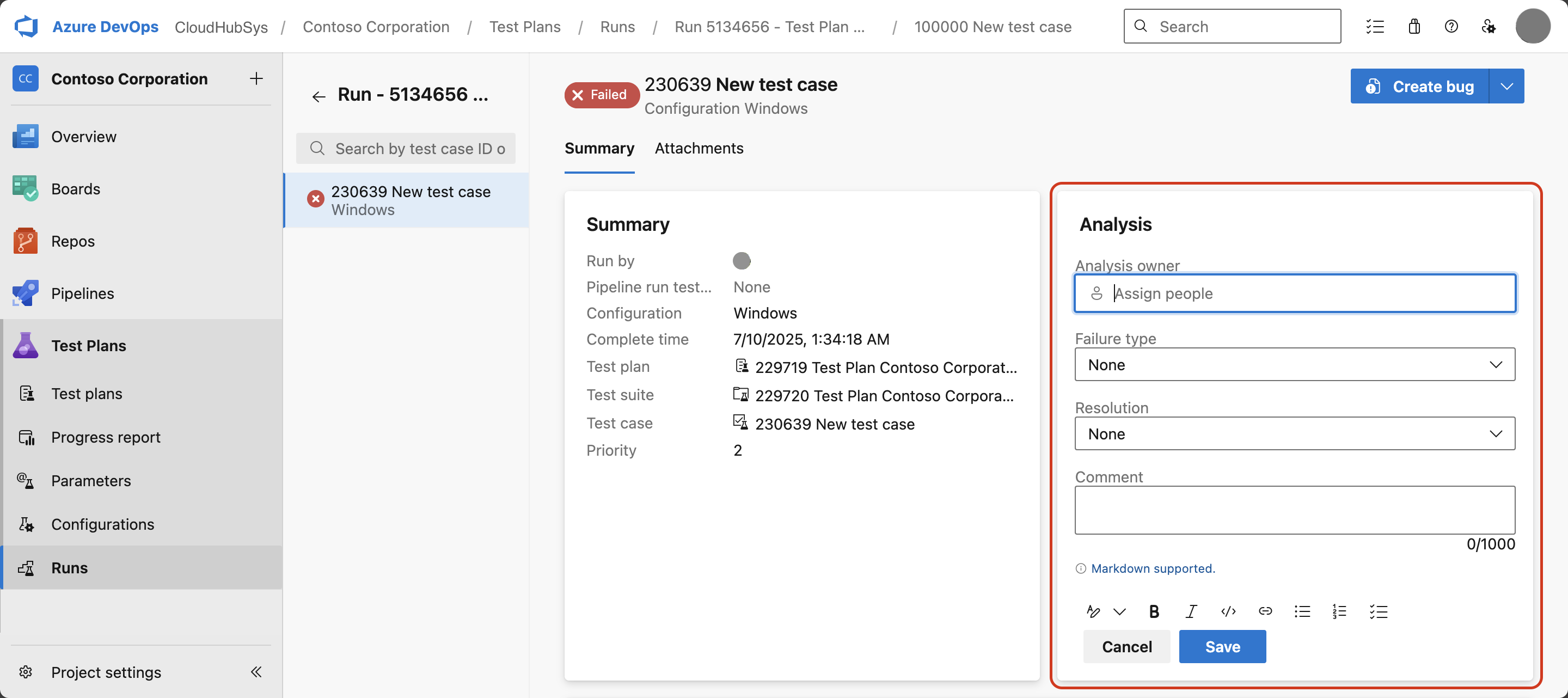
Analyseinformationen
Der Analyseabschnitt hilft bei der Struktur der Überprüfung nach der Ausführung:
- Verfügbar für alle Testergebnisse nach der Ausführung
- Fehlgeschlagene, angehaltene und blockierte Fälle weisen mehr Triagefelder auf
- Kommentare sind für die Analyse spezifisch (getrennt von Ausführungs- oder Ergebniskommentaren)
Tip
Verwenden Sie die Azure DevOps-REST-APIs, um jeder Dropdownliste weitere Optionen hinzuzufügen, z. B. weitere Fehlertypen.
Programmgesteuerter Zugriff
Sie können Testausführungen auch programmgesteuert mithilfe der Rest-API von Azure DevOps verwalten.