Hinweis
Für den Zugriff auf diese Seite ist eine Autorisierung erforderlich. Sie können versuchen, sich anzumelden oder das Verzeichnis zu wechseln.
Für den Zugriff auf diese Seite ist eine Autorisierung erforderlich. Sie können versuchen, das Verzeichnis zu wechseln.
Azure DevOps Services | Azure DevOps Server | Azure DevOps Server 2022
Benutzerakzeptanztests (User Acceptance Testing, UAT) helfen Geschäftsbeteiligten und Endbenutzern zu überprüfen, ob Die Lieferumfang ihren Anforderungen entsprechen. Organisieren Sie in Azure Test Plans UAT aufgabenaufgaben wie Benutzergeschichten oder Produktrücklogelemente, Zuweisen von Testern und Nachverfolgen von Ergebnissen.
Voraussetzungen
| Kategorie | Anforderung |
|---|---|
| Zugriff auf das Projekt | Projektmitglied. |
| Access Levels | So bereiten Sie UAT vor und weisen Tester zu: Zugriff auf Basic + TestPläne oder ein berechtigtes Visual Studio-Abonnement. Zum Ausführen von Tests markieren Sie Ergebnisse und zeigen Diagramme an: Mindestens einfacher Zugriff. Benutzer mit Stakeholder-Zugriff können das Webportal "Testpläne" nicht verwenden. Weitere Informationen finden Sie unter Manual test access and permissions. |
| Berechtigungen | Legen Sie für den entsprechenden Bereichspfad " Arbeitsaufgaben in diesem Knoten anzeigen", "Arbeitsaufgaben in diesem Knoten bearbeiten" und " Testsammlungen verwalten" auf "Zulassen" fest. Weitere Informationen finden Sie unter Berechtigungen und Zugriff für Testzwecke festlegen. |
| Konfiguration | Arbeitsaufgaben und ein Testplan. Wenn Sie diese Elemente nicht haben, erstellen Sie Ihren Backlog , und erstellen Sie einen Testplan. |
Zuweisen und Einladen von Testern
Für Benutzerakzeptanztests können Sie mehreren Testern eine Reihe von Tests zuweisen. Geschäftsbeteiligte, die die Anforderungen erstellen, können als Tester teilnehmen, nachdem sie mindestens den Einfachen Zugriff erhalten haben.
Wählen Sie in Ihrem Projekt Testpläne> aus. Wählen Sie "Meine" aus, um auf Ihre Favoriten oder "Alle " zuzugreifen, um auf alle Testpläne zuzugreifen, und öffnen Sie dann einen Testplan.
Wählen Sie eine Testsuite und dann "Weitere Optionen>Zuweisen von Testern" aus, um alle Tests auszuführen. Sie können auch mit der rechten Maustaste die Testsuite auswählen, um das Kontextmenü zu öffnen.
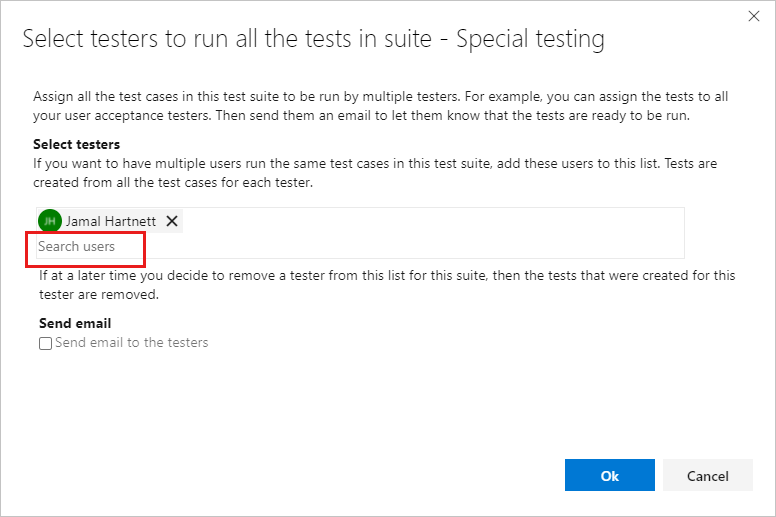
Geben Sie unter Benutzer suchen einen Namen oder einen Teilnamen ein, um die gewünschten Tester zu finden. Sie können auch mehrere Tester auswählen.
Tipp
Sie können einzelne Benutzer auswählen, die Mitglieder der Gruppe Project Gültige Benutzer sind. Sie können keine Benutzergruppen auswählen.
Um Tester zu benachrichtigen, wählen Sie E-Mail senden aus.
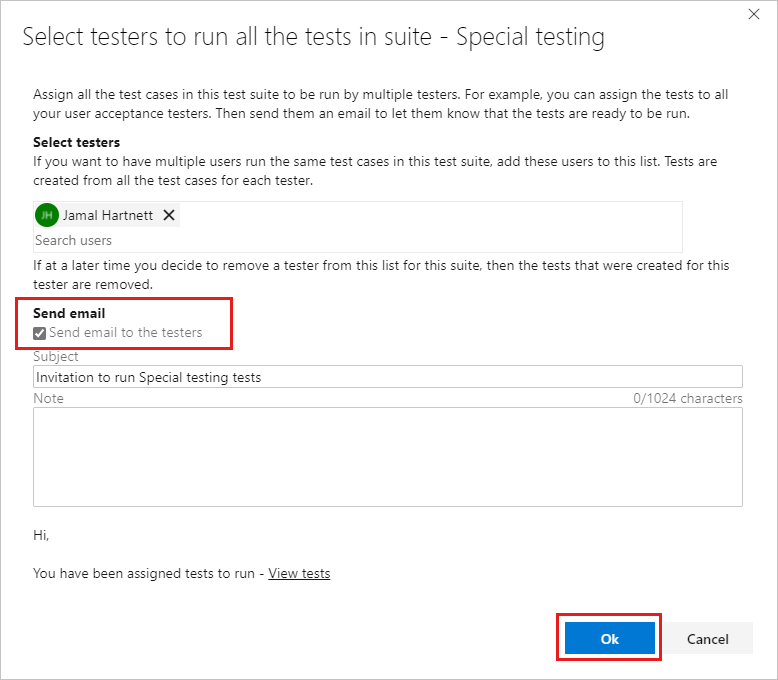
Geben Sie nach Bedarf einen Nachrichtenbetreff und eine Notiz ein, und wählen Sie "OK" aus.
Hinweis
Konfigurieren Sie für lokale Azure DevOps einen SMTP-Server für Ihre Bereitstellung. Weitere Informationen finden Sie unter Konfigurieren eines SMTP-Servers.
Wenn Sie über einen großen Pool potenzieller Tester verfügen, müssen Sie möglicherweise nach Testern suchen, wie zuvor beschrieben.
Um einem einzelnen Testfall einen Tester zuzuweisen, wird die Suchoption im Kontextmenü angezeigt. Wählen Sie die Registerkarte Ausführen, einen Testfall und dann Weitere Optionen, oder öffnen Sie das Kontextmenü mit der rechten Maustaste.
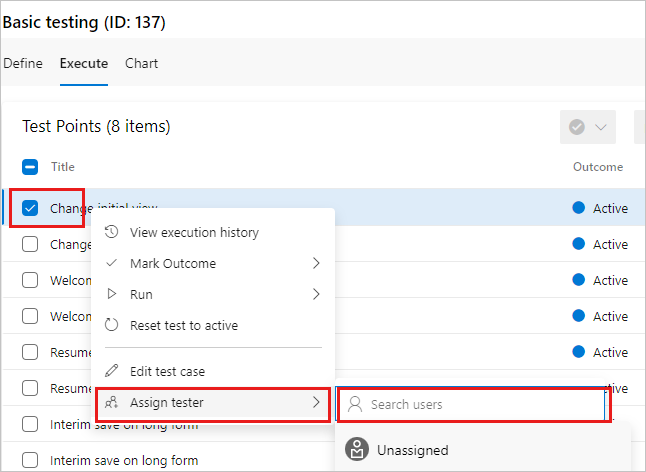
Wenn Sie Tester zuweisen auswählen, verwenden Sie die Suchoption, um einen Tester zu finden.
Entfernen von Testerzuweisungen
Testerzuweisungen gelten für Testpunkte, die eindeutige Kombinationen aus einem Testfall, einer Testsuite, konfiguration und einem Tester sind. Durch das Entfernen einer Zuweisung wird die zugrunde liegende Arbeitsaufgabe "Testfall" nicht gelöscht. Weitere Informationen finden Sie unter Ausführen von Tests und Testpunkten.
Entfernen eines Testers aus allen Tests in einer Suite
- Wählen Sie die Testsuite und dann "Weitere Optionen>Zuweisen von Testern" aus, um alle Tests auszuführen.
- Wählen Sie in den Testern aus, um alle Tests im Suite-Dialogfeld auszuführen, das X neben dem Tester aus, den Sie entfernen möchten.
- Wählen Sie OK aus.
Azure Test Plans entfernt die Testpunkte, die die suiteweite Zuordnung für diesen Tester erstellt hat. Die Arbeitsaufgaben für Testfälle werden nicht gelöscht, aus der Suite entfernt, deren Werte " Zugewiesen an" geändert oder Testpunkte entfernt, die für andere Tester erstellt wurden.
Löschen des Testers aus einem einzelnen Testpunkt
- Wählen Sie auf der Registerkarte "Ausführen " den Testpunkt aus.
- Wählen Sie "Weitere Optionen>Zuweisen des Testers>nicht zugewiesen" aus.
Der Testpunkt verbleibt in der Suite, hat aber keinen Tester mehr zugewiesen.
Nachverfolgen von Ergebnissen
Ein wichtiges und bewährtes Prinzip für Benutzerakzeptanztests besteht darin, den erforderlichen Aufwand zu minimieren, um festzustellen, ob eine Anforderung erreicht wird. Es gibt zwei Möglichkeiten zum Nachverfolgen von Ergebnissen:
- Überprüfen Sie einzelne Testläufe, um fehlgeschlagene Tests zu identifizieren.
- Verwenden Sie Diagramme, um Ihre Testergebnisse nachzuverfolgen.
Teammitglieder mit mindestens einfachem Zugriff können diese Diagrammansichten verwenden.
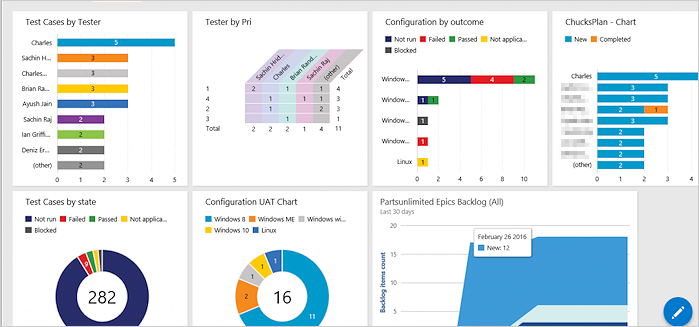
Das Beispieldashboard wird auch für andere Arten von Tests verwendet, z. B. kontinuierliche Tests.
Wenn die erwarteten Daten in den Dashboarddiagrammen nicht verfügbar sind, stellen Sie sicher, dass Sie die relevanten Spalten zur Ansicht "Tests" hinzufügen. Weitere Informationen finden Sie unter Teststatus verfolgen.