Hinweis
Für den Zugriff auf diese Seite ist eine Autorisierung erforderlich. Sie können versuchen, sich anzumelden oder das Verzeichnis zu wechseln.
Für den Zugriff auf diese Seite ist eine Autorisierung erforderlich. Sie können versuchen, das Verzeichnis zu wechseln.
Sie können Firewallregeln auf Clusterebene verwenden, um den öffentlichen Zugriff auf einen Azure DocumentDB-Cluster zu verwalten. Der öffentliche Zugriff kann über eine bestimmte IP-Adresse oder einen Bereich von IP-Adressen im öffentlichen Internet aktiviert werden.
Prerequisites
Ein Azure-Abonnement
- Wenn Sie nicht über ein Azure-Abonnement verfügen, erstellen Sie ein kostenloses Konto
Ein vorhandener Azure DocumentDB-Cluster
- Wenn Sie keinen Cluster haben, erstellen Sie einen neuen Cluster.
Aktivieren des öffentlichen Zugriffs während der Clustererstellung im Azure-Portal
Note
Wenn Ihrem Azure DocumentDB-Cluster keine Firewallregeln hinzugefügt werden, ist der Zugriff auf das öffentliche Netzwerk auf den Cluster deaktiviert. Wenn Sie während der Clustererstellung keine Firewallregeln oder privaten Endpunkte hinzufügen, wird Ihr Cluster in einem gesperrten Zustand erstellt. Um den Zugriff auf einen gesperrten Cluster zu ermöglichen, müssen Sie Firewallregeln für den öffentlichen Zugriff hinzufügen oder private Endpunkte für den privaten Zugriff erstellen, nachdem der Cluster erstellt wurde.
So aktivieren Sie den öffentlichen Zugriff während der Clustererstellung:
Wählen Sie auf der Registerkarte "Netzwerk" im Abschnitt "Konnektivitätsmethode" die Option "Öffentlicher Zugriff(zulässige IP-Adressen)" aus, um die Erstellungssteuerelemente für Firewallregeln zu öffnen.
Um Firewallregeln hinzuzufügen, geben Sie im Abschnitt " Firewallregeln " den Namen der Firewallregel, die IP v4-Adresse und die Ip-End-v4-Adresse ein.
- Um eine einzelne IP-Adresse zuzulassen, geben Sie die gleiche Adresse sowohl in den Feldern "Start-IP-Adresse " als auch " End-IP-Adresse " ein.
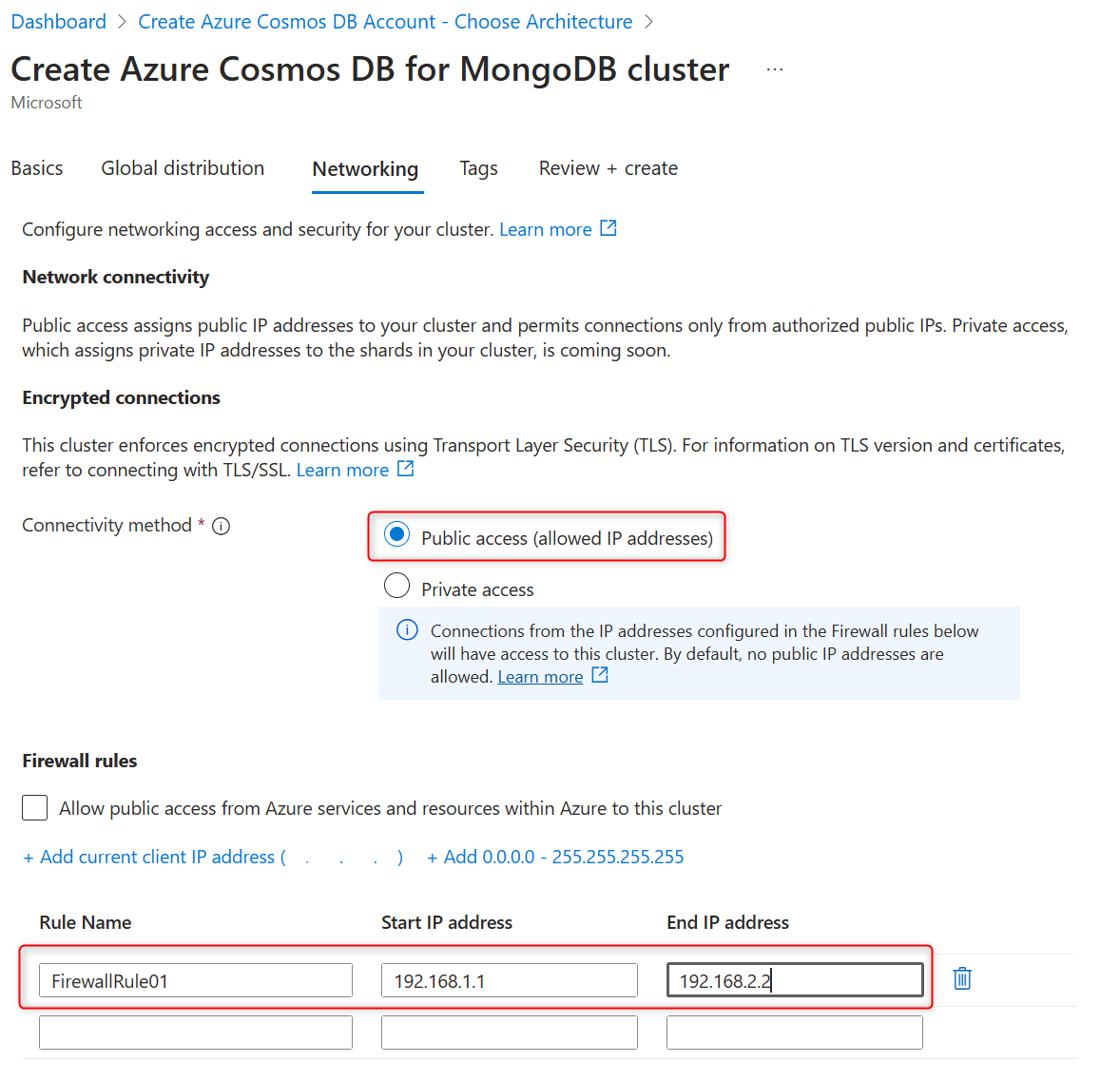
Um Schnell Ihre aktuelle öffentliche IP-Adresse (die Adresse des Computers oder Geräts, von dem Sie auf das Azure-Portal zugreifen) hinzuzufügen, wählen Sie "Aktuelle Client-IP-Adresse hinzufügen" aus.
Tip
Überprüfen Sie Ihre IP-Adresse, bevor Sie die Konfiguration speichern. In einigen Fällen unterscheidet sich die vom Azure-Portal erkannte IP-Adresse möglicherweise von der IP-Adresse, die beim Zugriff auf das Internet verwendet wird. Um Ihre tatsächliche IP-Adresse zu überprüfen, verwenden Sie eine Suchmaschine, um Tools wie meine IP zu finden.
Um den Clusterzugriff von einer beliebigen IP-Adresse im Internet zuzulassen, wählen Sie "Hinzufügen 0.0.0.0 - 255.255.255.255" aus. Selbst bei dieser Regel müssen sich Benutzer mit dem richtigen Benutzernamen und Kennwort authentifizieren, um auf den Cluster zuzugreifen. Es wird jedoch empfohlen, den globalen Zugriff nur vorübergehend und für Nichtproduktionsdatenbanken zuzulassen.
Verwalten vorhandener Firewallregeln auf Clusterebene über das Azure-Portal
Sie können Firewallregeln für einen vorhandenen Cluster über das Azure-Portal ändern.
So fügen Sie eine Firewallregel hinzu:
Wählen Sie auf der Azure DocumentDB-Clusterseite unter "Einstellungen" die Option "Netzwerk" aus.
Geben Sie im Abschnitt "Öffentlicher Zugriff" im Abschnitt "Firewallregeln" den Namen der Firewallregel, die Start-IP-v4-Adresse und die End-IP-v4-Adresse ein.
- Um eine einzelne IP-Adresse zuzulassen, geben Sie die gleiche Adresse sowohl in den Feldern "Start-IP-Adresse " als auch " End-IP-Adresse " ein.
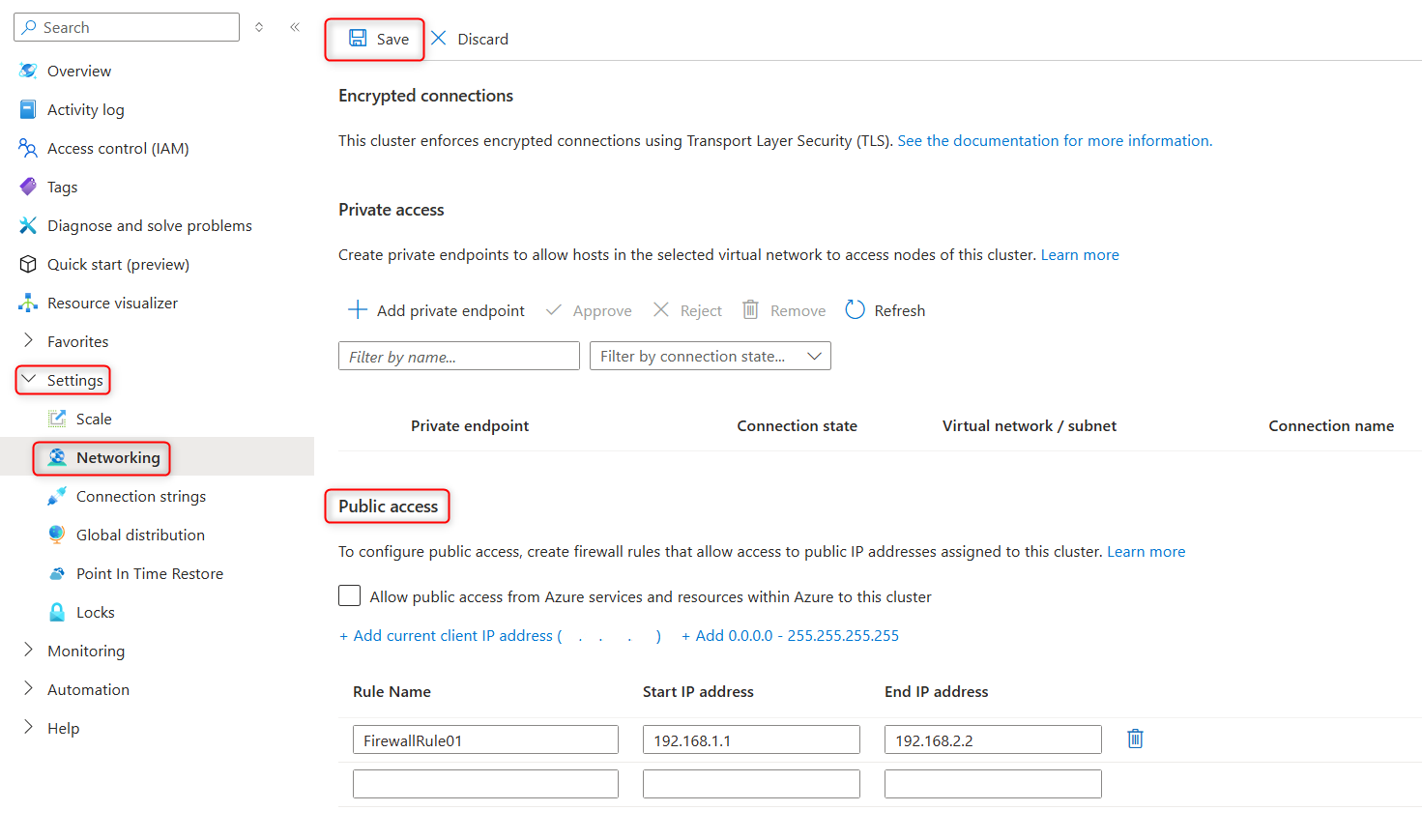
Um Schnell Ihre aktuelle öffentliche IP-Adresse (die Adresse des Computers oder Geräts, von dem Sie auf das Azure-Portal zugreifen) hinzuzufügen, wählen Sie "Aktuelle Client-IP-Adresse hinzufügen" aus.
Tip
Überprüfen Sie Ihre IP-Adresse, bevor Sie die Konfiguration speichern. In einigen Fällen unterscheidet sich die vom Azure-Portal erkannte IP-Adresse möglicherweise von der IP-Adresse, die beim Zugriff auf das Internet verwendet wird. Um Ihre tatsächliche IP-Adresse zu überprüfen, verwenden Sie eine Suchmaschine, um Tools wie meine IP zu finden.
Um den Clusterzugriff von einer beliebigen IP-Adresse im Internet zuzulassen, wählen Sie "Hinzufügen 0.0.0.0 - 255.255.255.255" aus. Selbst bei dieser Regel müssen sich Benutzer mit dem richtigen Benutzernamen und Kennwort authentifizieren, um auf den Cluster zuzugreifen. Es wird jedoch empfohlen, den globalen Zugriff nur vorübergehend und für Nichtproduktionsdatenbanken zuzulassen.
Wählen Sie auf der Symbolleiste "Speichern" aus, um die Änderungen in Firewallregeln auf Clusterebene zu speichern. Warten Sie auf die Bestätigung für das erfolgreiche Update.
Führen Sie die folgenden Schritte aus, um eine Firewallregel auf Ihrem Cluster zu entfernen :
- Wählen Sie auf der Azure DocumentDB-Clusterseite unter "Einstellungen" die Option "Netzwerk" aus.
- Suchen Sie im Abschnitt " Öffentliche Zugriff" im Abschnitt " Firewallregeln " die zu löschende Firewallregel.
- Wählen Sie das Symbol "Löschen" neben der Firewallregel aus.
- Wählen Sie auf der Symbolleiste "Speichern" aus, um die Änderungen in Firewallregeln auf Clusterebene zu speichern. Warten Sie auf die Bestätigung für das erfolgreiche Update.
Verbindung von Azure herstellen
Es gibt eine einfache Möglichkeit, Clusterzugriff auf Anwendungen zu gewähren, die in Azure gehostet werden, z. B. eine Azure Web-Apps-Anwendung oder diese Anwendungen, die auf einer Azure-VM ausgeführt werden.
- Aktivieren Sie auf der Portalseite für Ihren Cluster unter "Netzwerk" im öffentlichen Zugriff das Kontrollkästchen "Azure-Dienste und -Ressourcen für den Zugriff auf diesen Cluster zulassen ".
- Wählen Sie auf der Symbolleiste "Speichern " aus, um die Änderungen zu speichern. Warten Sie auf die Bestätigung für das erfolgreiche Update.
Important
Wenn Sie diese Option aktivieren, können Verbindungen von jedem Azure-Dienst, einschließlich von Diensten und Hosts in anderen Kundenabonnements, verwendet werden. Stellen Sie sicher, dass Ihre Anmeldeinformationen und Benutzerberechtigungen den Zugriff nur auf autorisierte Benutzer beschränken.
Deaktivieren des öffentlichen Zugriffs
So deaktivieren Sie den öffentlichen Zugriff auf einen Cluster:
- Entfernen Sie auf der Portalseite für Ihren Cluster unter "Netzwerk" im öffentlichen Zugriff alle Firewallregeln.
- Deaktivieren Sie das Kontrollkästchen Zulassen, dass Azure-Dienste und -Ressourcen auf diesen Cluster zugreifen.
- Wählen Sie auf der Symbolleiste "Speichern " aus, um die Änderungen zu speichern. Warten Sie auf die Bestätigung für das erfolgreiche Update.