Hinweis
Für den Zugriff auf diese Seite ist eine Autorisierung erforderlich. Sie können versuchen, sich anzumelden oder das Verzeichnis zu wechseln.
Für den Zugriff auf diese Seite ist eine Autorisierung erforderlich. Sie können versuchen, das Verzeichnis zu wechseln.
Eine Admin-VM ist eine virtuelle Maschine, die du erstellst, um Enklavenressourcen sicher für administrative Zwecke zu nutzen. Installiere Admin-VMs im Management-Subnetz der Enklave und greife über Azure Bastion remote darauf zu. Sie dienen als Ihr Zugangspunkt für eine fokussierte, privilegierte Enklave-Verwaltung. Nutze sie für zeitlich begrenzte administrative Aufgaben, nicht für dauerhafte Arbeitslasten.
Erstellen einer Administrator-VM
Verwenden Sie den virtuellen Administratorcomputer , um schnell einen virtuellen Computer zu erstellen, der auf Ihre Enklavenressourcen zugreifen und diese konfigurieren kann.
Wann sollte man eine Admin-VM verwenden
Nutze Admin-VMs, wenn du Folgendes brauchst:
- Führen Sie privilegierte administrative Aufgaben in Ihrer Enklave durch
- Greifen Sie auf Enklave-Workloads oder Ressourcen außerhalb der Enklave-Grenze zu.
- Fehlerbehebung oder Verwaltung der Enklavenverbindung
Note
Admin-VMs sind Verwaltungswerkzeuge, keine Produktionsarbeitsressourcen. Für arbeitslastspezifische Zugriffsmuster sollten Sie eine Arbeitslast mit eigenen Zugriffsendpunkten und Verbindungen erstellen.
Zugriff auf Admin-VM
Standardmäßig stellt Azure Enclave eine Azure Bastion-Instanz innerhalb der Enclave Managed Resource Group bereit, um Community- und Enclave-Besitzern den sicheren Zugriff auf Admin-VMs über das Remotedesktop Protocol (RDP) zu ermöglichen.
Verbindung mit der Admin VM über Azure Bastion
Im Azure-Portal gehe zur Admin VM-Ressource.
Wählen Sie
Connectaus, und wählen Sie dannConnect via Bastionaus.
Gib deine Zugangsdaten für die Admin-VM ein und wähle Verbinden.
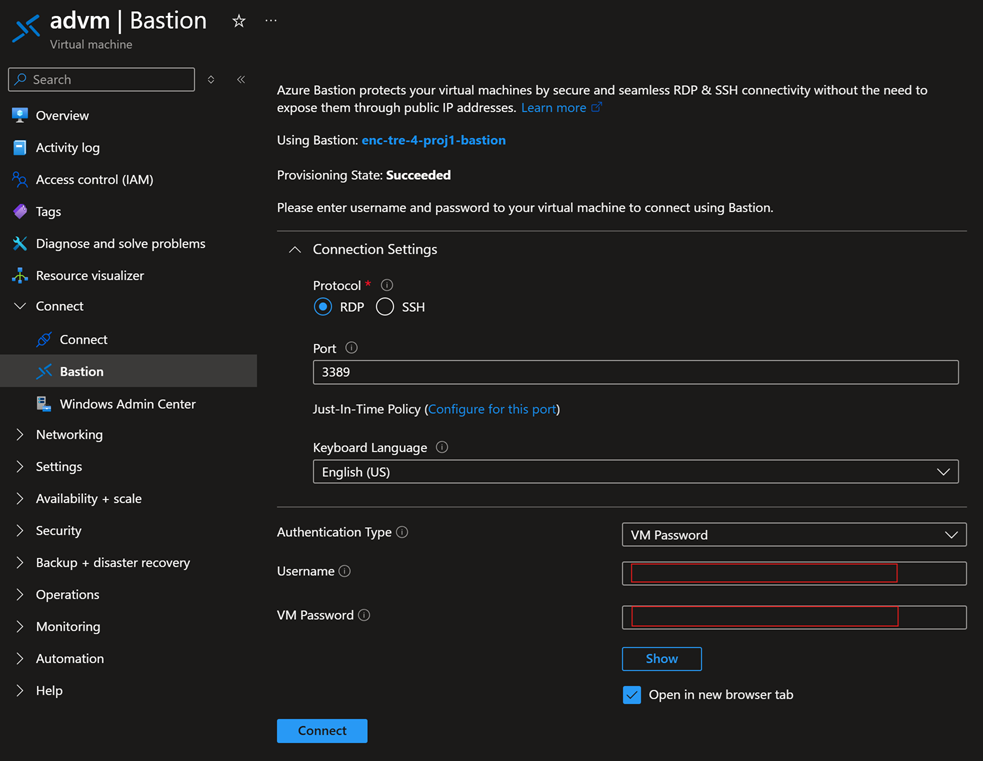
Verbindung zu Ressourcen innerhalb der Enklave
Nachdem du dich mit der Admin-VM verbunden hast, nutze Remotedesktop, um auf andere VMs innerhalb der Enklave zuzugreifen:
Wenn der Admin-VM-Desktop erscheint, wähle das Windows-Startmenü aus und gib in das Suchfeld ein
RDC.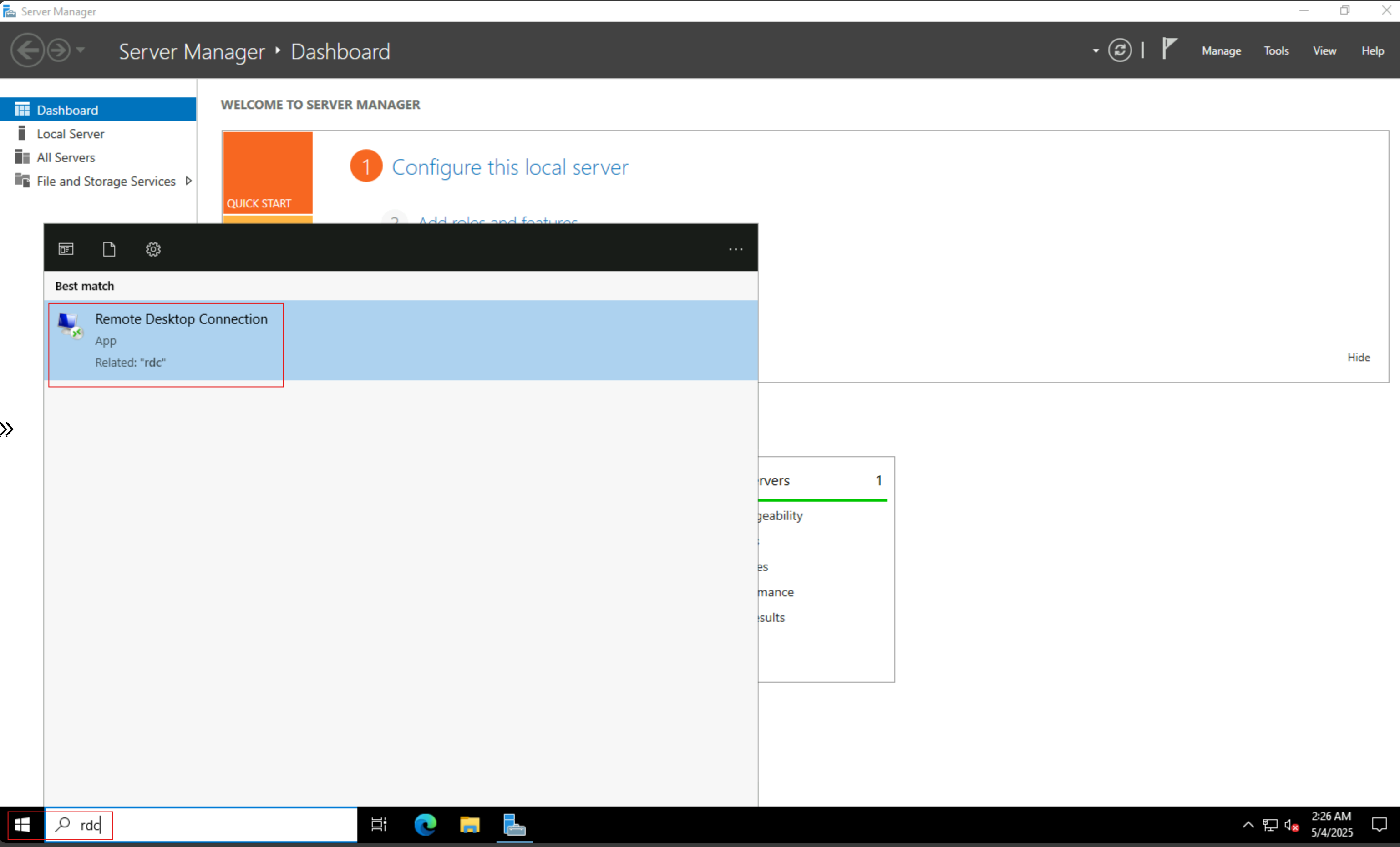
Wählen Sie die
Remotedesktop ConnectionAnwendung aus der Liste aus.Geben Sie die IP-Adresse oder den Hostnamen der Enklave-Ressource ein, auf die Sie mit Remotedesktop zugreifen möchten.
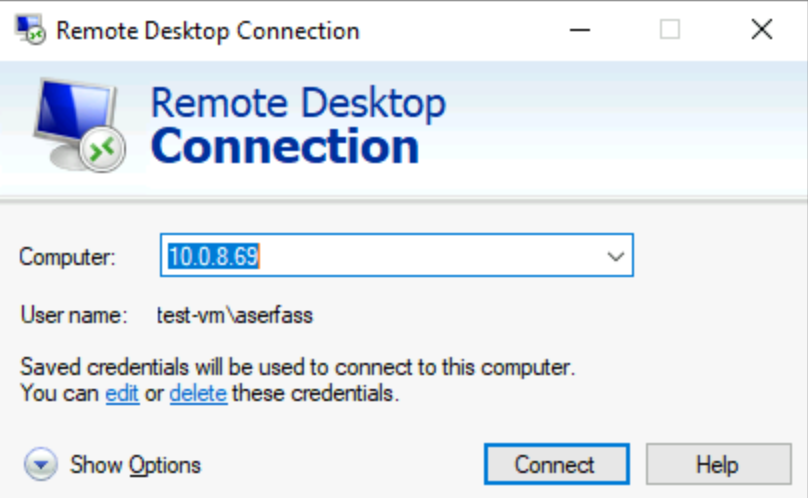
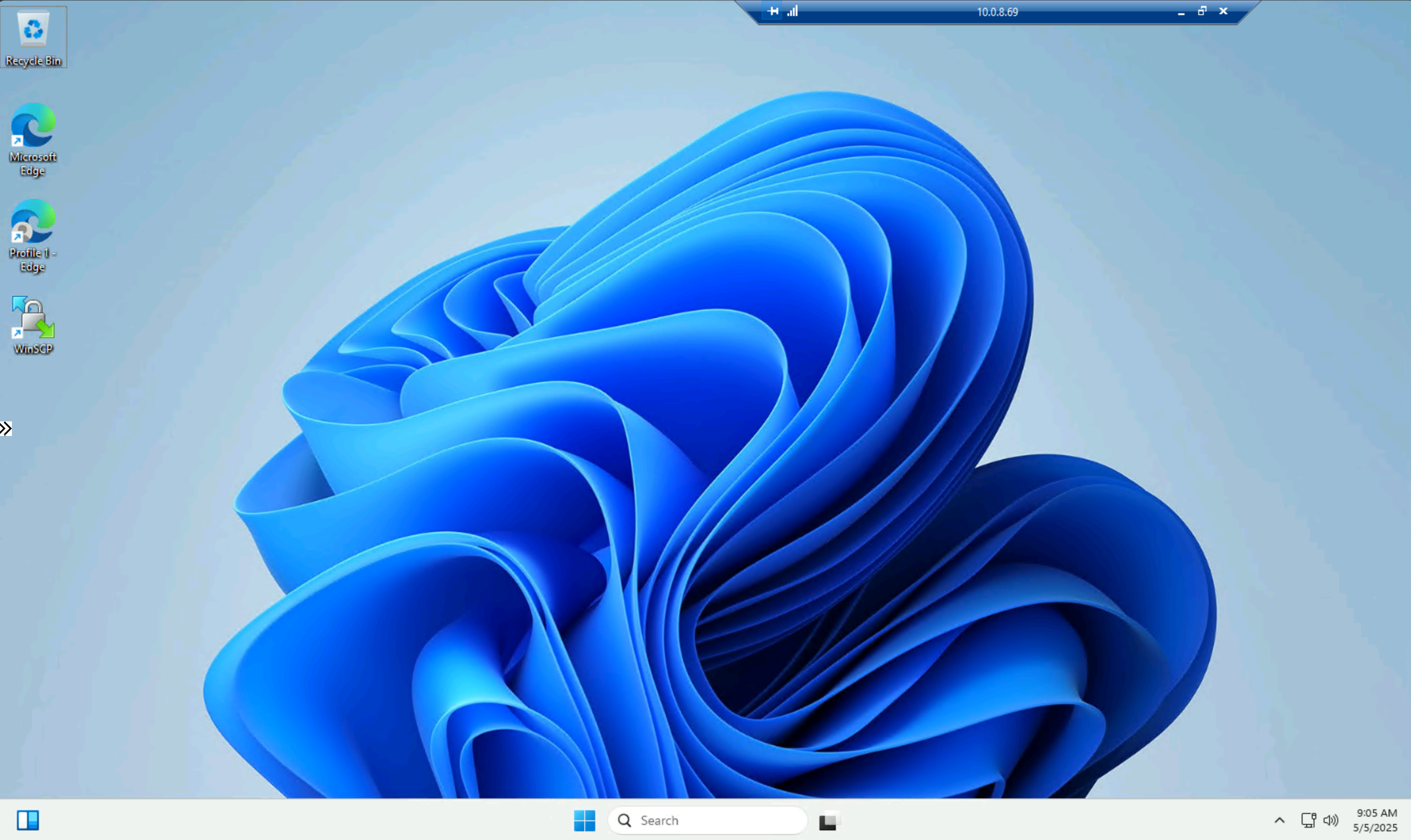
Erledigen Sie Ihre administrativen Aufgaben auf der entfernten VM.
Verwaltung von Admin-VMs
Setzen Sie das Passwort der Admin-VM zurück
Wenn Sie das Passwort des Betriebssystems der Admin-VM vergessen, setzen Sie sie über das Azure-Portal zurück:
- Im Azure-Portal gehe zur Admin VM-Ressource.
- Im linken Menü unter Support + Fehlerbehebung wählen
Reset passwordSie . - Wählen Sie eine Reset-Methode und folgen Sie den Anweisungen, um ein neues Passwort zu setzen.
- Gib dein neues Passwort zweimal ein und wähle
Update.
Note
Um das Passwort zurückzusetzen, benötigt man die Rolle Azure Contributor auf der VM-Ressource.
Wähle die Größe der Admin-VM
Die Größe der Admin-VM hängt von der Anzahl der gleichzeitigen Administratoren ab, die auf die Enklave zugreifen. Größere VMs unterstützen mehr gleichzeitige Remotedesktop-Verbindungen. Sie können die Admin-VM nach der Bereitstellung von der Compute-Seite der VM im Azure-Portal in Größe anpassen.
Für Größenempfehlungen siehe Virtual Machine Sizing in der Azure-Dokumentation.
Passe das Admin-VM-Image an
Standardmäßig stellt Azure Enclave Admin-VMs bereit, indem es das Windows Server Rechenzentrum-Image aus dem Azure Marketplace verwendet. Verwenden Sie ein benutzerdefiniertes Image, wenn Sie vorkonfigurierte Tools, Sicherheitskonfigurationen oder organisatorische Standards benötigen.
Um ein benutzerdefiniertes Image zu verwenden, geben Sie die Image-Ressourcen-ID im Erweiterten Tab an, wenn Sie die Admin-VM aus der Servicekatalogvorlage bereitstellen.
References
Konzeptionell
Verwandte Aufgaben
- Bereite eine Admin-VM aus dem Servicekatalog bereit
- Erstellen von Enklavenendpunkten
- Connect using Azure Bastion