Hinweis
Für den Zugriff auf diese Seite ist eine Autorisierung erforderlich. Sie können versuchen, sich anzumelden oder das Verzeichnis zu wechseln.
Für den Zugriff auf diese Seite ist eine Autorisierung erforderlich. Sie können versuchen, das Verzeichnis zu wechseln.
Wichtig
In diesem Artikel markierte Elemente (Vorschau) befinden sich derzeit in der öffentlichen Vorschau. Diese Vorschau wird ohne Vereinbarung auf Serviceebene bereitgestellt und wird für Produktionsworkloads nicht empfohlen. Bestimmte Features werden möglicherweise nicht unterstützt oder weisen eingeschränkte Funktionen auf. Weitere Informationen finden Sie unter ergänzende Nutzungsbedingungen für Microsoft Azure Previews.
Microsoft Foundry-Spielplätze bieten eine On-Demand-, Chat-Umgebung für schnelle Prototyperstellung, API-Erkundung und technische Validierung. Verwenden Sie Spielplätze, um mit Modellen zu experimentieren und Ideen zu überprüfen, bevor Sie eine einzelne Zeile von Produktionscode übernehmen.
Voraussetzungen
- Ein Azure-Abonnement. Erstellen Sie eine kostenlos.
- Eine Microsoft Foundry-Ressource.
- Mindestens ein bereitgestelltes Modell in Ihrer Foundry-Ressource.
Highlights der Gießerei-Spielplätze
Zu den Highlights der Gießerei-Spielplätze gehören:
- AgentOps-Unterstützung für Auswertungen und Nachverfolgung im Agents-Playground.
- In VS Code für Chat- und Agents-Playground öffnen. Mit diesem Feature können Sie Zeit sparen, indem Sie Ihren Endpunkt und Schlüssel automatisch aus Foundry in VS Code für mehrsprachige Codebeispiele importieren.
- Bilder-Spielplatz 2.0 für Modelle wie gpt-image-1, Stable Diffusion 3.5 Large und FLUX.1-Kontext-pro Modelle.
- Video-Playground für Azure OpenAI Sora-2.
Zusammenfassung der Spielplatzfunktionen
| Spielplatz | Optimal für | Wichtige Funktionen |
|---|---|---|
| Modell-Playground | Prompt Engineering, Modellvergleich, Parameteroptimierung | Vergleich von bis zu drei Modellen, Systemaufforderungen, Tools (Websuche, Dateisuche, Codedolmetscher), Sicherheitsschutzschienen, Codeexport |
| Agenten-Spielplatz | Mehrstufiges Agenten-Prototyping mit Tools und Wissen | Toolkonfiguration, Wissensquellen, Speicher, Ablaufverfolgung, Auswertung |
| Video-Playground (Vorschau)1 | Generative Videoworkflows |
Dies ist eine der Modalitäten der Model- und Agents-Spielplätze Text-zu-Video, Prompt-Iteration, Rastervergleich, multilinguale Code-Beispiele |
| Bilder Testumgebung2 | Generierung und Bearbeitung von Bildern |
Dies ist eine der Modalitäten der Model- und Agents-Spielplätze Text-zu-Bild, Inpainting, Modellvergleich, mehrsprachige Programmierbeispiele |
1, 2 Foundry bietet einen Modell-Playground und einen Agent-Playground. Wenn Sie den Spielplatz verwenden, um mit einem Modell zu experimentieren, stellt Foundry Ihnen den entsprechenden Spielplatz für dieses Modell vor. Wenn Sie z. B. ein Modell zur Bildgenerierung wie "gpt-image-1" verwenden, wird ihnen der Bilder-Playground angezeigt. Für ein Videomodell wie Sora-2 öffnet Foundry einen Video-Playground.
Gründe für die Verwendung von Spielplätzen vor der Produktion
Die moderne Entwicklung umfasst die Arbeit über mehrere Systeme hinweg – APIs, Dienste, SDKs und Datenmodelle – häufig, bevor Sie bereit sind, sich vollständig auf ein Framework zu verpflichten, Tests zu schreiben oder die Infrastruktur zu drehen. Da die Komplexität von Softwareökosystemen zunimmt, wird die Notwendigkeit sicherer, einfacher Umgebungen zur Validierung von Ideen kritisch. Die Spielplätze werden gebaut, um diesen Bedarf zu erfüllen.
Die Foundry-Spielplätze bieten einsatzbereite Umgebungen mit vorinstallierten Tools und Features, sodass Sie keine Projekte einrichten, Abhängigkeiten verwalten oder Kompatibilitätsprobleme lösen müssen. Die Spielplätze können die Entwicklungsgeschwindigkeit erhöhen, indem sie das API-Verhalten überprüfen, einen schnelleren Übergang zum Code ermöglichen, die Kosten für Experimente und die Zeit bis zur Auslieferung reduzieren, die Integration beschleunigen, Eingabeaufforderungen optimieren und vieles mehr.
Spielplätze bieten auch schnell Klarheit, wenn Sie Fragen haben, indem sie Antworten in Sekunden, anstatt Stunden, bereitstellen und es ermöglichen, Ideen zu testen und zu validieren, bevor Sie sich dazu verpflichten, im großen Maßstab zu bauen. Zum Beispiel sind die Spielplätze ideal für die schnelle Beantwortung von Fragen wie:
- Was ist die minimale Eingabeaufforderung, die ich benötigen, um die gewünschte Ausgabe zu erhalten?
- Funktioniert diese Logik, bevor ich eine vollständige Integration schreibe?
- Wie ändert sich die Latenz oder die Tokenverwendung mit unterschiedlichen Konfigurationen?
- Welches Modell bietet das beste Preis-leistungs-Verhältnis, bevor ich es zu einem Agenten entwickelt habe?
Funktion "In VS Code öffnen"
Mit dem Modell-Spielplatz und dem Agents-Spielplatz können Sie in VS Code arbeiten, indem Sie die Schaltfläche "Im VS Code in der Webversion öffnen" verwenden. Diese Schaltfläche finden Sie auf der Registerkarte "Code " im Chatbereich des Modell-Playgrounds.
Verfügbar in den mehrsprachigen Beispielcodebeispielen, Open in VS Code for the Web importiert automatisch Ihr Codebeispiel, DEN API-Endpunkt und den Schlüssel zu einem VS Code-Arbeitsbereich in einer /azure Umgebung. Diese Funktionalität erleichtert die Arbeit in der VS-Code-IDE aus dem Foundry-Portal.
So verwenden Sie die Funktion Open in VS Code für Web aus der Modellspielwiese:
- Stellen Sie ein Modell bereit, und öffnen Sie den zugehörigen Spielplatz.
- Wählen Sie im Chatbereich die Registerkarte "Code " aus.
- Wählen Sie ihre bevorzugte Programmiersprache auf den Registerkarten der Sprache aus.
- Wählen Sie "In VS Code öffnen" für das Web aus, um VS Code auf einer neuen Browserregisterkarte zu öffnen.
- Sie werden zu einem VS Code für die Webumgebung umgeleitet, in dem Ihr Codebeispiel, der API-Endpunkt und der Schlüssel bereits aus dem Foundry-Playground importiert werden.
- Durchsuchen Sie die
INSTRUCTIONS.mdDatei, um Anleitungen zum Ausführen Ihres Modells zu erhalten. - Zeigen Sie Ihr Codebeispiel und relevante Abhängigkeiten in den generierten Dateien an.
Agenten-Spielplatz
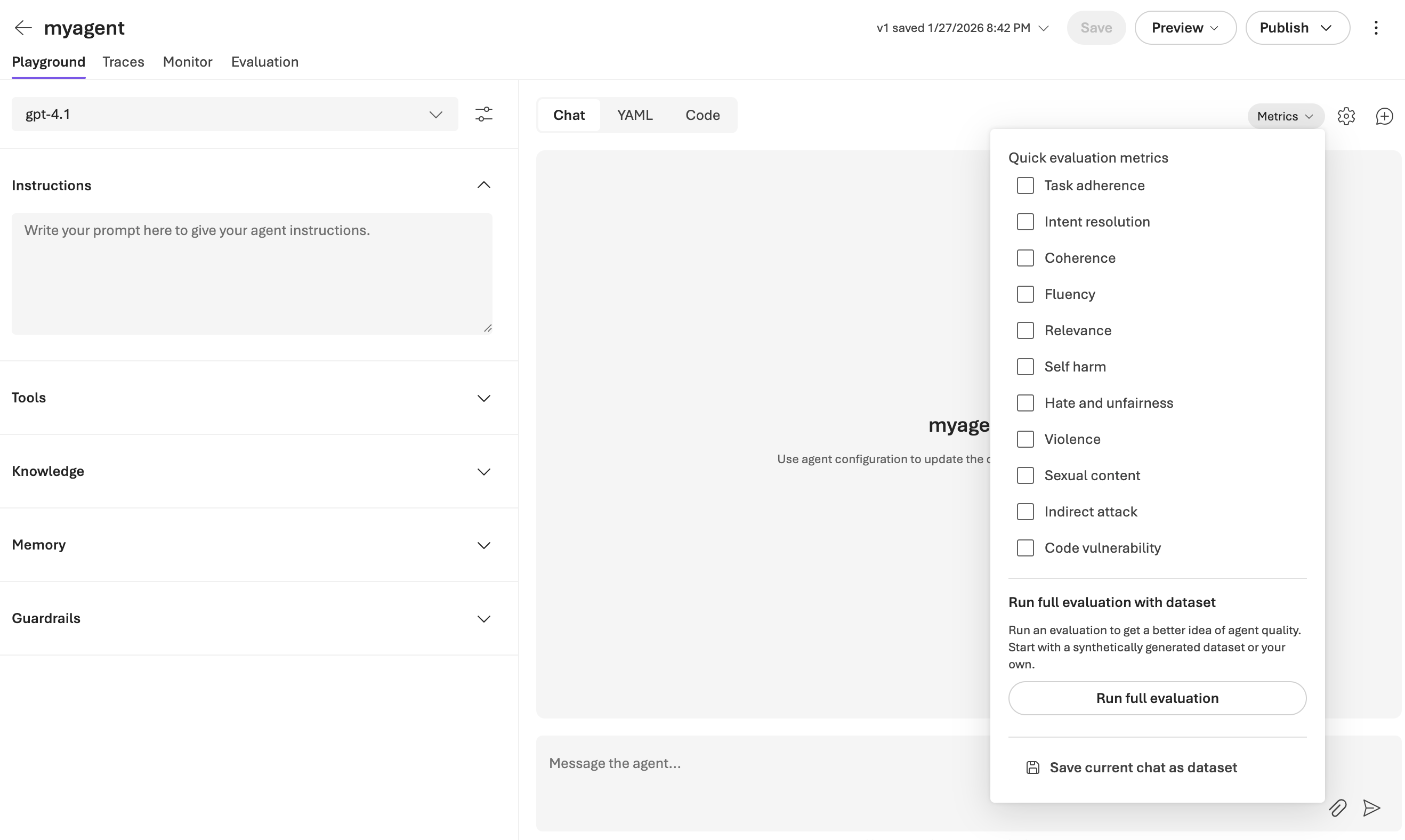
Mit dem Agents-Playground können Sie Agents erkunden, prototypen und testen, ohne Code auszuführen. Auf dieser Seite können Sie schnell iterieren und mit neuen Ideen experimentieren.
Hinweis
Wenn Sie den Agents-Playground verwenden, um mit einem Modell zu experimentieren, stellt Foundry Ihnen den entsprechenden Playground für dieses Modell vor. Wenn Sie z. B. ein Modell zur Bildgenerierung wie "gpt-image-1" verwenden, wird ihnen der Bilder-Playground angezeigt. Für ein Videomodell wie Sora-2 öffnet Foundry einen Video-Playground.
Im Agents-Spielplatz können Sie:
- Konfigurieren Sie Agentanweisungen und Persona.
- Fügen Sie Tools wie Codedolmetscher, Dateisuche und Websuche an.
- Fügen Sie Wissensquellen zu Boden-Agent-Antworten hinzu.
- Testen Sie Mehrfach-Dialoge mit dem Agenten.
- Zeigen Sie Ablaufverfolgungs- und Auswertungsdaten für Agentantworten über AgentOps an.
- Speichern Sie die Agentkonfigurationen und überarbeiten Sie sie vor der Bereitstellung.
Informationen zu den ersten Schritten mit dem Agents-Playground finden Sie unter Grundlegendes zum Lebenszyklus der Agent-Entwicklung.
Wichtig
Auswertungen im Agents-Playground sind für alle Foundry-Projekte standardmäßig aktiviert und sind in verbrauchsbasierte Abrechnung enthalten. Wenn Sie die Auswertungen von Spielplätzen deaktivieren möchten, wählen Sie die Metriken oben rechts im Agents Playground aus, und heben Sie die Auswahl aller Bewertungen auf.
Modell-Playground
Wenn Sie ein Modell im Microsoft Foundry-Portal bereitstellen, landen Sie sofort auf dem Spielplatz. Der Modell-Playground ist eine interaktive Erfahrung, die Entwickler entwickelt, um die neuesten Modelle von Anbietern wie Azure OpenAI, DeepSeek, xAI und Meta zu testen und zu experimentieren. Der Playground bietet Ihnen vollständige Kontrolle über Modellverhalten, Sicherheit und Bereitstellung, sodass Sie Systemaufforderungen optimieren, Modellausgaben in Echtzeit vergleichen oder Tools wie Websuche und Codeausführung integrieren können.
Hinweis
Wenn Sie den Modell-Playground verwenden, um mit einem Modell zu experimentieren, stellt Foundry Ihnen den relevanten Playground für dieses Modell vor. Wenn Sie z. B. ein Modell zur Bildgenerierung wie "gpt-image-1" verwenden, wird ihnen der Bilder-Playground angezeigt. Für ein Videomodell wie Sora-2 öffnet Foundry einen Video-Playground.
Der Spielplatz ist für schnelle Iterations- und Produktionsbereitschaft ausgelegt. Es unterstützt alles von der Prototyperstellung bis hin zum Leistungs-Benchmarking. Der Playground bereitet Sie darauf vor, Ihr Modell in einem Produktionsworkflow zu verwenden, Ihr Modell einfach als Agent zu aktualisieren und weiterhin im Agent-Playground mit zusätzlichen Tools, Wissen und Speicher zu prototypisieren, bevor es als Agent-Webanwendung bereitgestellt wird.
Vorteile der Verwendung des Modell-Playgrounds
Vollstapelexperiment und -kontrolle: Konfigurieren von Parametern (z. B. Temperatur, top_p, max_tokens), Einfügen von Systemaufforderungen und Aktivieren erweiterter Tools wie Websuche, Dateisuche und Codedolmetscher in einer einzigen Umgebung. Mit diesem Setup können Sie das Modellverhalten präzise optimieren und schnell beim Prompt-Engineering, der Verankerung und den RAG-Workflows iterieren, um Ihr Modell zu einem Agenten zu erweitern.
Integrierte Sicherheit und Governance: Ordnen Sie Richtlinien zu oder erstellen Sie welche, um vor Jailbreaks, indirekten Eingabeaufforderungs-Injektionen und unsicheren Ausgaben zu schützen. Diese integrierte Sicherheitslage stellt sicher, dass Sie die Konformität und verantwortungsvolles KI-Verhalten in einer kontrollierbaren, testbaren Sandbox validieren können, ohne externe Moderationslogik verbinden zu müssen.
Vergleichend und einsatzbereit gestaltet: Vergleichen Sie bis zu drei Modelle parallel mit synchronisierter Eingabe/Ausgabe, um die Antwortqualität zu bewerten. Exportieren Sie mehrsprachige Codebeispiele, greifen Sie auf Endpunkte und Schlüssel zu und öffnen Sie sie in VS Code zur sofortigen Integration, und führen Sie den Übergang von Experimenten zur Produktion in einem durchgängigen Entwickler-Workflow durch.
Modelle vergleichen
Mit dem Vergleichsmodus können Entwickler kontrollierte, parallele Auswertungen über bis zu drei Modelle gleichzeitig ausführen, wobei ein synchronisierter Eingabedatenstrom verwendet wird. Jedes Modell empfängt genau denselben Eingabeaufforderungskontext, eine Systemmeldung und eine Parameterkonfiguration und stellt konsistente Testbedingungen für das Ausgabe-Benchmarking sicher. Antworten werden in Echtzeit gestreamt, damit Entwickler Unterschiede in der Latenz, im Tokendurchsatz und in der Antwortgenauigkeit nebeneinander messen und visualisieren können.
So verwenden Sie den Vergleichsmodus aus dem Playground eines bereitgestellten Modells:
- Wählen Sie " Modelle vergleichen" in der oberen rechten Ecke aus.
- Wählen Sie bis zu zwei weitere Modelle aus vorhandenen oder neuen Bereitstellungen aus. Chatfenster für die ausgewählten Modelle öffnen sich nebeneinander im Playground mit synchronisierten Eingabeaufforderungsleisten und Konfiguration. Sie können die Synchronisierung im Setupbereich für jedes Modell bei Bedarf deaktivieren.
- Geben Sie Ihre Eingabeaufforderung in einer der Eingabeaufforderungsleisten ein, und sehen Sie, dass die Eingabeaufforderung gleichzeitig in den anderen angezeigt wird.
- Übermitteln Sie die Eingabeaufforderung, um die Ausgabe jedes Modells gleichzeitig anzuzeigen und die Qualität der Antworten zu vergleichen.
- Wechseln Sie im Chatbereich jedes Modells zur Registerkarte "Code ", um mehrsprachige Codebeispiele anzuzeigen.
- Wählen Sie für Ihr bevorzugtes Modell entweder "In VS Code für das Web öffnen " auf der Registerkarte "Code" aus, um die Entwicklung fortzusetzen, oder speichern als Agent , um die Prototyperstellung im Agent-Playground fortzusetzen.
Generieren und Interpretieren von Code
Mit Codedolmetschern können Sie Modellfunktionen über die Textgenerierung hinaus erweitern, indem Sie die Inlinecodeausführung innerhalb des Playgrounds aktivieren. Bei aktivierung können unterstützte Modelle Code direkt in einer sicheren Sandkastenumgebung schreiben, ausführen und debuggen. Diese Umgebung eignet sich ideal für Berechnungen, Datentransformationen, Darstellungsvisualisierungen oder Validierungslogik.
So verwenden Sie den Code-Interpreter im Playground eines bereitgestellten Modells:
Erweitern Sie den Tools-Abschnitt im Playground des bereitgestellten Modells.
Tipp
Der Abschnitt "Tools" ist im Playground nicht sichtbar, wenn Sie den Vergleichsmodus verwenden, um parallele Auswertungen auf Modellen auszuführen. Sie müssen zuerst die anderen Modelle schließen, die Sie zum Vergleich verwenden, bevor Sie den detaillierten Playground sehen können, der Tools und andere Optionen für Ihr bereitgestelltes Modell enthält.
Wählen Sie "Codedolmetscher> aus, und fügen Sie Die Codedateien für den Codedolmetscher an.
Verwenden Sie den Playground, um Fragen zu stellen, Ihren Code zu interpretieren oder zu optimieren. Beispiel: "Wie soll ich die angefügten Codedateien effizienter gestalten?"
Was beim Experimentieren im Modell-Playground zu überprüfen ist
Wenn Sie den Modell-Playground verwenden, um Ihre Produktionsauslastung zu planen, erkunden und überprüfen Sie die folgenden Attribute:
Prompt Engineering
- Welche Systemaufforderungsstruktur erzeugt die beste Ausgabequalität für Ihren Anwendungsfall?
- Wie wirken sich few-shot-Beispiele auf die Konsistenz und Genauigkeit von Antworten aus?
Parameterempfindlichkeit
- Wie wirkt sich die Änderung der Temperatur, top_p und max_tokens auf die Antwortqualität aus?
- Was ist die optimale Konfiguration für Ihre Latenz- und Kostenanforderungen?
Toolintegration
- Verbessert die Websuche-Verankerung die faktische Genauigkeit in Ihrem Bereich?
- Wie behandelt Codedolmetscher Ihre spezifischen Datentransformationsanforderungen?
Sicherheitskonfiguration
- Blockieren Ihre Guardrails feindliche Eingabeaufforderungen und lassen legitime Anwendungsfälle zu?
- Welche Schwellenwerte für die Sicherheit von Inhalten funktionieren am besten für Ihre Produktionsanforderungen?
Modellvergleich
- Welches Modell bietet das beste Preis-leistungs-Verhältnis für Ihren Anwendungsfall?
- Welche Latenz- und Tokennutzungsunterschiede bestehen in vergleichbaren Modellen?
Codeexportbereitschaft
- Werden die generierten Codebeispiele in Ihrer lokalen Umgebung ordnungsgemäß ausgeführt?
- Sind die API-Muster mit Ihrer vorhandenen Codebasis kompatibel?
Video-Plattform
Der Video-Playground (Vorschau) ist Ihre schnelle Iterationsumgebung zum Untersuchen, Verfeinern und Validieren von generativen Videoworkflows. Es wurde für Entwickler entwickelt, die von der Idee zum Prototyp mit Präzision, Kontrolle und Geschwindigkeit wechseln müssen. Der Playground bietet Ihnen eine Schnittstelle mit geringer Reibung, um Aufforderungsstrukturen zu testen, die Bewegungstreue zu bewerten, die Modellkonsistenz über Frames hinweg zu bewerten und die Ausgaben über Modelle hinweg zu vergleichen – ohne Standardvorlagen zu schreiben oder Rechenzyklen zu verschwenden.
Hinweis
Der Videospielplatz ist eine der Funktionen des Modellspielplatzes und Agentenspielplatzes in Foundry. Wenn Sie den Spielplatz verwenden, um mit einem Videomodell wie Sora-2 zu experimentieren, öffnet Foundry den Video-Playground.
Alle Modellendpunkte sind in Azure KI Inhaltssicherheit integriert. Daher filtert der Video-Playground schädliche und unsichere Bilder aus, bevor sie angezeigt werden. Wenn Richtlinien für die Inhaltsmoderation Ihre Textaufforderung oder die Generierung von Videos kennzeichnen, erhalten Sie eine Warnbenachrichtigung.
Sie können den Video-Playground mit dem Azure OpenAI Sora-2-Modell verwenden.
Führen Sie die folgenden Schritte aus, um den Video-Playground zu verwenden:
Vorsicht
Videos, die Sie generieren, werden aufgrund des Datenschutzes 24 Stunden aufbewahrt. Laden Sie Videos zur längeren Aufbewahrung auf Ihren lokalen Computer herunter.
- Wählen Sie "Erstellen" aus der oberen rechten Navigation aus.
- Wählen Sie "Modelle " im linken Bereich aus.
- Wählen Sie ein Videogenerierungsmodell aus, z. B. sora-2 aus ihrer Liste der bereitgestellten Modelle. Wenn Sie noch keine Bereitstellung haben, wählen Sie oben rechts auf der Seite Basismodell bereitstellen aus und bereitstellen Sie das
sora-2Modell. - Geben Sie Ihre Textaufforderung ein. Laden Sie für Modelle, die die Bild-zu-Video-Generierung unterstützen, einen Bildanhang in die Eingabeleiste hoch.
- Passen Sie Generierungssteuerelemente wie Seitenverhältnis und Dauer an, um die Reaktionsfähigkeit und Einschränkungen des Modells zu verstehen.
- Beobachten Sie die Ausgaben in der Rasteransicht bei Änderungen an den Eingabeaufforderungen oder Parametern.
- Wählen Sie "Code anzeigen" aus, um auf mehrsprachige Codebeispiele für die Produktionsintegration zuzugreifen.
Was beim Experimentieren im Video-Playground zu überprüfen ist
Wenn Sie den Video-Playground verwenden, um Ihre Produktionsauslastung zu planen, erkunden und überprüfen Sie die folgenden Attribute:
Prompt-to-Motion-Übersetzung
- Interpretiert das Videomodell Ihre Eingabeaufforderung auf eine Weise, die logischen und zeitlichen Sinn macht?
- Ist Bewegung mit der beschriebenen Aktion oder Szene kohärent?
Framekonsistenz
- Bleiben Zeichen, Objekte und Formatvorlagen über Frames hinweg konsistent?
- Gibt es visuelle Artefakte, Jitter oder unnatürliche Übergänge?
Szenensteuerelement
- Wie gut können Sie die Szenenkomposition, das Motivverhalten oder kamerawinkel steuern?
- Können Sie Szenenübergänge oder Hintergrundumgebungen leiten?
Länge und Anzeigedauer
- Wie wirken sich unterschiedliche Eingabeaufforderungsstrukturen auf die Videolänge und das Pacing aus?
- Fühlt sich das Video zu schnell, zu langsam oder zu kurz an?
Multimodale Eingabeintegration
- Was passiert, wenn Sie ein Referenzbild, Posedaten oder Audio-Eingaben bereitstellen?
- Können Sie Videos in Übereinstimmung mit einem bestimmten Voiceover generieren?
Anforderungen nach der Verarbeitung
- Welche Genauigkeitsstufe können Sie erwarten, bevor Sie Bearbeitungstools benötigen?
- Müssen Sie das Video skalieren, stabilisieren oder retouchieren, bevor Sie es in der Produktion verwenden?
Latenz und Leistung
- Wie lange dauert es, um Video für verschiedene Eingabeaufforderungstypen oder Auflösungen zu generieren?
- Was ist der Preis-Leistungs-Kompromiss beim Generieren von 5-Sekunden-Clips im Vergleich zu 15 Sekunden?
Bilder-Playground
Der Bilder-Playground eignet sich ideal für Entwickler, die Bildgenerierungsflüsse erstellen. Dieser Playground ist eine umfassende, kontrollierte Umgebung für High-Fidelity-Experimente, die für modellspezifische APIs entwickelt wurden, um Bilder zu generieren und zu bearbeiten.
Hinweis
Der Bilderbereich ist eine der Funktionen des Modellbereichs und Agentenbereichs in Foundry. Wenn Sie den Playground verwenden, um mit einem Modell der Bildgenerierung zu experimentieren, öffnet Foundry den Bilder-Playground. Zum Beispiel wird Ihnen bei gpt-image-1 der Bild-Spielplatz präsentiert.
Sie können den Bilder-Playground mit folgenden Modellen verwenden:
- gpt-image-1 und gpt-image-2 aus Azure OpenAI.
- Stable Diffusion 3.5 Large, Stable Image Core, Stable Image Ultra von Stability AI.
- FLUX.1-Kontext-pro und FLUX-1.1-pro aus den Black Forest Labs.
Führen Sie die folgenden Schritte aus, um den Bilder-Playground zu verwenden:
- Wählen Sie "Erstellen" aus der oberen rechten Navigation aus.
- Wählen Sie "Modelle " im linken Bereich aus.
- Wählen Sie ein Imagegenerierungsmodell aus, z. B. "gpt-image-1" aus der Liste der bereitgestellten Modelle. Wenn Sie noch keine Bereitstellung haben, wählen Sie oben rechts auf der Seite Basismodell bereitstellen und stellen Sie das Modell bereit.
- Geben Sie Ihre Textaufforderung ein. Laden Sie ein Bild als Anhang in die Eingabeaufforderungsleiste hoch, wenn das Modell die Bild-zu-Bild-Generierung unterstützt.
- Passen Sie die Generierungssteuerungen wie die Anzahl der Variationen und das Seitenverhältnis an, um die Reaktion und Grenzen des Modells zu erfassen.
- Beobachten Sie die Ausgaben in der Rasteransicht bei Änderungen an den Eingabeaufforderungen oder Parametern.
- Verwenden Sie "Inpainting", um Teile Ihres Bilds zu transformieren. Das Inpainting mit Texttransformation ist für gpt-image-1 und gpt-image-2 verfügbar. Verwenden Sie Textaufforderungen, um die Änderung anzugeben.
- Wählen Sie "Code anzeigen" aus, um auf mehrsprachige Codebeispiele für die Produktionsintegration zuzugreifen.
Was beim Experimentieren im Bilder-Playground zu überprüfen ist
Mithilfe des Bilder-Playgrounds können Sie die folgenden Aspekte untersuchen und überprüfen, während Sie Ihre Produktionsauslastung planen:
Effektivität des Prompts
- Welche Art visueller Ausgabe generiert diese Aufforderung für meinen Unternehmensanwendungsfall?
- Wie spezifisch oder abstrakt kann meine Sprache sein, um trotzdem gute Ergebnisse zu erzielen?
- Versteht das Modell Stilverweise wie "surrealistisch" oder "cyberpunk" genau?
Stilistische Konsistenz
- Wie kann ich dasselbe Zeichen, dieselbe Formatvorlage oder dasselbe Design für mehrere Bilder beibehalten?
- Kann ich bei Variationen derselben Basiseingabeaufforderung mit minimalem Drift iterieren?
Parameteroptimierung
- Welche Auswirkungen hat das Ändern von Modellparametern wie Leitskala, Seed (Startwert), Schritte und andere?
- Wie kann ich Kreativität gegen prompte Genauigkeit ausgleichen?
Modellvergleich
- Wie unterscheiden sich die Ergebnisse zwischen Modellen, z. B. SDXL im Vergleich zu DALL· E?
- Welches Modell ist für realistische Gesichter im Vergleich zu künstlerischen Kompositionen besser geeignet?
Kompositionssteuerung
- Was geschieht, wenn ich räumliche Einschränkungen wie Begrenzungsrahmen oder Inpainting-Masken verwende?
- Kann ich das Modell zu bestimmten Layouts oder Schwerpunkten leiten?
Eingabevariation
- Wie wirken sich geringfügige Änderungen bei der Eingabeaufforderung oder Struktur auf die Ergebnisse aus?
- Was ist die beste Methode, um Symmetrie, bestimmte Kamerawinkel oder Emotionen zu ermuntern?
Integrationsbereitschaft
- Erfüllt dieses Bild die Einschränkungen der Benutzeroberfläche meines Produkts, einschließlich Seitenverhältnis, Auflösung und Inhaltssicherheit?
- Entspricht die Ausgabe markenrichtlinien oder Kundenerwartungen?
Problembehandlung
| Angelegenheit | Auflösung |
|---|---|
| Warnung zur Inhaltssicherheit bei der Generierung | Verfeinern Sie Ihre Eingabeaufforderung, um gekennzeichnete Inhalte zu vermeiden. Überprüfen Sie azure AI Content Safety-Richtlinien . |
| Modell in der Bereitstellungsliste nicht verfügbar | Überprüfen Sie die regionale Verfügbarkeit des Modells für Ihre Foundry-Ressourcenregion. |
| Fehler "Kontingent überschritten" | Überprüfen Sie Ihr Abonnementkontingent und fordern Sie Erhöhungen über das Azure-Portal an. |
| Im Vergleichsmodus wird der Abschnitt "Extras" nicht angezeigt. | Schließen Sie zuerst Vergleichsmodelle. Tools sind nur in der Einzelmodell-Playground-Ansicht verfügbar. |
| Generierte Videos werden für begrenzte Zeit aufbewahrt | Videos werden 24 Stunden aufbewahrt. Laden Sie Videos zur längeren Aufbewahrung auf Ihren lokalen Computer herunter. |