Hinweis
Für den Zugriff auf diese Seite ist eine Autorisierung erforderlich. Sie können versuchen, sich anzumelden oder das Verzeichnis zu wechseln.
Für den Zugriff auf diese Seite ist eine Autorisierung erforderlich. Sie können versuchen, das Verzeichnis zu wechseln.
Um die Aktivitäten, den Zustand und die Kosten der Agents und Modelle in einem Azure Abonnement an einem Ort anzuzeigen, wechseln Sie im Microsoft Foundry-Portal zu Verwalten>Flotte. Auf der Seite "Flottenübersicht" wird der Umfang und Datumsbereich zusammengefasst, den Sie auswählen. Es zeigt, wie oft Ihre Agents ausgeführt werden, wie viele Token sie verwenden, was sie kosten, und wo Fehler, langsame Ausführung und Richtlinienverletzungen auftreten.
Plattformadministratoren und Betreiber nutzen Fleet als Ausgangspunkt. Jede Karte verweist auf die Seite mit weiteren Details: Operations für Verwendung, Fehler und Latenz, Kosten für Ausgaben und Govern für Richtlinienverstöße. Informationen zum Detaillierten Überwachen der Agents eines einzelnen Projekts finden Sie unter "Überwachen von Agents mit dem Agent Monitoring Dashboard".
Important
Flotte im Gießereiportal befindet sich in der öffentlichen Vorschau und unterliegt den ergänzenden Nutzungsbedingungen für Microsoft Azure Previews. Diese Vorschauversion wird ohne Service Level Agreement bereitgestellt, und Microsoft empfiehlt ihren Einsatz nicht für Produktionsworkloads. Manche Features werden möglicherweise nicht unterstützt oder sind nur eingeschränkt verwendbar.
Prerequisites
Ein Azure-Abonnement mit mindestens einer Foundry-Ressource und einem Projekt mit Agent- oder Modellnutzung.
Um Aktivität, Tokenverwendung, Fehler und Latenz anzuzeigen, ist die Berechtigung zum Lesen von Nutzungsmetriken erforderlich (
Microsoft.Insights/metrics/read). Alle Foundry-Rollen, Monitoring Reader und Reader schließen diese Berechtigung ein.Um Kosten anzuzeigen, benötigen Sie eine Rolle mit Lesezugriff auf Kostenverwaltung in dem Bereich, den Sie anzeigen, z. B. Kostenverwaltungsleser oder Leser. Besitzer und Mitwirkender umfassen dies ebenfalls. Foundry-Rollen tun dies nicht.
Um Richtlinienverletzungen anzuzeigen, ist die Berechtigung zum Lesen von Azure Policy-Compliancedaten erforderlich (
Microsoft.PolicyInsights/*/read). Alle Foundry-Rollen und Reader enthalten es.Die Berechtigung hinter jeder Karte finden Sie unter "Berechtigungen für Kostendaten und Kostensteuerelemente". Informationen zum Zuweisen von Rollen finden Sie unter Zuweisen von Azure-Rollen über das Azure-Portal.
Important
Die Foundry-RBAC-Rollen wurden kürzlich umbenannt. Foundry User, Foundry Owner, Foundry Account Owner und Foundry Project Manager wurden zuvor Azure KI-Benutzer, Azure KI-Besitzer, Azure KI-Kontobesitzer und Azure AI Project Manager benannt. Möglicherweise werden die vorherigen Namen an einigen Stellen weiterhin angezeigt, während der Umbenennungsrollout ausgeführt wird. Die Rollen-IDs und Kernberechtigungen bleiben durch die Umbenennung unverändert.
Öffnen Sie die Flottenseite
-
Melden Sie sich bei Microsoft Foundry an. Stellen Sie sicher, dass die Umschaltfläche "Neue Gießerei " aktiviert ist. Diese Schritte beziehen sich auf Foundry (neu).

Wählen Sie " Verwalten" in der oberen rechten Navigationsleiste aus.
Wählen Sie im linken Bereich "Flotte" aus. Die Flottenübersichtsseite wird geöffnet.
Wählen Sie im Abonnement das Abonnement aus, das Sie anzeigen möchten. Wenn Sie sich optional auf einen Teil der Daten konzentrieren möchten, wählen Sie Ressourcengruppen in der Ressourcengruppe und Projekte in Project aus.
Wählen Sie einen Datumsbereich aus: Letzter Tag, 7D, 1M oder 3M. Um benutzerdefinierte Datumsangaben festzulegen, wählen Sie die Datumsbereichsauswahl aus. Ein benutzerdefinierter Bereich kann bis zu drei Monate abdecken.
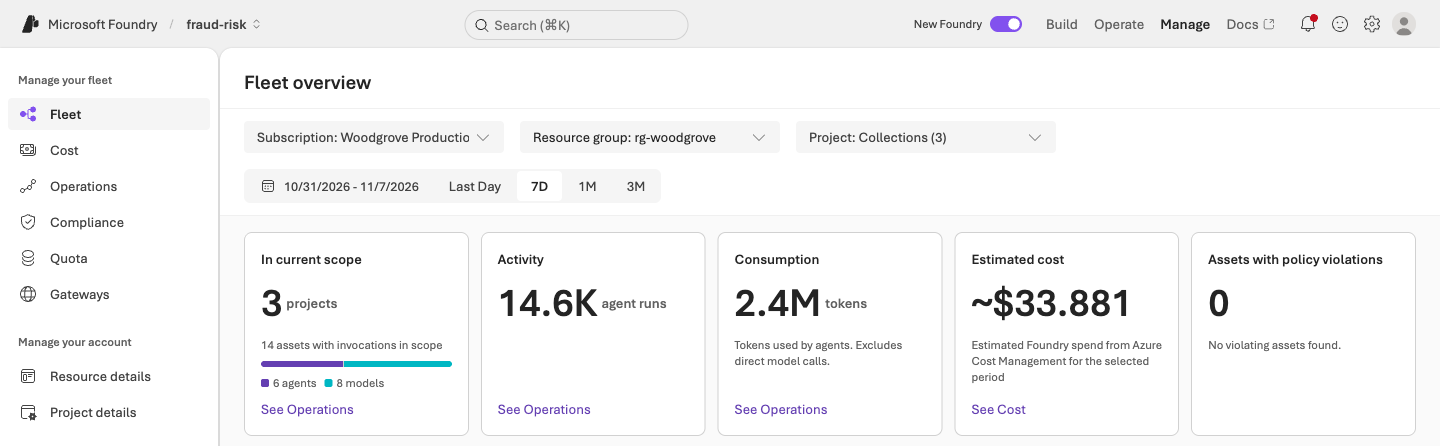
Note
Die in dieser Abbildung gezeigten Kosten sind nur Beispiele und spiegeln keine tatsächlichen Preise wider. Aktuelle Preise finden Sie unter Microsoft Foundry-Preise.
Karten, die eine Änderung anzeigen, vergleichen den ausgewählten Bereich mit dem vorherigen Zeitraum derselben Länge, z. B. die vorherigen 7 Tage für 7D. Benutzerdefinierte Bereiche zeigen keinen Vergleich an.
Zusammenfassungskarten lesen
Fünf Karten am oberen Rand der Seite fassen den ausgewählten Bereich und den ausgewählten Datumsbereich zusammen.
| Karte | Was es zeigt | Link zu mehr Details |
|---|---|---|
| Im aktuellen Bereich | Die Anzahl der Projekte und wie viele Agenten und Modelle im ausgewählten Zeitraum Aufrufe hatten. | Vorgänge anzeigen |
| Aktivität | Agent-Läufe und die Änderung aus dem vorherigen Zeitraum. | Vorgänge anzeigen |
| Consumption | Tokens, die von Agents verwendet wurden, und die Änderung aus dem vorherigen Zeitraum. Direkte Modellaufrufe werden nicht gezählt. | Vorgänge anzeigen |
| Geschätzte Kosten | Kosten für den ausgewählten Zeitraum von Azure Cost Management und die Änderung gegenüber dem vorherigen Zeitraum. | Kosten anzeigen |
| Ressourcen mit Richtlinienverstößen | Die Anzahl der Agents und Modelle, die nicht mit einer Richtlinie kompatibel sind, die im Geltungsbereich zugewiesen ist. | Weitere Informationen unter „Steuern“ |
Vorgänge anzeigen behält den ausgewählten Datumsbereich bei.
Die Karte "Geschätzte Kosten" stammt aus Azure Cost Management, z. B. die Summen auf der Seite "Kosten", sodass sie 8 bis 24 Stunden nach der Nutzung angezeigt wird. Aktivität und Token werden innerhalb von Minuten angezeigt, sodass eine neue Nutzungsspitze vor ihren Kosten auf Fleet angezeigt werden kann. Weitere Informationen zu den Kostendaten finden Sie unter Grundlegendes zu den Kostendaten.
Ressourcen finden, die Aufmerksamkeit benötigen
In den vier Listen unterhalb der Karten werden die Agents und Modelle nach Priorität geordnet, die zuerst überprüft werden sollen.
| List | Was es rangiert | Link zu mehr Details |
|---|---|---|
| Die meisten Fehlerereignisse | Agents und Modelle mit den meisten Fehlervorfällen. Jede Zeile zeigt die Fehlerrate und die Anzahl der Vorfälle an. | Vorgänge anzeigen |
| Höchste Agentausführungslatenz | Agenten, deren Lauf in Sekunden am längsten dauert. | Vorgänge anzeigen |
| Höchste Kostensteigerungen | Agenten und Modelle, deren Kosten gegenüber dem vorherigen Zeitraum am meisten zunahm, als Betrag und Prozentsatz. | Kosten anzeigen |
| Die meisten Richtlinienverletzungen | Agenten und Modelle mit den meisten Richtlinienverletzungen. | Weitere Informationen unter „Steuern“ |
Um einen Agent oder ein Modell zu untersuchen, wählen Sie dessen Namen aus.
Ressourcen im ausgewählten Bereich durchsuchen
Assets in diesem Bereich werden die Projekte, Agents und Modelle im ausgewählten Bereich mit Nutzung und Kosten aufgelistet.
- Scrollen Sie zum Abschnitt Assets in this scope.
- Wählen Sie Projekte, Agents oder Modelle aus. Auf jeder Registerkarte wird gezeigt, wie viele Elemente sie enthält.
- Um ein Element zu finden, geben Sie einen Teil des Namens in Nach Namen suchen ein. Um die Tabelle zu sortieren, wählen Sie eine Spaltenüberschrift aus.
- Überprüfen Sie die Spalten. In Projekten zeigt jede Zeile die Ressourcen (Agents und Modelle) des Projekts an, Aufrufe, Fehlervorfälle, Tokenverwendung, Kosten, Kostentrend und Erstellt durch. Um zu sehen, mit welchem Zeitraum ein Trend verglichen wird, bewegen Sie den Mauszeiger auf den Wert für Kostentrend.
In der Spalte "Kosten " werden die Kosten der einzelnen Ressourcen für den ausgewählten Zeitraum angezeigt, und der Kostentrend zeigt die Änderung gegenüber dem vorherigen Zeitraum an. Neu bedeutet, dass der Vermögenswert im vorherigen Zeitraum keine Kosten hatte.
Troubleshoot
| Symptom | Ursache | Beheben |
|---|---|---|
| Eine Karte oder Liste besagt, dass sie nicht geladen werden konnte, z. B. "Agent-Ausführungslatenz konnte nicht geladen werden. Überprüfen Sie Ihren Zugriff auf die ausgewählten Projekte und Überwachungsmetriken, und versuchen Sie es dann erneut." | Sie verfügen nicht über die Berechtigung für diese Card, oder die Daten konnten nicht geladen werden. | Suchen Sie die Karte in Berechtigungen für jede Seite, und bitten Sie einen Administrator um eine Rolle, die sie enthält. Wenn Sie es bereits haben, versuchen Sie es später erneut. |
| Die Richtlinienkarten sagen: "Richtlinienverstöße konnten nicht geladen werden." | Sie können Azure Policy Compliancedaten für den Bereich nicht lesen, oder der Richtliniendienst hat nicht reagiert. | Bitten Sie einen Administrator um eine Foundry-Rolle oder Reader für das Abonnement, oder versuchen Sie es später erneut. Um Richtlinien zu überprüfen, öffnen Sie Govern. |
| Die geschätzten Kosten sind leer oder niedriger, als die Aktivität vermuten lässt. | Die Kosten erscheinen 8 bis 24 Stunden nach der Nutzung, sodass für die jüngste Nutzung möglicherweise noch keine Kosten angezeigt werden. | Überprüfen Sie später erneut, oder wählen Sie einen längeren Datumsbereich aus. |
| Karten und Listen sind leer. | Es gab keine Agent- oder Modellverwendung im Bereich und Datumsbereich. | Wählen Sie einen längeren Datumsbereich oder einen anderen Geltungsbereich aus. |
Verwandte Inhalte
- Informationen zur Verwendung, zu Fehlern und zur Latenz zu den Karten finden Sie unter Überwachen von Agent- und Modellvorgängen.
- Informationen zum Analysieren der Ausgaben im gesamten Abonnement finden Sie unter Abonnementkosten im Foundry-Portal anzeigen.
- Informationen zur Rolle für jeden Eintrag finden Sie unter "Berechtigungen für Kostendaten und Kostensteuerelemente".
- Informationen zum Überprüfen und Beheben von Richtlinienverstößen finden Sie unter "Verwalten von Compliance und Sicherheit".
- Informationen zum detaillierten Überwachen der Agents eines Projekts finden Sie unter Überwachen von Agents mit dem Agent Monitoring Dashboard.