Hinweis
Für den Zugriff auf diese Seite ist eine Autorisierung erforderlich. Sie können versuchen, sich anzumelden oder das Verzeichnis zu wechseln.
Für den Zugriff auf diese Seite ist eine Autorisierung erforderlich. Sie können versuchen, das Verzeichnis zu wechseln.
Die PostgreSQL-Erweiterung für Visual Studio Code optimiert die Entwicklung und Verwaltung von PostgreSQL-Datenbanken. Dieser Leitfaden führt Sie durch die Verbindung mit einer PostgreSQL-Datenbank und zum Ausführen von Abfragen innerhalb Visual Studio Code.
Dieselbe Vorgehensweise gilt, unabhängig davon, womit Sie eine Verbindung herstellen:
- Eine lokale PostgreSQL-Installation,
- Ein Azure HorizonDB Cluster.
Voraussetzungen
Bevor Sie beginnen, stellen Sie sicher, dass Sie die richtigen Tools und Ressourcen heruntergeladen und installiert haben.
- Visual Studio Code auf Ihrem Computer installiert.
- Eine lokal installierte PostgreSQL-Datenbank oder eine in Create an Azure HorizonDB cluster gehostete.
- Die PostgreSQL-Erweiterung wurde in Visual Studio Code installiert.
- GitHub Copilot extension.
- GitHub Copilot Chat-Erweiterung installiert.
Installieren der PostgreSQL-Erweiterung
So installieren Sie die PostgreSQL-Erweiterung:
- Öffnen Sie Visual Studio Code, und wechseln Sie zur Ansicht "Erweiterungen", indem Sie das Symbol Extensions in der Aktivitätsleiste auswählen oder den Befehl View: Extensions verwenden.
- Suchen Sie im Extensions Marketplace nach PostgreSQL .
- Wählen Sie die von Microsoft erstellte PostgreSQL-Erweiterung und dann "Installieren" aus.
Nach der Installation wird das Symbol der PostgreSQL-Erweiterung in der Visual Studio Code Randleiste angezeigt.
Hinzufügen einer Verbindung zu PostgreSQL
Ob lokal oder auf einem Remoteserver gehostet, die Verbindung mit einer PostgreSQL-Datenbank ist ein grundlegender Schritt bei der Verwaltung und Interaktion mit Ihren Daten. Dieser Vorgang umfasst die Bereitstellung der erforderlichen Verbindungsdetails – z. B. serveradresse, Port- und Authentifizierungsanmeldeinformationen – zum Herstellen einer sicheren Verbindung zwischen Ihrer Clientanwendung und der Datenbank.
- Wählen Sie das Elefantensymbol auf der Randleiste aus, um die PostgreSQL-Erweiterungsseite zu öffnen.
- Wählen Sie die Schaltfläche " Verbindung hinzufügen " aus.
- Geben Sie Ihre Verbindungsdetails manuell ein, oder fügen Sie eine Verbindungszeichenfolge ein.
- Wenn Sie Azure verwenden, melden Sie sich bei Ihrem Azure-Konto an, und suchen Sie nach der Datenbankinstanz. Filtern Sie nach Abonnement, Ressourcengruppe, Server/Cluster und Datenbankname. Azure HorizonDB-Cluster in den Abonnements, auf die Sie Zugriff haben, werden aufgelistet.
Format der Verbindungszeichenfolge
Ein Azure HorizonDB-Cluster stellt zwei Endpunkte bereit. Wählen Sie die Person aus, die Ihrer Workload entspricht:
- Endpunkt mit Lese-/Schreibzugriff – Stellt eine Verbindung mit der primären Verbindung dar, die sowohl Lese- als auch Schreibvorgänge akzeptiert. Verwenden Sie diesen Endpunkt für Anwendungsschreibvorgänge, Schemaänderungen und Lesevorgänge, die die neuesten zugesicherten Daten sehen müssen.
- Leseendpunkt – Verteilt Verbindungen automatisch per Lastenausgleich auf alle lesbaren HA-Replikate im Cluster. Verwenden Sie diesen Endpunkt für horizontale Leseskalierung, Berichte und Analyseworkloads. Derzeit werden bis zu vier lesbare HA-Replikate unterstützt (wird auf 8 erhöht), wobei jede dieselbe Größe wie die primäre Instanz hat.
Beide Hostnamen der Endpunkte sind auf der Clusterseite Übersicht sowie auf der Seite Replikate im Azure-Portal aufgeführt. Das Format der Verbindungszeichenfolge entspricht dem standardmäßigen libpq-Format:
# Read/write endpoint (primary)
psql "host=<cluster-name>.<region>.horizondb.azure.com port=5432 dbname=<database> user=<user> sslmode=require"

# Reader endpoint (load-balanced HA replicas)
psql "host=<cluster-name>-reader.<region>.horizondb.azure.com port=5432 dbname=<database> user=<user> sslmode=require"
Ein gängiges Muster ist das Speichern von zwei Profilen im Verbindungs-Manager – eines für den Lese-/Schreibendpunkt und eines für den Leseendpunkt – und der Wechsel zwischen den Profilen basierend auf der Aufgabe.
Authentifizierung
Die Erweiterung unterstützt zwei Authentifizierungsmethoden:
- Benutzername/Kennwort – Geben Sie Ihre Datenbankanmeldeinformationen direkt in die Verbindungsfelder ein.
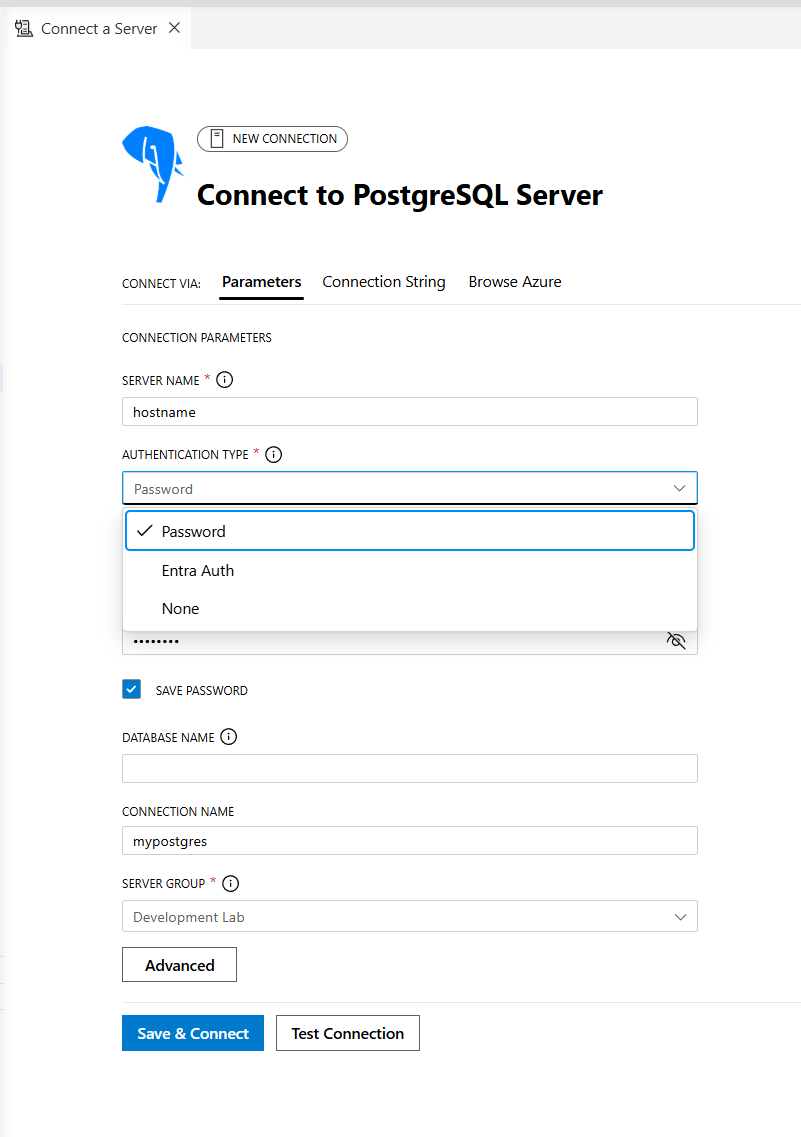
Testen und Speichern der Verbindung
- Wählen Sie "Verbindung testen" aus, um die Verbindungsdetails zu überprüfen.
- Bei erfolgreichen Tests zeigt das Testfeld ein Häkchen an.
- Wählen Sie "Verbinden" aus, um die Verbindung herzustellen.
- Ihre Verbindung wird automatisch gespeichert und im Fenster "Verbindungen" angezeigt.
Wenn der Test beim Herstellen einer Verbindung mit einer in der Cloud gehosteten Datenbank fehlschlägt, vergewissern Sie sich, dass Ihre Client-IP-Adresse durch die Firewallregeln des Clusters (HorizonDB) zulässig ist. Beide Dienste unterstützen derzeit den öffentlichen Zugriff mit einer IP-Zulassungsliste; die Unterstützung privater Endpunkte für HorizonDB ist auf der Roadmap vorgesehen.
Untersuchen von Datenbankobjekten
Der Objekt-Explorer bietet eine hierarchische Ansicht Ihrer Datenbankobjekte:
- Erweitern Sie das Datenbankelement, um Schemas, Tabellen, Ansichten, Funktionen und gespeicherte Prozeduren anzuzeigen.
- Klicken Sie mit der rechten Maustaste auf die Datenbank, um Folgende Optionen anzuzeigen:
- Starten einer neuen Abfrage
-
Mit dieser Datenbank chatten (startet die
@pgsqlChaterfahrung) -
Herstellen einer Verbindung mit PSQL zum Starten einer
psqlTerminalverbindung
- Klicken Sie mit der rechten Maustaste auf eine Tabelle, und wählen Sie "Top 1000" aus, um die Daten anzuzeigen. Die Abfrage wird im Abfrage-Editor geöffnet, und die Ergebnisse werden auf der Registerkarte "Ergebnisanzeige" angezeigt.
Auf einer Azure HorizonDB-Verbindung können Sie auch die auf dem Cluster verfügbaren zugelassenen Erweiterungen auflisten mit:
SELECT * FROM pg_available_extensions ORDER BY name;
Allgemeine HorizonDB-Erweiterungen, die Sie möglicherweise in Ihrer Datenbank installieren möchten, umfassen vector, pg_diskann, , azure_aiund age:
CREATE EXTENSION IF NOT EXISTS azure_ai;
CREATE EXTENSION IF NOT EXISTS vector;
CREATE EXTENSION IF NOT EXISTS pg_diskann;
CREATE EXTENSION IF NOT EXISTS age;
Ausführen von Abfragen
Verwenden Sie den Abfrage-Editor, um SQL-Abfragen zu entwerfen und auszuführen:
- Nutzen Sie kontextabhängige IntelliSense zum AutoVervollständigen von SQL-Schlüsselwörtern und Objektnamen.
- Verwenden Sie Syntaxmarkierung und Autoformatierung, um die Lesbarkeit und Genauigkeit zu verbessern.
- Zugriff auf zuvor ausgeführte Abfragen über den Abfrageverlaufsbereich.
Routenlese- und Schreibvorgänge auf HorizonDB
Wenn Sie Profile für den Lese-/Schreib- und Lesezugriffsendpunkt haben, wählen Sie die entsprechende Verbindung in der Verbindungsauswahl des Abfrage-Editor aus, bevor Sie eine Abfrage ausführen. Schreibvorgänge und DDL müssen gegen den Lese-/Schreib-Endpunkt ausgeführt werden; der Leseendpunkt akzeptiert Nur-Lese-Abfragen und verteilt diese per Lastenausgleich auf die HA-Replikate.
Überprüfen der Abfrageergebnisse
Die Ergebnisanzeige bietet erweiterte Features für die Interaktion mit Ihren Abfrageergebnissen:
- Exportieren Sie Ergebnisse in CSV-, JSON- oder Excel-Formate zur weiteren Analyse.
- Verwenden Sie Such-, Filter- und Sortieroptionen, um Ihre Daten zu verfeinern.
- Beständige Datenansichten behalten den Kontext beim Wechseln zwischen Registerkarten bei.
Verwenden von GitHub Copilot für erweiterte Unterstützung
Die GitHub Copilot-Integration verbessert Ihre PostgreSQL-Entwicklungserfahrung, indem KI-gestützte Codevorschläge, Tipps zur Abfrageoptimierung und interaktive Datenbankunterstützung bereitgestellt werden. Dieses Feature hilft Ihnen, Ihren Workflow zu optimieren, die Entwicklungszeit zu reduzieren und tiefere Einblicke in Ihre Datenbankvorgänge zu erhalten.
Stellen Sie sicher, dass die GitHub Copilot- und Copilot-Chaterweiterungen installiert sind. Melden Sie sich bei Ihrem GitHub-Konto an, und aktivieren Sie den @pgsql Copilot-Chat-Agent in den Erweiterungseinstellungen.
Interaktive Datenbankaufforderungen
Klicken Sie mit der rechten Maustaste auf eine Datenbank, und wählen Sie "Mit dieser Datenbank chatten " aus, um mit Copilot zu interagieren.
Schreiben Sie Eingabeaufforderungen wie das folgende Beispiel, um detaillierte Einblicke und Vorschläge zu erhalten.
@pgsql tell me about the tables in the HR schema
Wenn eine Verbindung mit einem Azure HorizonDB-Cluster hergestellt wird, übernimmt Copilot den Liveverbindungskontext , einschließlich der installierten Erweiterungen, damit Aufforderungen die HorizonDB-Funktionen wie pgvector, pg_diskann Erweiterte Filterung und die azure_ai AI-Funktionen nutzen können.
Weitere Informationen finden Sie unter Quickstart: Configure GitHub Copilot for PostgreSQL extension in Visual Studio Code.
Herstellen einer Verbindung mit Visual Studio Code
Die Option Verbindung hinzufügen in der PostgreSQL-Erweiterung für Visual Studio Code vereinfacht das Herstellen einer Verbindung mit Ihrem Azure HorizonDB-Cluster. Diese Funktion vereinfacht die Einrichtung, indem sie Sie durch die erforderlichen Angaben zur Verbindung führt.
Verwenden Sie die Schaltfläche " Verbindung hinzufügen ", um eine neue Verbindung mit Ihrem HorizonDB-Cluster zu erstellen. Sie können die Verbindung mit dem Lese-/Schreib-Endpunkt oder dem Lese-Endpunkt vorausfüllen.
Bestätigen der Anforderungen
- Vergewissern Sie sich im Seitenbereich, dass alle Voraussetzungen (Visual Studio Code und die PostgreSQL-Erweiterung) erfüllt sind, indem Sie die entsprechenden Kontrollkästchen aktivieren.
- Laden Sie bei Bedarf Visual Studio Code und die Erweiterung mithilfe der Links im Seitenbereich herunter.
- Geben Sie optional Verbindungsparameter wie standarddatenbankname, Authentifizierungsmethode und Verbindungspooling ein.
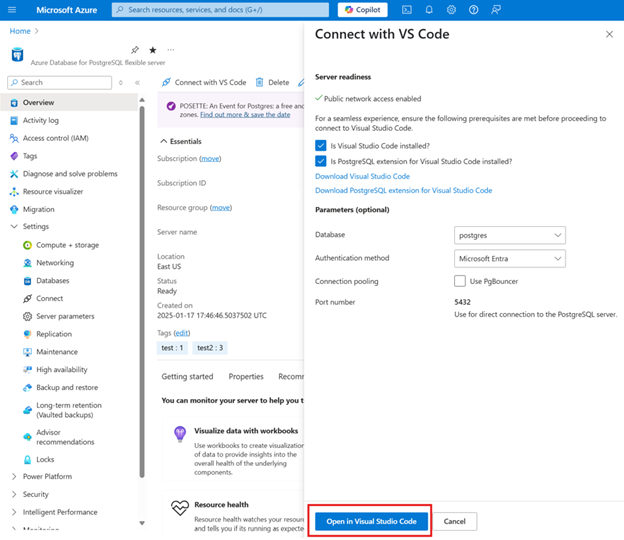
In Visual Studio Code öffnen
- Wählen Sie im Seitenbereich die Schaltfläche " In Visual Studio Code öffnen " aus.
- Wenn das Öffnen von Visual Studio Code und der Erweiterung mehr als 40 Sekunden dauert, erscheint im Seitenbereich eine Schaltfläche mit der Aufschrift "Erneut öffnen in Visual Studio Code".
Starten Sie Visual Studio Code.
- Wenn Visual Studio Code installiert und ausgeführt wird, wird das Verbindungsdialogfeld der PostgreSQL-Erweiterung automatisch gestartet.
- Wenn Visual Studio Code installiert, aber nicht geöffnet ist, wird es innerhalb von ca. 40 Sekunden gestartet, gefolgt vom Verbindungsdialogfeld.
Authentifizierungsdetails bereitstellen
Wählen Sie Ihre bevorzugte Authentifizierungsmethode aus:
- Kennwortauthentifizierung – Geben Sie Ihren Benutzernamen und Ihr Kennwort manuell ein.
Geben Sie weitere Verbindungsdetails wie Profilname, Datenbankname (optional), Servergruppe und Portnummer an.
Speichern und Verbinden
Wählen Sie die Schaltfläche " Speichern und Verbinden " aus, um die Verbindung herzustellen. Erweitern Sie nach der Verbindung den Server in der Objekt-Explorer-Struktur, um Datenbanken, Schemas und Tabellen anzuzeigen, oder verwenden Sie das integrierte Abfragetool, um Ihre Datenbankobjekte zu verwalten.
Troubleshoot
Wenn während des Verbindungsvorgangs Probleme auftreten:
- Stellen Sie sicher, dass Visual Studio Code und die PostgreSQL-Erweiterung installiert und aktiviert sind.
- Stellen Sie sicher, dass Ihre Client-IP-Adresse im Azure HorizonDB-Cluster zulässig ist.
- Vergewissern Sie sich bei HorizonDB, dass Sie sich mit dem richtigen Endpunkt für Ihre Arbeitslast verbinden – Schreibvorgänge müssen an den Lese-/Schreibendpunkt und nicht an den Reader-Endpunkt gesendet werden.
- Wenn Sie die Voraussetzungen nicht erfüllen, liefert die Seitenleiste Feedback und Schritte zum Beheben des Problems, einschließlich eines erneuten Verbindungsversuchs.
- Überprüfen Sie, ob Ihr Benutzername und Ihre Anmeldeinformationen für die Datenbank korrekt sind.
Feedback und Support
Verwenden Sie für Fehler, Featureanforderungen und Probleme das integrierte Feedbacktool in Visual Studio Code. Sie können diesen Feedbackprozess über das Visual Studio Code-Hilfemenü oder die PGSQL-Befehlspalette abschließen.
-
Hilfemenü
- Gehe zu Hilfe > Problem melden
-
Befehlspalette
- Öffnen Sie die Befehlspalette mit
Ctrl + Shift + P, und führen Sie Folgendes aus:PGSQL: Report Issue
- Öffnen Sie die Befehlspalette mit