Hinweis
Für den Zugriff auf diese Seite ist eine Autorisierung erforderlich. Sie können versuchen, sich anzumelden oder das Verzeichnis zu wechseln.
Für den Zugriff auf diese Seite ist eine Autorisierung erforderlich. Sie können versuchen, das Verzeichnis zu wechseln.
Nachdem Sie Speicherziele erstellt haben, müssen Sie auch Namespacepfade dafür erstellen. Clientcomputer verwenden diese virtuellen Pfade, um über den Cache auf Dateien zuzugreifen, anstatt eine direkte Verbindung mit dem Back-End-Speicher herzustellen. Mit diesem System können Cacheadministratoren Back-End-Speichersysteme ändern, ohne Clientanweisungen neu schreiben zu müssen.
Lesen Sie "Planen des aggregierten Namespaces ", um mehr über dieses Feature zu erfahren.
Auf der Namespaceseite im Azure-Portal werden die Pfade angezeigt, die Clients für den Zugriff auf Ihre Daten über den Cache verwenden. Verwenden Sie diese Seite, um Namespacepfade zu erstellen, zu entfernen oder zu ändern. Sie können Namespacepfade auch mithilfe der Azure CLI konfigurieren.
Alle clientseitigen Pfade, die für diesen Cache definiert wurden, werden auf der Namespaceseite aufgelistet. Speicherziele, die keine Namespacepfade definiert haben, werden in der Tabelle noch nicht angezeigt.
Sie können die Tabellenspalten sortieren, um den aggregierten Namespace Ihres Caches besser zu verstehen. Klicken Sie auf die Pfeile in den Spaltenüberschriften, um die Pfade zu sortieren.

Hinzufügen oder Bearbeiten von Namespacepfaden
Sie müssen mindestens einen Namespacepfad erstellen, bevor Clients auf das Speicherziel zugreifen können. (Weitere Informationen zum Clientzugriff finden Sie unter Mounten des Azure HPC-Caches.)
Wenn Sie kürzlich ein Speicherziel hinzugefügt oder eine Zugriffsrichtlinie angepasst haben, kann es eine oder zwei Minuten dauern, bis Sie einen Namespacepfad erstellen können.
Blob-Namespacepfade
Ein Azure Blob Storage-Ziel kann nur einen Namespacepfad aufweisen.
Folgen Sie den nachstehenden Anweisungen, um den Pfad mit dem Azure-Portal oder der Azure CLI festzulegen oder zu ändern.
Laden Sie im Azure-Portal die Seite Namespace-Einstellungen. Sie können Namespacepfade von dieser Seite hinzufügen, ändern oder löschen.
Neuen Pfad hinzufügen: Klicken Sie oben auf die Schaltfläche "+Hinzufügen ", und geben Sie Informationen im Bearbeitungsbereich ein.
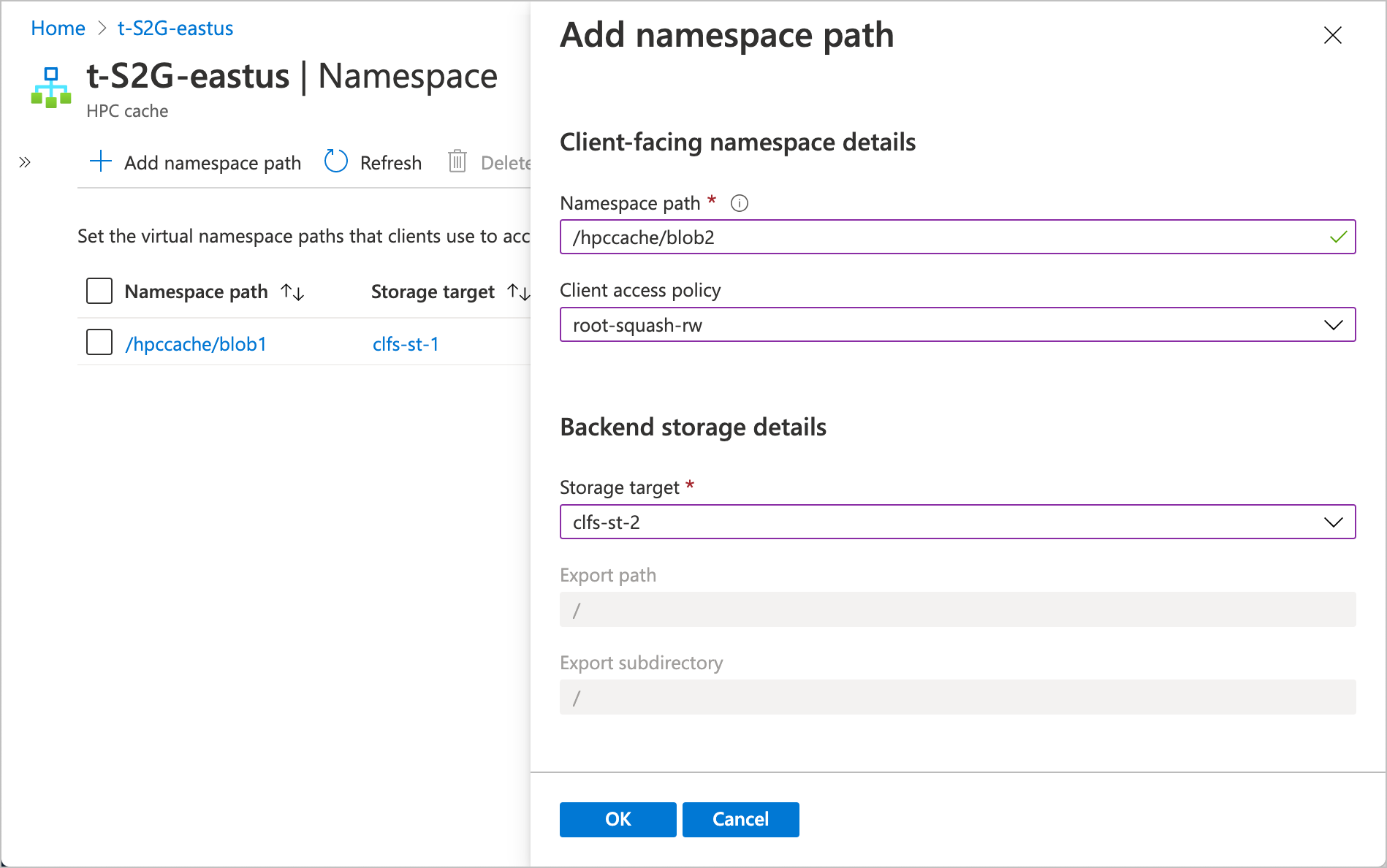
Geben Sie den Pfad ein, den Clients für den Zugriff auf dieses Speicherziel verwenden.
Wählen Sie aus, welche Zugriffsrichtlinie für diesen Pfad verwendet werden soll. Erfahren Sie mehr über das Anpassen des Clientzugriffs in den Richtlinien für den Clientzugriff.
Wählen Sie das Speicherziel aus der Dropdownliste aus. Wenn ein Blobspeicherziel bereits über einen Namespacepfad verfügt, kann er nicht ausgewählt werden.
Für ein Azure Blob Storage-Ziel werden der Export- und der Unterverzeichnispfad automatisch auf
/gesetzt.
Ändern eines vorhandenen Pfads: Klicken Sie auf den Namespacepfad. Der Bearbeitungsbereich wird geöffnet. Sie können den Pfad und die Zugriffsrichtlinie ändern, aber sie können nicht zu einem anderen Speicherziel wechseln.
Löschen eines Namespacepfads: Aktivieren Sie das Kontrollkästchen links neben dem Pfad, und klicken Sie auf die Schaltfläche "Löschen ".
NFS-Namespacepfade
Ein NFS-Speicherziel kann mehrere virtuelle Pfade aufweisen, solange jeder Pfad ein anderes Export- oder Unterverzeichnis in demselben Speichersystem darstellt.
Beachten Sie bei der Planung Ihres Namespace für ein NFS-Speicherziel, dass jeder Pfad eindeutig sein muss und kein Unterverzeichnis eines anderen Namespacepfads sein kann. Wenn Sie beispielsweise über einen Namespacepfad verfügen, der /parent-a genannt wird, können Sie auch keine Namespacepfade wie /parent-a/user1 und /parent-a/user2 erstellen. Auf diese Verzeichnispfade kann im Namespace bereits als Unterverzeichnisse von /parent-a zugegriffen werden.
Alle Namespacepfade für ein NFS-Speichersystem werden auf einem Speicherziel erstellt.
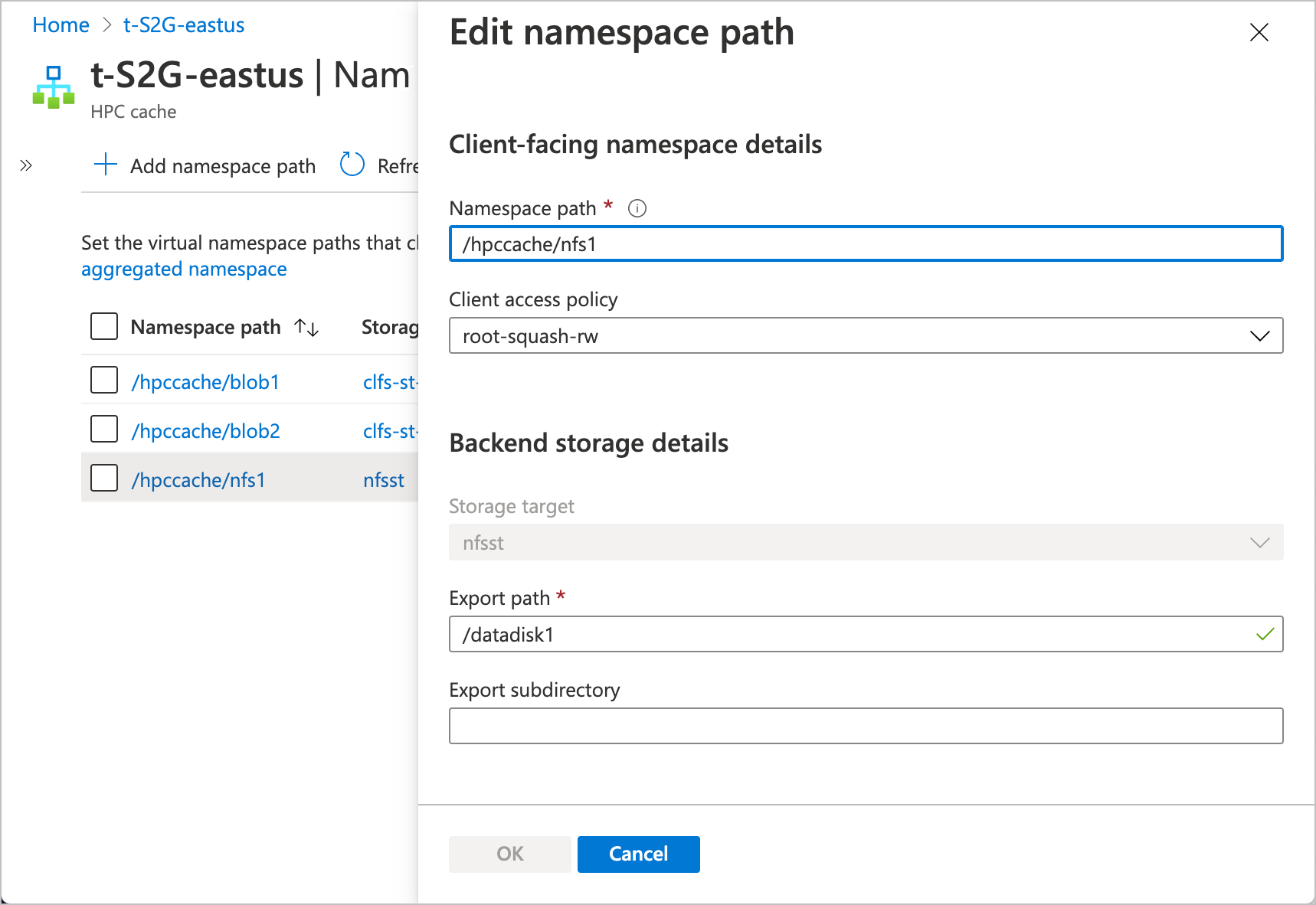
Geben Sie für jeden NFS-Namespacepfad den clientseitigen Pfad, den Export des Speichersystems und optional ein Exportunterverzeichnis an.
Laden Sie im Azure-Portal die Namespace-Einstellungsseite. Sie können Namespacepfade von dieser Seite hinzufügen, bearbeiten oder löschen.
- So fügen Sie einen neuen Pfad hinzu: Klicken Sie oben auf die Schaltfläche "+Hinzufügen ", und geben Sie Informationen im Bearbeitungsbereich ein.
- So ändern Sie einen vorhandenen Pfad: Klicken Sie auf den Namespacepfad. Der Bearbeitungsbereich wird geöffnet, und Sie können den Pfad ändern.
- So löschen Sie einen Namespacepfad: Aktivieren Sie das Kontrollkästchen links neben dem Pfad, und klicken Sie auf die Schaltfläche "Löschen ".
Füllen Sie die folgenden Werte für jeden Namespacepfad aus:
Namespacepfad – Der clientseitige Dateipfad.
Clientzugriffsrichtlinie – Wählen Sie aus, welche Zugriffsrichtlinie für diesen Pfad verwendet werden soll. Erfahren Sie mehr über das Anpassen des Clientzugriffs in den Richtlinien für den Clientzugriff.
Speicherziel – Wenn Sie einen neuen Namespacepfad erstellen, wählen Sie im Dropdownmenü ein Speicherziel aus.
Exportpfad – Geben Sie den Pfad zum NFS-Export ein. Stellen Sie sicher, dass Sie den Exportnamen richtig eingeben . Das Portal überprüft die Syntax für dieses Feld, überprüft aber erst den Export, wenn Sie die Änderung übermitteln.
Unterverzeichnis exportieren – Wenn dieser Pfad ein bestimmtes Unterverzeichnis des Exports bereitstellen soll, geben Sie ihn hier ein. Wenn dies nicht der Fall ist, lassen Sie dieses Feld leer.
ADLS-NFS Namespacepfade
Wie ein normales Blobspeicherziel verfügt ein ADLS-NFS Speicherziel nur über einen Export, sodass es nur einen Namespacepfad haben kann.
Folgen Sie den nachstehenden Anweisungen, um den Pfad mit dem Azure-Portal festzulegen oder zu ändern.
Laden Sie die Namespace-Einstellungsseite.
Neuen Pfad hinzufügen: Klicken Sie oben auf die Schaltfläche "+Hinzufügen ", und geben Sie Informationen im Bearbeitungsbereich ein.
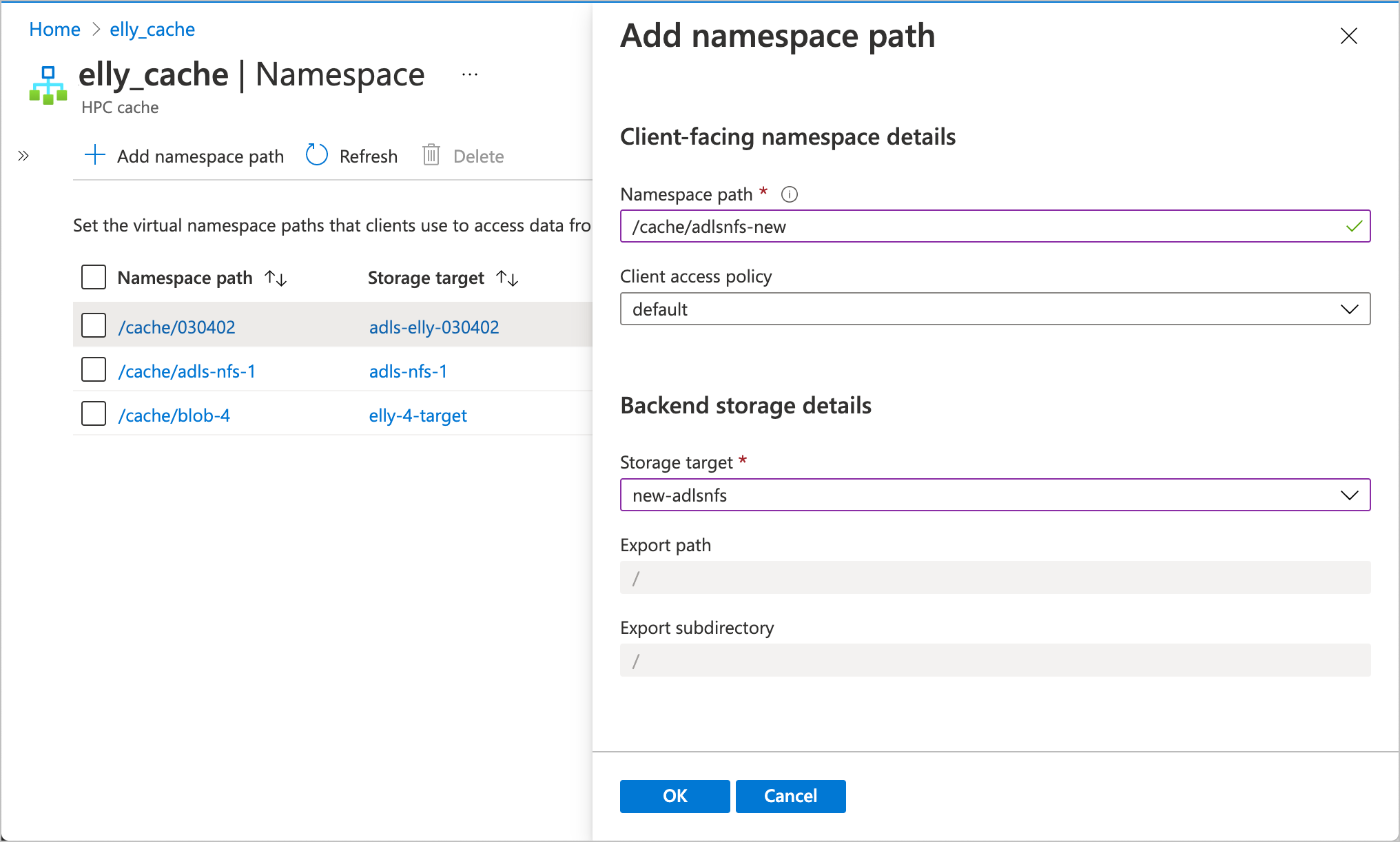
Geben Sie den Pfad ein, den Clients für den Zugriff auf dieses Speicherziel verwenden.
Wählen Sie aus, welche Zugriffsrichtlinie für diesen Pfad verwendet werden soll. Erfahren Sie mehr über das Anpassen des Clientzugriffs in den Richtlinien für den Clientzugriff.
Wählen Sie das Speicherziel aus der Dropdownliste aus. Wenn ein ADLS-NFS Speicherziel bereits über einen Namespacepfad verfügt, kann er nicht ausgewählt werden.
Bei einem ADLS-NFS-Speicherziel, werden die Export- und Unterverzeichnispfade automatisch auf
/gesetzt.
Ändern eines vorhandenen Pfads: Klicken Sie auf den Namespacepfad. Der Bearbeitungsbereich wird geöffnet. Sie können den Pfad und die Zugriffsrichtlinie ändern, aber sie können nicht zu einem anderen Speicherziel wechseln.
Löschen eines Namespacepfads: Aktivieren Sie das Kontrollkästchen links neben dem Pfad, und klicken Sie auf die Schaltfläche "Löschen ".
Nächste Schritte
Nachdem Sie den aggregierten Namespace für Ihre Speicherziele erstellt haben, können Sie Clients im Cache bereitstellen. Lesen Sie diese Artikel, um mehr zu erfahren.