Hinweis
Für den Zugriff auf diese Seite ist eine Autorisierung erforderlich. Sie können versuchen, sich anzumelden oder das Verzeichnis zu wechseln.
Für den Zugriff auf diese Seite ist eine Autorisierung erforderlich. Sie können versuchen, das Verzeichnis zu wechseln.
Hinweis
Diese Funktion befindet sich in der Vorschauphase und unterliegt den Zusätzlichen Nutzungsbedingungen für Microsoft Azure-Vorschauversionen.
Für die Azure-Ressourcen, die Sie logisch als Anwendungen in einer Integrationsumgebung organisieren, können Sie deren Integrität und Leistung überwachen, indem Sie Warnungen erstellen. Mit der Integrationsumgebung können Sie die folgenden Überwachungsaufgaben ausführen:
- Erstellen Sie Warnungen, um bestimmte Ereignisse zu überwachen und auszulösen, die in Azure-Ressourcen auftreten.
- Überwachen Sie alle Anwendungen und Ressourcen in Ihrer Integrationsumgebung über zentrale Dashboards.
- Verfolgen Sie Nachrichten über Azure-Ressourcen mit einer einzigen Korrelations-ID.
- Erhalten Sie einen vollständigen Ablaufplan des Nachrichtenflusses, um die Fehlerbehebung zu erleichtern.
- Suchen und Überwachen von API-Verbindungen an einer zentralen Stelle.
- Wählen Sie mehrere Ausführungen von Logik-App-Workflows aus, und übermitteln Sie diese gebündelt erneut.
- Passen Sie Filter für Ihre Überwachungsanforderungen an.
Voraussetzungen
Das Azure-Konto und das Abonnement für die Azure-Integrationsumgebung und Azure-Ressourcen, die Sie überwachen möchten.
Die Azure-Integrationsumgebung und Azure-Ressourcen sind in Anwendungsgruppen organisiert, logisch basierend auf den Komponenten in Ihren Integrationslösungen.
Hinweis
Ihre Integrationsumgebung und alle Azure-Ressourcen, die als Anwendungsgruppen organisiert sind, verwenden dasselbe Azure-Abonnement, einschließlich aller Geschäftsprozessressourcen, die Ihre Anwendungsgruppe verknüpft haben. Weitere Informationen finden Sie unter Unterstützte Azure-Ressourcen.
Eine Azure Application Insights-Ressource .
Wenn Sie nicht über eine Application Insights-Ressource verfügen, lesen Sie " Erstellen einer Application Insights"-Ressource.
Ein Log Analytics-Arbeitsbereich , der als zentraler Telemetriespeicher verwendet werden soll, in dem Anwendungsgruppen ihre Telemetrie senden. Ihre Dashboards verwenden diesen Speicher, um Diagramme aufzufüllen.
Wenn Sie keinen Log Analytics-Arbeitsbereich haben, können Sie einen Arbeitsbereich für eine bestimmte Anwendung in Ihrer Integrationsumgebung erstellen oder auswählen. Alternativ können Sie den Arbeitsbereich im Voraus erstellen. Weitere Informationen finden Sie unter Erstellen eines Log Analytics-Arbeitsbereichs.
Richten Sie die Azure-Ressourcen in Ihrer Integrationsumgebung ein, um Protokolle an denselben Log Analytics-Arbeitsbereich für Ihre Application Insights-Ressource zu übertragen.
Weitere Informationen finden Sie in der folgenden Dokumentation:
Dienstleistung Dokumentation Azure-API-Verwaltung - Integrieren von Azure API Management in Azure Application Insights
- Integrieren von Application Insights in das EntwicklerportalAzure Logic Apps Einrichten und Anzeigen erweiterter Telemetrie in Application Insights für Standardworkflows Azure-Servicebus Nachverfolgen mit Azure Application Insights Nachdem die Azure-Ressourcen in Ihren Anwendungen Daten generiert und in den Log Analytics-Arbeitsbereich in Application Insights übertragen haben, können Sie diese Daten in verschiedenen Dashboards überprüfen.
Einschränkungen und bekannte Probleme
In einigen Szenarien werden Traces für Azure Service Bus möglicherweise nicht angezeigt.
Einrichten von Anwendungsgruppen mit einem Log Analytics-Arbeitsbereich
Ihre Anwendungen benötigen einen zentralen Telemetriespeicher, in dem sie die zum Auffüllen von Dashboards erforderlichen Daten senden können. Führen Sie die folgenden Schritte aus, um den Log Analytics-Arbeitsbereich als Speicher anzugeben:
Öffnen Sie im Azure-Portal Ihre Integrationsumgebungsressource.
Wählen Sie auf der Ressourcen-Randleiste unter "Umgebung" die Option "Anwendungen" aus.
Wählen Sie auf der Seite "Anwendungen " die Anwendung aus, die Sie einrichten möchten.
Wählen Sie auf der Anwendungs-Randleiste "Ressourcen" aus. Wählen Sie unter "Log Analytics"-Arbeitsbereich"Einrichten" aus.
Wählen Sie im Bereich Arbeitsbereich hinzufügen für den Standardprotokollanalyse-Arbeitsbereich Ihren Arbeitsbereich aus und klicken Sie dann auf Speichern.
Einrichten von Warnungen
Mithilfe von Benachrichtigungen können Sie Probleme finden und beheben, bevor Ihre Kunden sie bemerken. Wenn Azure Monitor Protokolldaten sammelt, die angeben, dass Ihre Infrastruktur oder Anwendung möglicherweise ein Problem hat, benachrichtigen Warnungen Sie proaktiv über das Problem.
Sie können eine Warnung für jede Metrik oder Ressource erstellen, die Protokolldaten ausgibt, die von Azure Monitor unterstützt werden. Weitere Informationen zu verfügbaren Warnungstypen finden Sie unter Was sind Azure Monitor-Warnungen?
In der folgenden Tabelle sind die Standardschweregrade für die verfügbaren Warnungen aufgeführt:
| Warnung | Standardschweregrad |
|---|---|
| Kritisch | 0 |
| Fehler | 1 |
| Warnung | 2 |
| Informational | 3 |
| Ausführlich | 4 |
Weitere Informationen finden Sie unter Verwalten von Warnungsregeln.
Öffnen Sie im Azure-Portal Ihre Integrationsumgebungsressource.
Wählen Sie auf der Ressourcen-Randleiste unter "Umgebung" die Option "Anwendungen" aus.
Wählen Sie die Anwendung aus, in der Sie Benachrichtigungen hinzufügen möchten.
Wählen Sie auf der Anwendungs-Randleiste unter "Anwendungsüberwachung" die Option "Warnungen" aus.
Suchen Sie auf der Seite Warnungen in der Spalte Ressourcenname die übergeordnete Ressource, oder erweitern Sie das übergeordnete Element, um eine untergeordnete Ressource auszuwählen.
Sie können z. B. einen Workflow für eine Logik-App in Azure Logic Apps, eine API in DER API-Verwaltung oder eine Warteschlange für Azure Service Bus auswählen.
Tipp
Führen Sie die folgenden Schritte aus, um Warnungen für mehrere Ressourcen mit demselben Typ zu erstellen:
Wählen Sie auf der Seite " Benachrichtigungen " unter "Ressourcenname" Ressourcen mit demselben Typ aus.
Wählen Sie auf der Symbolleiste " Warnungen " die Option "Warnungen in Massen hinzufügen" aus.
Überspringen Sie den nächsten Schritt, und fahren Sie mit dem Schritt fort, der mit der Registerkarte " Warnungsregeln " beginnt.
Wählen Sie in der Spalte "Bearbeiten" die Option "Bearbeiten" für die übergeordnete oder untergeordnete Ressource aus.
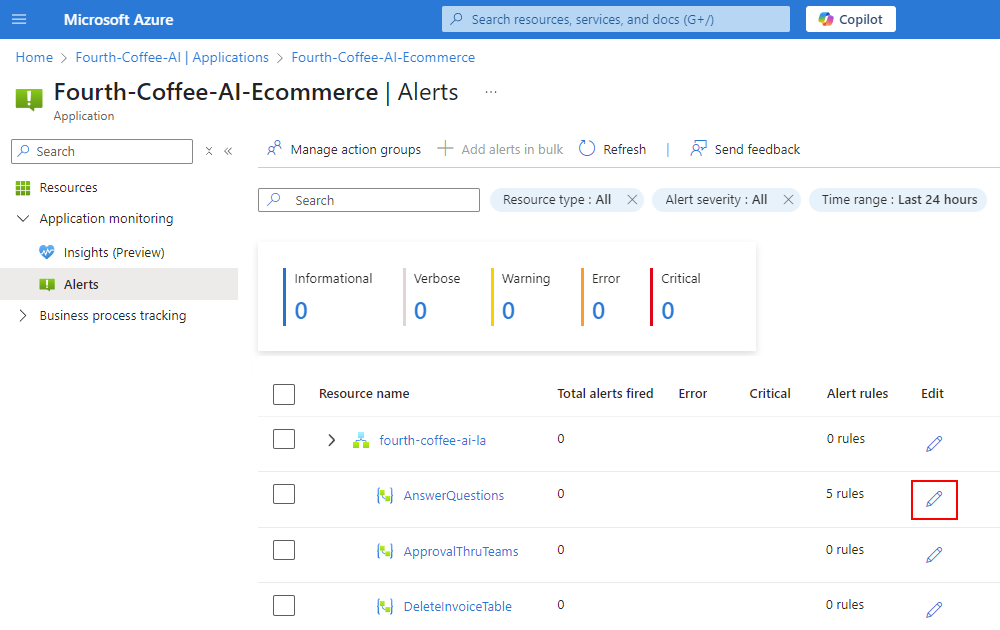
Wählen Sie auf der Registerkarte " Warnungsregeln " entweder " Regel hinzufügen" aus, oder wählen Sie " Mit empfohlenen Regeln starten" aus, wenn keine Regeln vorhanden sind. Richten Sie die Regel ein, die Sie für die Überwachung der Ressource benötigen.
Das folgende Beispiel zeigt einige Workflowwarnungsregeln, die basierend auf verschiedenen Schwellenwertbedingungen ausgelöst werden:
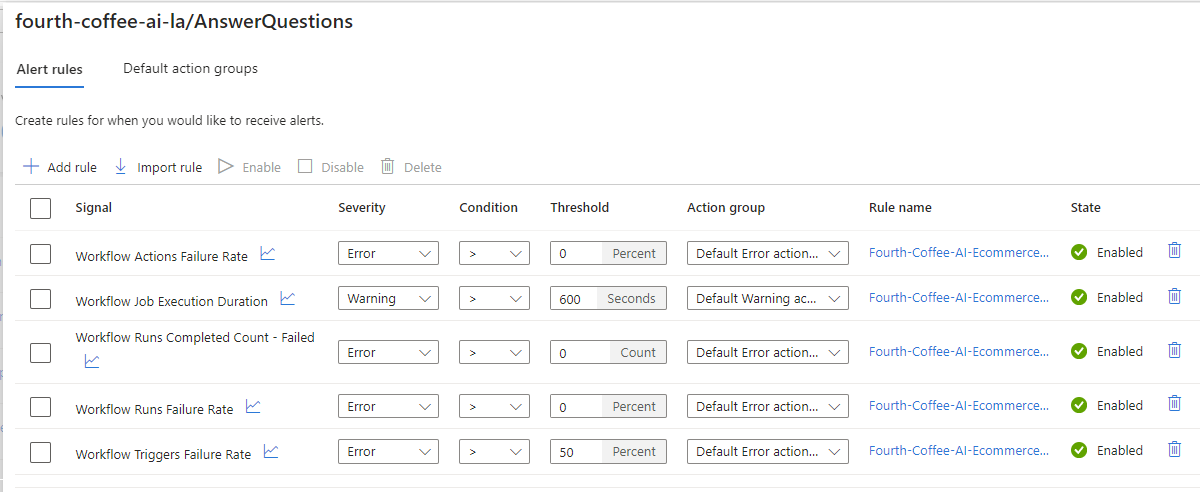
Weitere Informationen finden Sie unter Erstellen von Warnungsregeln für Azure-Ressourcen.
Wenn Sie fertig sind, wählen Sie Speichern aus.
Fahren Sie mit dem nächsten Abschnitt fort, um Benachrichtigungen einzurichten, wenn Warnungen ausgelöst werden.
Senden von Benachrichtigungen, wenn Warnungen ausgelöst werden
Optional können Sie Aktionsgruppen basierend auf dem Warnungsschweregrad erstellen und zuordnen, sodass Sie Benachrichtigungen erhalten, wenn Warnungen ausgelöst werden. Eine Aktionsgruppe ist eine Sammlung von Benachrichtigungseinstellungen und Aktionen, die Sie den von Ihnen erstellten Warnungen zuordnen können.
Öffnen Sie im Azure-Portal Ihre Integrationsumgebungsressource und die Anwendung mit den Warnungen, in denen Sie Aktionsgruppen erstellen und einrichten möchten.
Wählen Sie auf der Anwendungs-Randleiste unter "Anwendungsüberwachung" die Option "Warnungen" aus.
Wählen Sie auf der Symbolleiste " Benachrichtigungen " die Option "Aktionsgruppen verwalten" aus.
Wählen Sie auf der Symbolleiste "Aktionsgruppen " die Option "Erstellen" aus.
Führen Sie die allgemeinen Schritte zum Erstellen einer Aktionsgruppe aus, z. B.:
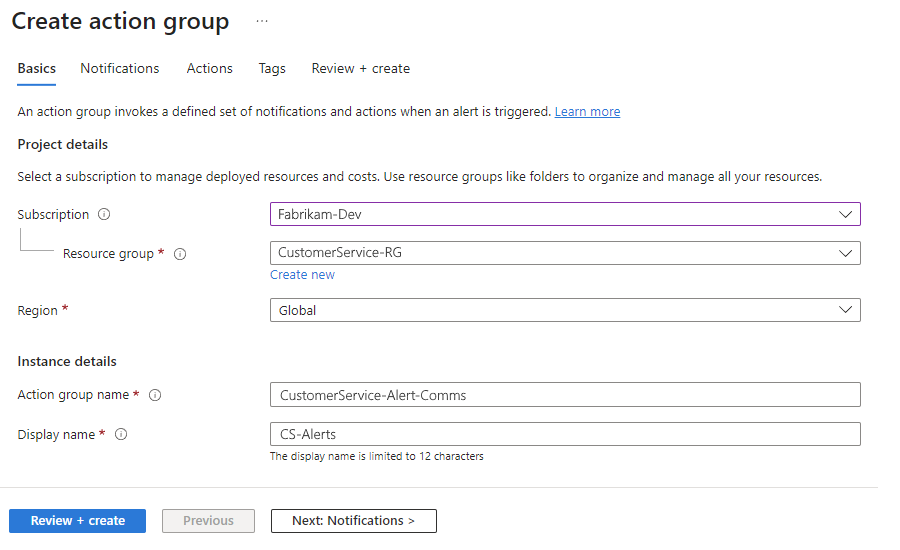
Wenn Sie fertig sind, kehren Sie zur Seite " Benachrichtigungen" für Ihre Anwendungsgruppe zurück.
Suchen Sie auf der Seite Warnungen in der Spalte Ressourcenname die übergeordnete Ressource, oder erweitern Sie das übergeordnete Element, um eine untergeordnete Ressource auszuwählen.
In der Spalte "Bearbeiten" wählen Sie die Option "Bearbeiten" für die übergeordnete oder untergeordnete Ressource mit den Regeln aus, die Sie zuordnen möchten.
Wählen Sie auf der Registerkarte "Standardaktionsgruppen " für jeden Warnungsschweregrad die Aktionsgruppe zum Senden der gewünschten Benachrichtigungen aus, z. B.:
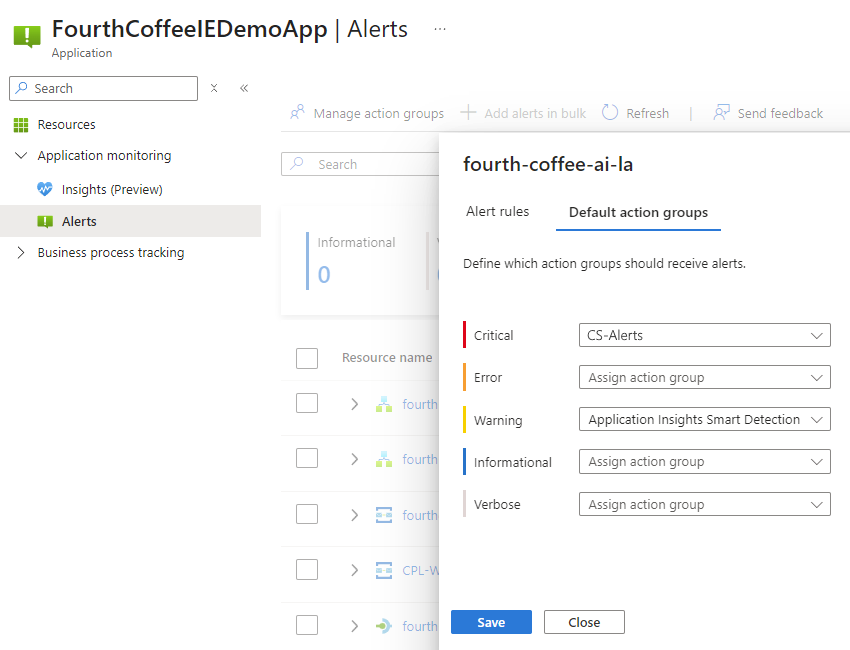
Wenn Sie fertig sind, wählen Sie Speichern aus.
Anzeigen des Zustands für eine bestimmte Anwendung
Die Visualisierungen für anwendungsspezifische Dashboards basieren auf Azure-Arbeitsmappen in Azure Monitor und erweiterbar basierend auf Ihren geschäftlichen Anforderungen.
Öffnen Sie im Azure-Portal Ihre Integrationsumgebungsressource.
Wählen Sie auf der Ressourcen-Randleiste unter "Umgebung" die Option "Anwendungen" aus.
Wählen Sie auf der Seite "Anwendungen " die gewünschte Anwendung aus.
Wählen Sie auf der Anwendungs-Randleiste Insights aus.
Wählen Sie auf der Insights-Symbolleiste den Zeitraum aus, den Sie überprüfen möchten.
Für die ausgewählte Dauer zeigt die Insights-Seite die Ressourcen in Ihrer Anwendung basierend auf der Azure-Dienstkategorie an, z. B. Logic Apps, Service Bus und APIM.
Wählen Sie eine Dienstkategorie aus, z. B. Logic Apps.
Wählen Sie die Registerkarte Übersicht aus, um aggregierte Integritätsinformationen für alle logischen App-Ressourcen in einer Anwendung abzurufen.
Auf der Registerkarte werden Tabellen mit den folgenden Informationen angezeigt:
- Gesamtausführungen, Gesamtauslöser und Gesamtaktionen für jede Logik-App.
- Gesamtausführungen, Gesamtaktionen und Gesamtauslöser basierend auf dem Status.
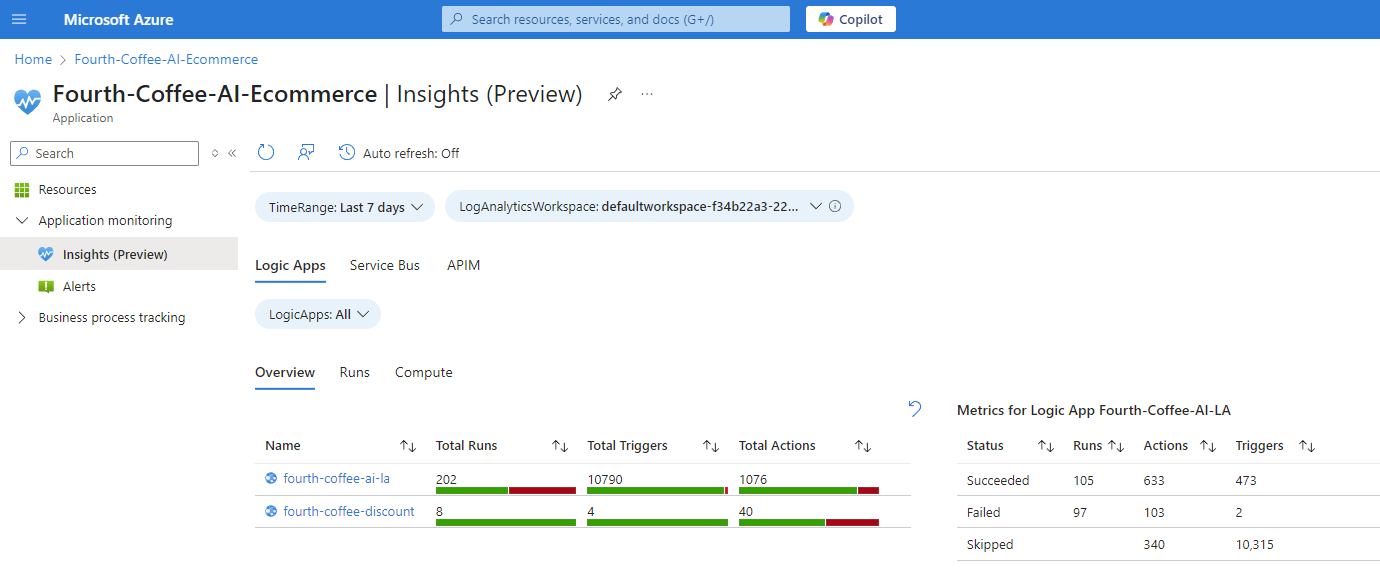
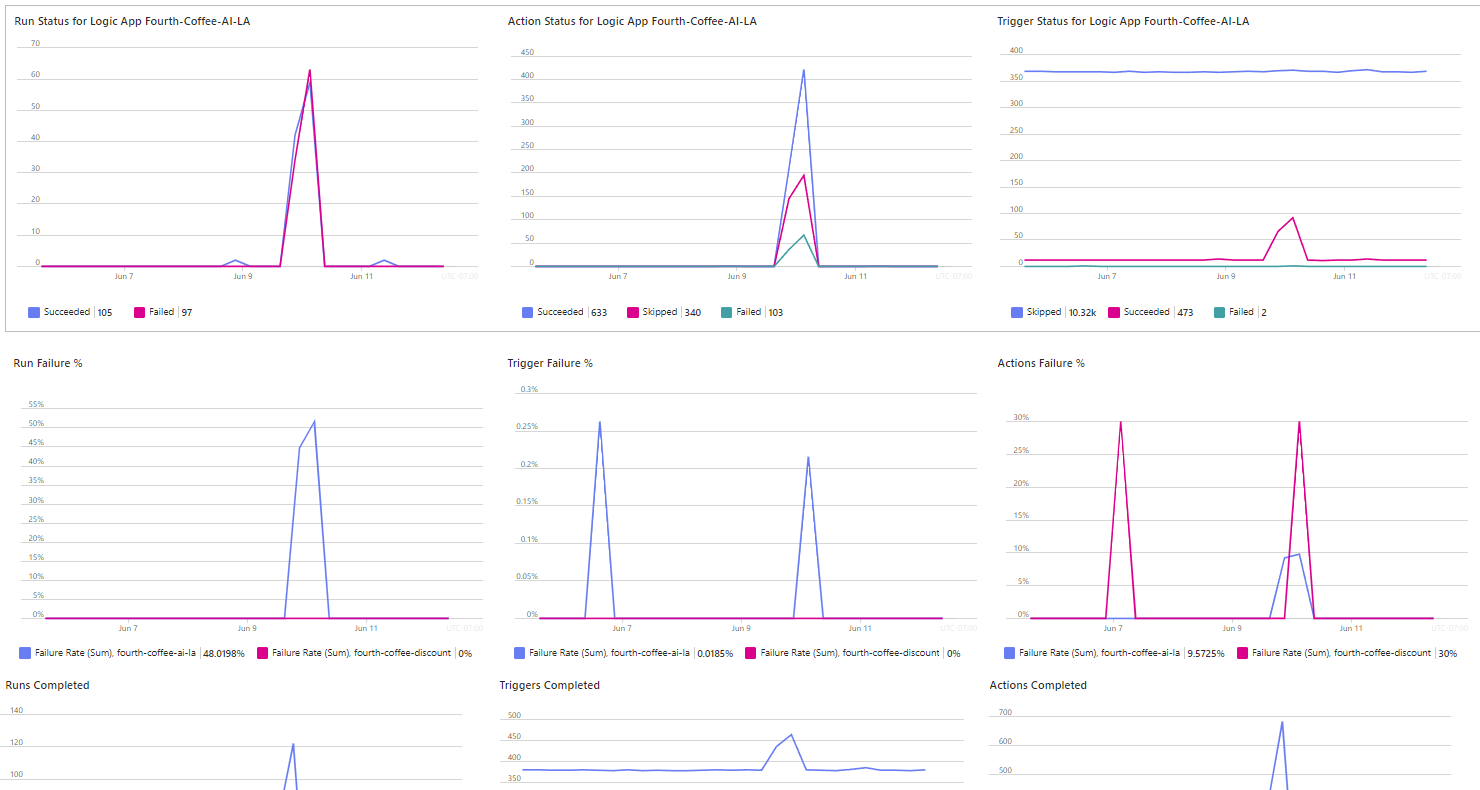
Scrollen Sie auf der Seite nach unten, um Trenddiagramme anzuzeigen, die die Ausführung von Logik-App-Workflows und deren Trends über die ausgewählte Dauer darstellen.
Die Trenddiagramme zeigen die folgenden Informationen:
- Status für Workflowausführungen, Aktionen und Trigger.
- Fehler bei Workflowausführungen, Auslösern und Aktionen.
- Abgeschlossene Workflow-Ausführungen, Auslöser und Aktionen.
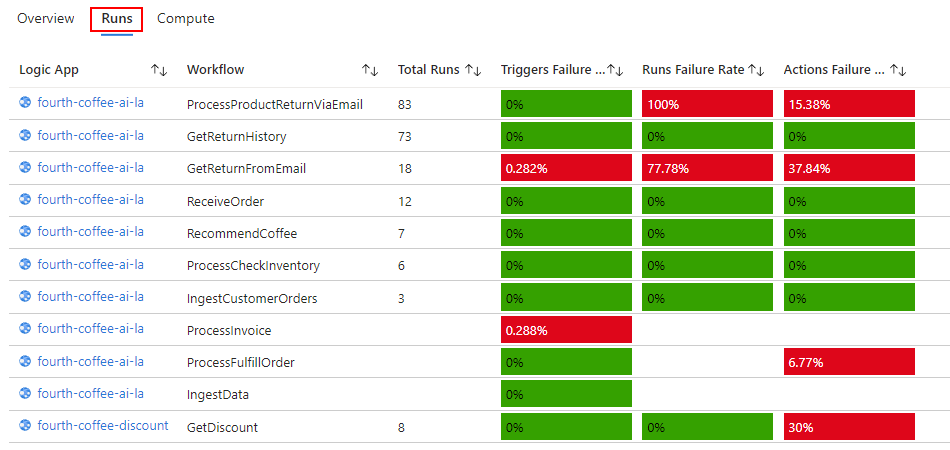
Um probleme mit bestimmten Workflowausführungen zu beheben, wählen Sie die Registerkarte "Ausführen " aus.
Auf der Registerkarte "Ausführen " werden die Logik-Apps, die zugehörigen Workflows, die Gesamtausführung von Workflows und fehlerraten für Trigger, Workflowausführungen und Aktionen angezeigt, z. B.:
Um den Ausführungsverlauf und die Details für einen bestimmten Workflow abzurufen, wählen Sie die Zeile für diesen Workflow aus.
Unter der Tabelle mit den Fehlerraten für verschiedene Workflows wird eine Ausführungstabelle für den ausgewählten Workflow angezeigt, z. B.:
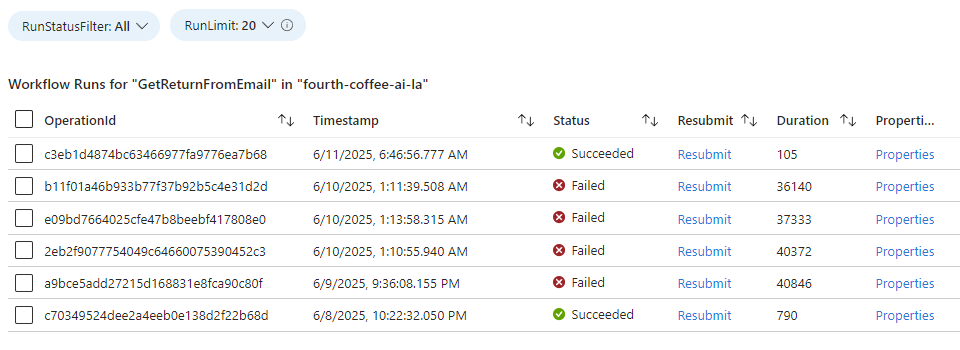
Diese Run-Tabelle enthält relevante Details zu den einzelnen Workflowausführungen. Jede Zeile verfügt über eine eindeutige Korrelations-ID, die den Datenfluss über alle Azure-Ressourcen in einer Anwendung nachverfolgt.
In der folgenden Liste werden andere Aufgaben beschrieben, die Sie basierend auf den Metriken ausführen können, die Sie überprüfen möchten:
Filtern Sie die Tabelle nach Ausführungsstatus, damit Sie sich einfacher auf bestimmte Szenarien konzentrieren können.
Wählen Sie für Eigenschaften und andere Informationen zu einer bestimmten Ausführung in der Spalte "Eigenschaften " den Link "Eigenschaften" aus.
Um die Verarbeitungsschritte für eine Nachricht anzusehen, wählen Sie die Zeile für einen bestimmten Durchlauf aus.
Die geöffnete Tabelle bietet eine umfassende Ansicht für die Reise der Nachricht durch Azure-Ressourcen in der Anwendung. Azure heftet die Zeitachsen für die Nachrichtenverarbeitung über alle Azure-Ressourcen in der Anwendung mithilfe der Korrelations-ID zusammen.
Um eine fehlgeschlagene Ausführung erneut zu übermitteln, wählen Sie eine Option aus:
Einzelne Ausführung: Wählen Sie in der Spalte " Erneut senden " den Link " Erneut senden " aus.
Mehrere Durchläufe: Wählen Sie die gewünschten Läufe aus und wählen Sie dann Ausgewählte Läufe erneut übermitteln aus.
